
Как войти в веб-интерфейс TP-Link Powerline на tplinkplc. сеть
Эта страница описывает, как выполнить вход в систему TP-Link Powerline через tplinkplc.net, включая подключение вашего устройства, обработку предупреждений безопасности браузера и установку или ввод пароля администратора. Руководство включает четыре шага — от подключения устройства до входа в систему. Веб-страница управления не требует доступа в Интернет. Для работы требуется только подключение к усилителю Powerline.
Основные выводы
- Чтобы получить доступ к веб-странице управления TP-Link Powerline, подключите устройство к усилителю Powerline по проводу или по беспроводной сети, затем откройте браузер и перейдите по адресу https://tplinkplc.net.
- Поддерживаются как проводные, так и беспроводные подключения. Для изменения беспроводных настроек или выполнения обновления прошивки рекомендуется использовать проводное подключение.
- Если ваш браузер отображает предупреждение об “ошибке конфиденциальности” при посещении tplinkplc.net, это нормально. Нажмите Дополнительно и выберите Перейти на tplinkplc.net, чтобы продолжить. Ваше соединение остается защищённым.
- При первом входе в систему вам будет предложено установить надёжный пароль администратора. Для некоторых моделей имя пользователя и пароль по умолчанию — "admin".
- Утилиту tpPLC также можно использовать для открытия веб-страницы управления. Наведите указатель мыши на усилитель Powerline в утилите и нажмите на появившийся значок Интернета.
Перед началом
- Одно устройство, поддерживающее Windows, Mac OS, Android OS и iOS, которое может открывать веб-браузеры, например, телефон, компьютер или iPad.
- Включите усилитель Powerline TP-Link и дождитесь его полной перезагрузки.
Как войти в веб-интерфейс TP-Link Powerline
Веб-страница управления построена на внутреннем веб-сервере и не требует доступа в Интернет. Однако требуется, чтобы ваше устройство было подключено к усилителю Powerline TP-Link по проводу или по беспроводной сети.
Примечание: Старые веб-браузеры могут вызывать проблемы совместимости со страницей управления усилителя Powerline, включая сбои входа в систему или отсутствие функций. Для изменения беспроводных настроек или выполнения обновления прошивки рекомендуется использовать проводное подключение.
Шаг 1: Подключите ваше устройство к усилителю Powerline TP-Link
Способ 1: Проводное подключение
Подключите Ethernet-порт компьютера к порту на усилителе Powerline с помощью Ethernet-кабеля.
Способ 2: Беспроводное подключение
Убедитесь, что беспроводное устройство подключается к Wi-Fi сети усилителя Powerline TP-Link.
Если вы изменили настройки Wi-Fi, но забыли данные, сбросьте настройки усилителя Powerline, а затем используйте имя Wi-Fi и пароль по умолчанию, указанные на его этикетке.
Шаг 2: Доступ к веб-странице управления
Запустите веб-браузер. В верхней части окна, в адресной строке, введите https://tplinkplc.net и нажмите Enter.
Firefox, Chrome и Edge — рекомендуемые браузеры для доступа к веб-странице управления усилителя Powerline.

Если вы загрузили утилиту tpPLC на компьютер для управления устройствами Powerline, вы также можете открыть веб-страницу управления через утилиту tpPLC.
Откройте утилиту, наведите указатель мыши на ваш Wi-Fi усилитель Powerline и нажмите на значок Интернета, который появится рядом с ним.
Шаг 3: Разрешите доступ к веб-странице управления
Если ваш браузер отображает предупреждение об “ошибке конфиденциальности” из-за небезопасного соединения, нажмите Дополнительно и выберите Перейти на tplinkplc.net, чтобы продолжить; если это предупреждение не появляется, переходите сразу к Шагу 4.
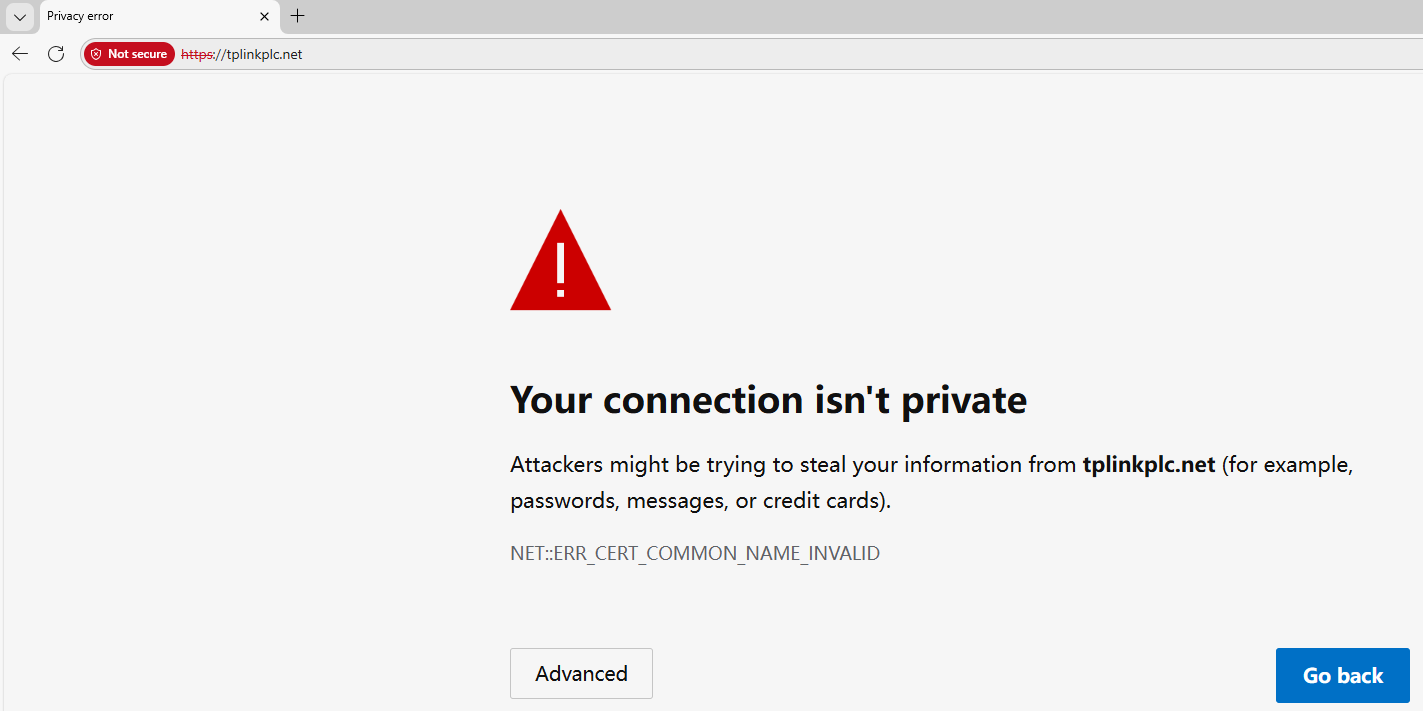
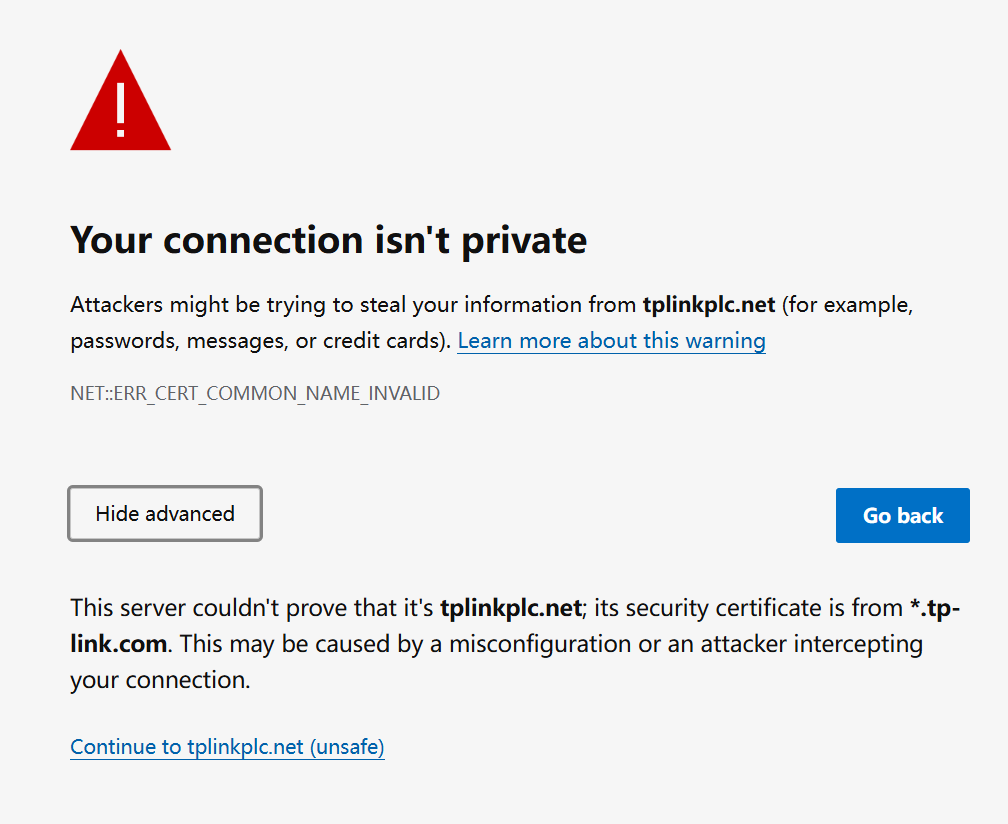
Это предупреждение появляется, потому что tplinkplc.net использует самозаверенный сертификат, а не сертификат, выданный доверенным центром сертификации. Это нормально, и ваше соединение остаётся защищённым.
Подробнее см.: Почему веб-интерфейс TP-Link HTTPS определяется некоторыми браузерами как небезопасный?
Шаг 4: Установите или введите пароль для входа
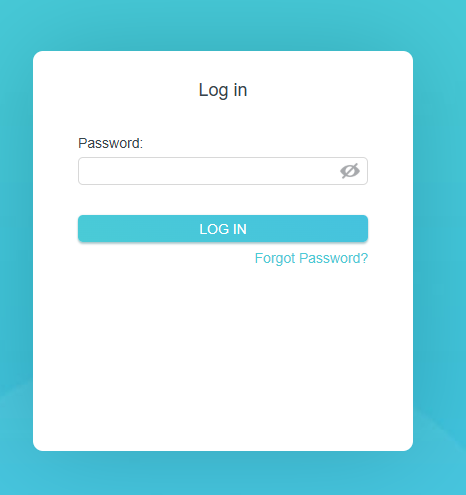
При первом доступе к странице управления вам будет предложено установить надёжный пароль администратора. Для некоторых моделей имя пользователя и пароль по умолчанию — admin.
Если вы ранее управляли устройством через веб-интерфейс или утилиту tpPLC, введите существующие имя пользователя и пароль.
Если вы не можете получить доступ к веб-странице управления и видите такие ошибки, как "нет интернета" или "веб-сайт недоступен", обратитесь к статье Почему я не могу войти в утилиту веб-управления устройства TP-Link?
Ищете больше информации?
Полезен ли этот FAQ?
Ваши отзывы помогают улучшить этот сайт.

4.0-F_normal_20211214092556n.png)


TP-Link Community
Still need help? Search for answers, ask questions, and get help from TP-Link experts and other users around the world.
From United States?
Получайте информацию о продуктах, событиях и услугах для вашего региона.