
Как изменить IP-адрес локальной сети беспроводного маршрутизатора TP-Link?
Шаг 1. Подключите ваше устройство к маршрутизатору TP-Link, откройте веб-браузер и перейдите по URL-адресу «tplinkwifi.net».

Примечание: Этот URL не должен показывать результаты поиска. Если вы видите результаты поиска, не нажимайте на какие-либо ссылки и попробуйте снова. Если у вас есть какие-либо опасения, мы рекомендуем вам связаться с нашей службой поддержки, прежде чем продолжить.
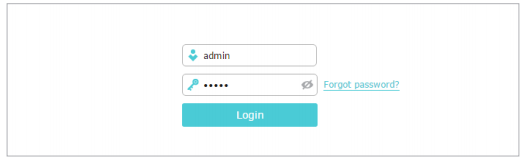
Шаг 2. Войдите в ваш маршрутизатор. Если вы подключили ваш маршрутизатор к вашей облачной учетной записи TP-Link, вам потребуется использовать эти учетные данные для входа.
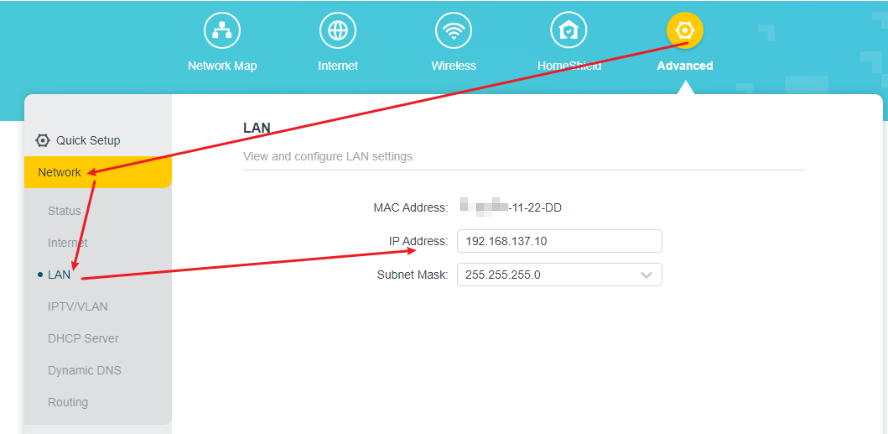
Шаг 3. На главном экране нажмите на Advanced > Network > LAN > IP Address. Введите ваш новый LAN IP в поле LAN IP, затем нажмите Save.
Интерфейс может отличаться в зависимости от модели. Если в вашем интерфейсе нет вкладки Advanced, перейдите непосредственно в Network > LAN на боковой панели навигации.
Чтобы узнать более подробную информацию о каждой функции и конфигурации, пожалуйста, посетите Центр загрузок, чтобы загрузить руководство для вашего продукта.
Ищете больше информации?
Полезен ли этот FAQ?
Ваши отзывы помогают улучшить этот сайт.



TP-Link Community
Still need help? Search for answers, ask questions, and get help from TP-Link experts and other users around the world.
From United States?
Получайте информацию о продуктах, событиях и услугах для вашего региона.