
Что делать, если функция звонков по Wi-Fi не работает на Wi-Fi-роутере TP-Link, для интернет-провайдеров?
Введение
В этой статье приведены пошаговые инструкции по устранению проблемы, когда Wi-Fi Calling не работает на роутере TP-Link для провайдеров.
Требования
- Интернет-провайдер (ISP) предоставляет услугу Wi-Fi Calling.
- На вашем смартфоне в настройках доступна опция Wi-Fi Calling.
Настройка
Шаг 1. Убедитесь, что на вашем роутере TP-Link установлена последняя версия прошивки.
Если вы не уверены, какая версия прошивки у вас установлена, загрузите последнюю версию прошивки с веб-сайта TP-Link. Для обновления прошивки обратитесь к Как обновить прошивку на Wi-Fi роутерах TP-Link. Вы также можете связаться со своим провайдером для обновления до последней версии прошивки.
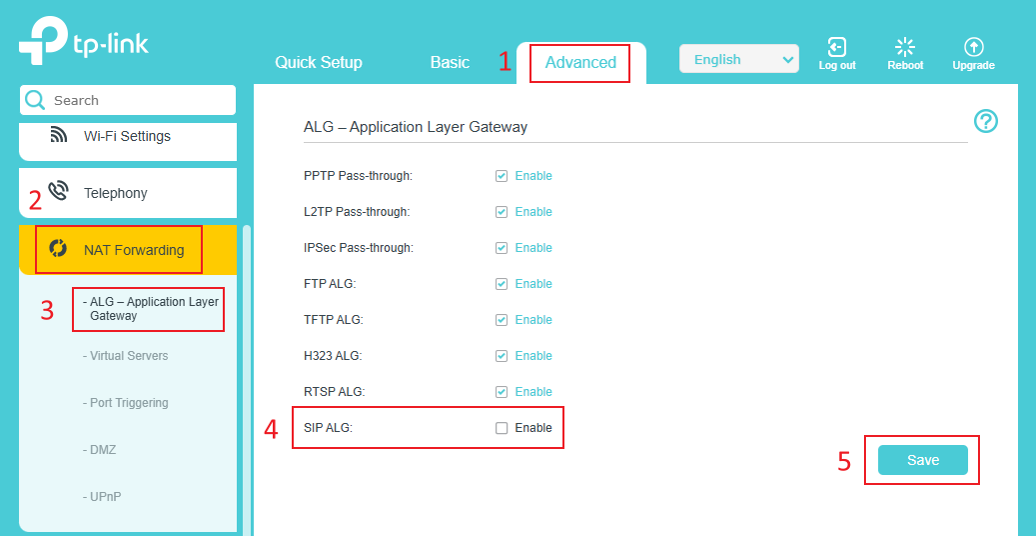
Шаг 2. Отключите SIP ALG.
Войдите в веб-интерфейс роутера. Перейдите в Дополнительно > Переадресация NAT > ALG, снимите флажок SIP ALG и нажмите Сохранить.
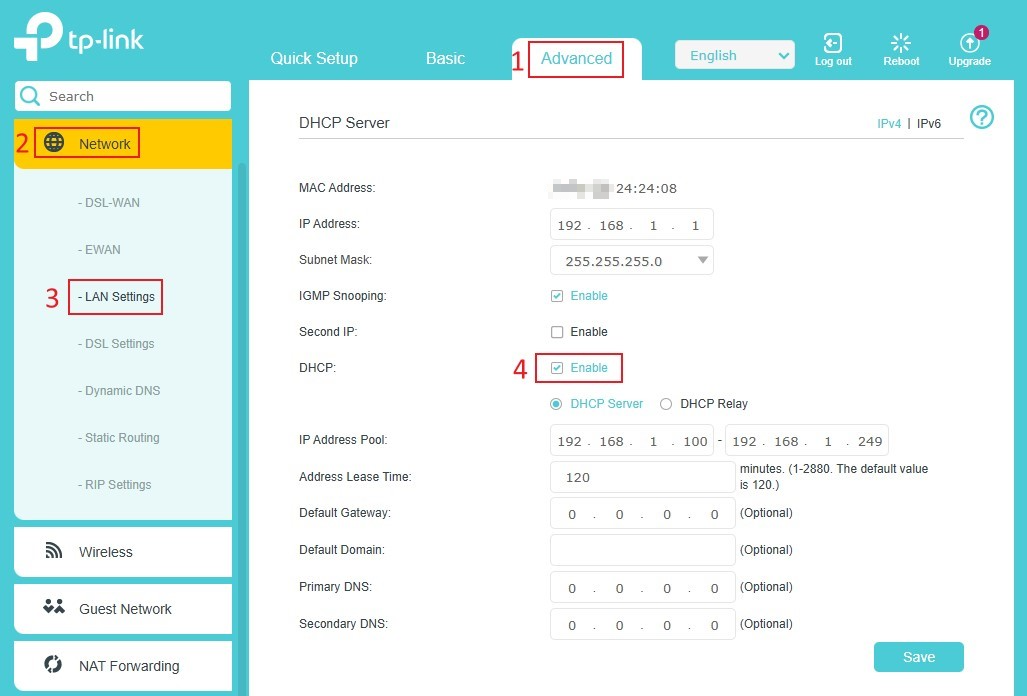
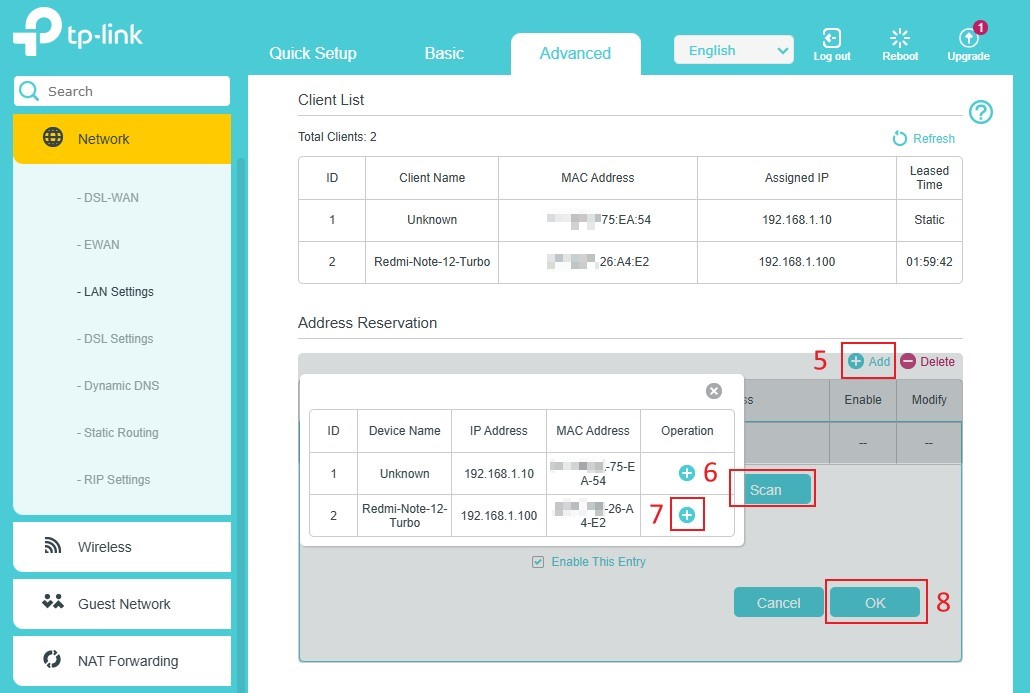
Шаг 3. Зарезервируйте IP-адрес для вашего смартфона на роутере TP-Link.
Подключите смартфон к роутеру, убедитесь, что DHCP-сервер работает, а затем зарезервируйте для него IP-адрес.
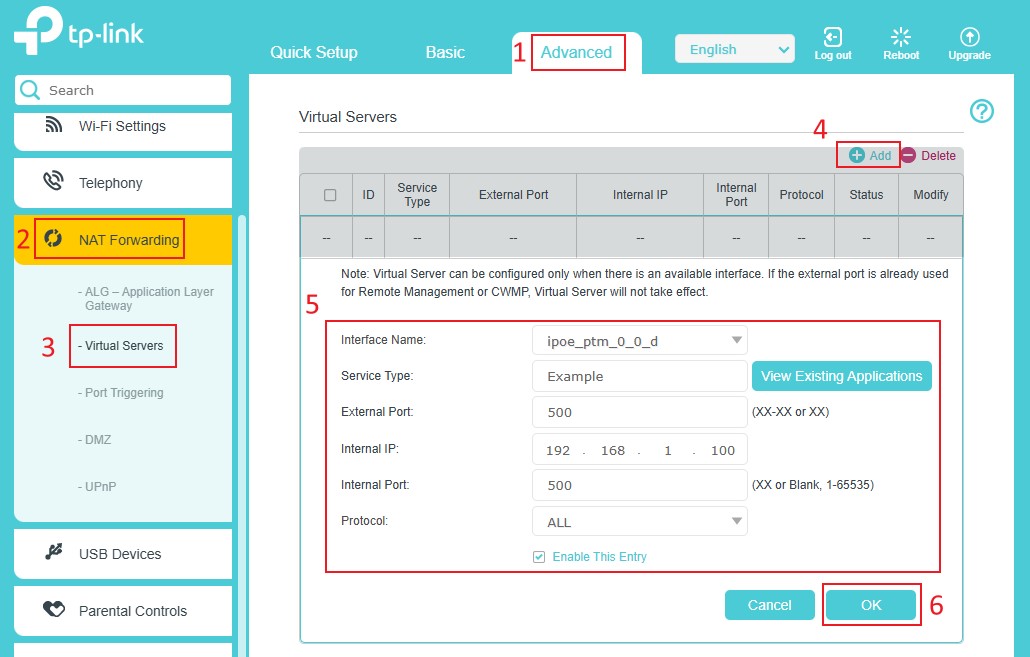
Шаг 4. Настройте виртуальные сервера для UDP-порта 500 (IKE2) и порта 4500 (IPsec Nat Traversal).
Например, чтобы открыть порт 500, введите следующие данные.
Внутренний порт: 500
Внутренний IP: IP-адрес, зарезервированный для смартфона
Внешний порт: 500
Протокол: ВСЕ
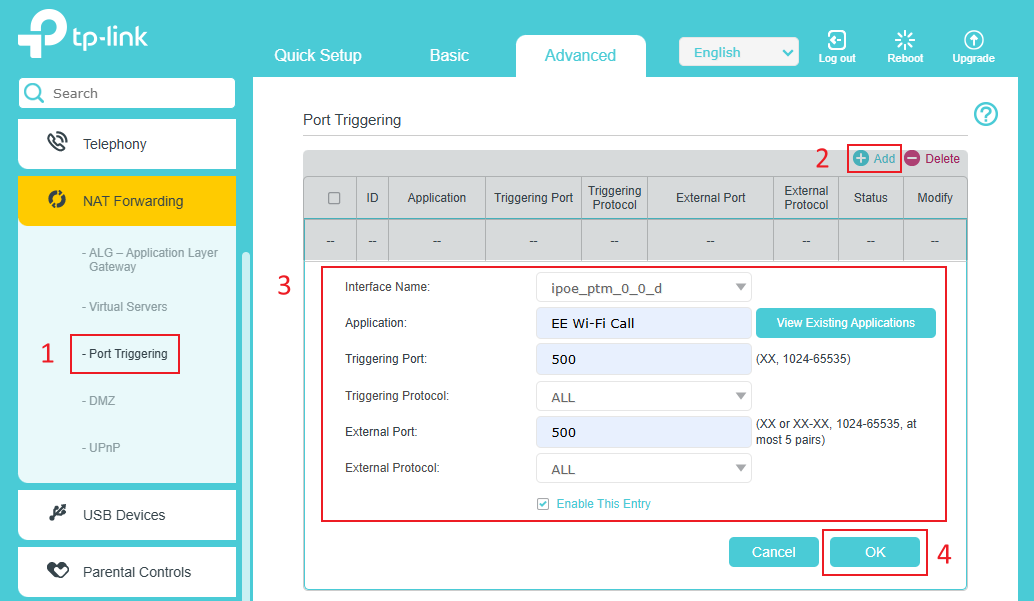
(Опционально) Шаг 5. Включите записи Port Trigger для UDP-порта 500 (IKE2) и порта 4500 (IPsec Nat Traversal).
Обратитесь к скриншоту ниже, чтобы включить записи Port Trigger.
Шаг 6. Подключите смартфон к Wi-Fi роутера TP-Link и совершайте звонки через Wi-Fi.
Если после выполнения вышеуказанных инструкций вы всё еще не можете использовать Wi-Fi Calling, свяжитесь со службой технической поддержки TP-Link, предоставив следующую информацию:
- Страна и провайдер, предоставляющий услугу Wi-Fi Calling.
- Скриншоты вышеуказанных настроек, которые вы выполнили на роутере TP-Link.
- Модель телефона и ОС. (По возможности протестируйте на Android и iOS)
- Подробности проблемы. Не отображается значок Wi-Fi Calling. Или невозможно совершить звонок через Wi-Fi?
- Версии аппаратного и программного обеспечения роутера TP-Link.
Чтобы узнать больше подробностей о каждой функции и настройке, перейдите в Центр загрузок и скачайте руководство для вашего продукта.
Полезен ли этот FAQ?
Ваши отзывы помогают улучшить этот сайт.



TP-Link Community
Still need help? Search for answers, ask questions, and get help from TP-Link experts and other users around the world.
From United States?
Получайте информацию о продуктах, событиях и услугах для вашего региона.