
Повышение безопасности вашего аккаунта: внедрение двухэтапной аутентификации (2FA) для приложения Kasa
Новая функция, которую мы все ждали —— Двухэтапная проверка для приложения Kasa уже в пути!
Примечание: Эта функция будет отправлена группе пользователей Kasa перед постепенным выпуском для всех. Для этого не требуется обновлять приложение. Если вы не получили это обновление в разделе «Безопасность входа» приложения Kasa, пожалуйста, подождите, пока обновление дойдёт до вашей учётной записи.
Взгляните первыми на эту новую функцию до того, как она попадёт на ваш телефон!
Что такое двухэтапная проверка?
Двухэтапная проверка (также называемая двухфакторной аутентификацией или 2FA) — это функция безопасности в приложении Kasa, которая помогает добавить дополнительный уровень защиты вашей учётной записи. При включённой двухэтапной проверке новое устройство, выполняющее вход в приложение с данными вашей учётной записи TP-Link, должно будет ввести чувствительный ко времени проверочный код для защиты вашей учётной записи и предотвращения несанкционированного доступа.
Как настроить двухэтапную проверку?
Вы можете включить эту функцию в приложении Kasa. В приложении нажмите «Я» внизу > Просмотреть учётную запись > Безопасность входа > Включите Двухэтапную проверку.
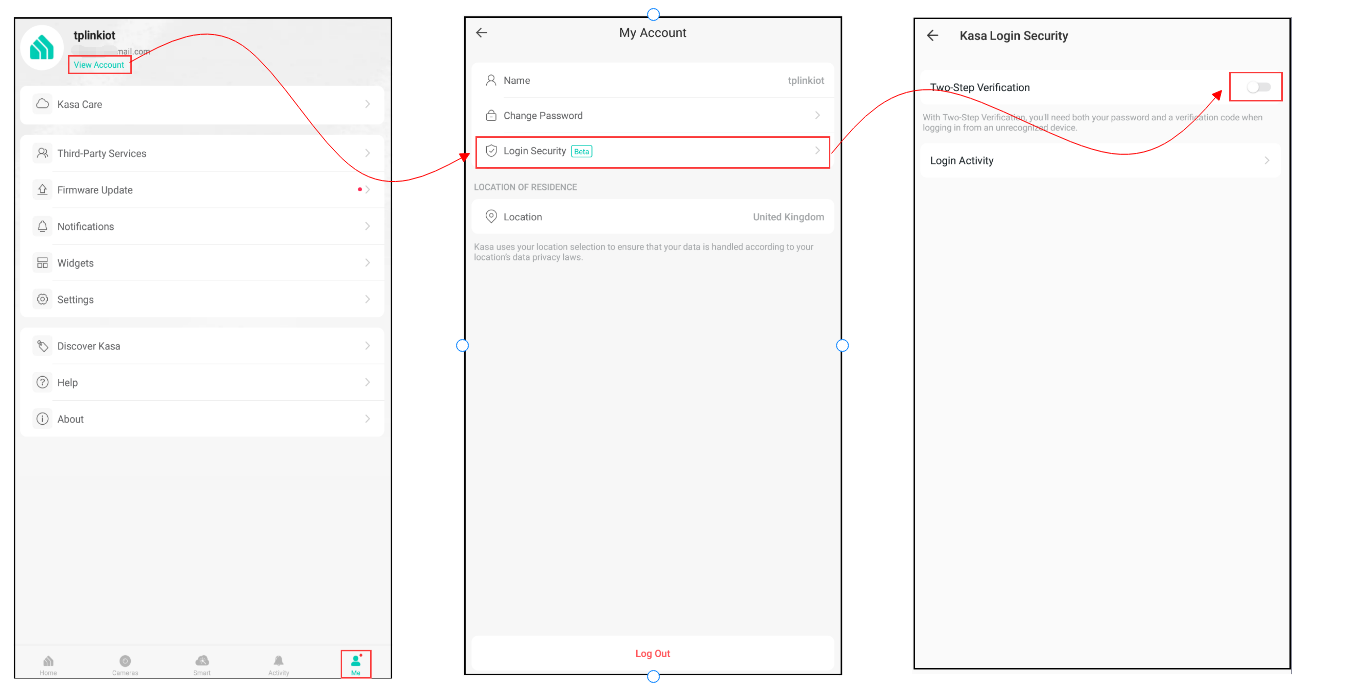
Как работает двухэтапная проверка в приложении Kasa?
1. При первом включении двухэтапной проверки потребуется подтвердить вашу учётную запись через электронную почту.
2. После включения двухэтапной проверки новые устройства, пытающиеся выполнить вход, должны будут подтвердить вход одним из указанных ниже способов (Уведомление в приложении или Электронная почта):
a. Подтверждение в приложении (способ по умолчанию): Подтверждение через уведомление приложения. Проверочный код будет отправлен через уведомление приложения Kasa на доверенное устройство(а). Введите код на новом устройстве, чтобы подтвердить его.
Примечание: Убедитесь, что разрешение на уведомления включено на вашем телефоне для использования этой функции.
b. Подтверждение по электронной почте (альтернативный способ): Подтверждение через электронную почту. Проверочный код будет отправлен на вашу электронную почту, привязанную к учётной записи TP-Link. Войдите в свою почту, чтобы увидеть код. Введите этот код на новом устройстве для его подтверждения.


Вопросы и ответы
В1. Как отключить двухэтапную аутентификацию?
В приложении Kasa > Нажмите «Я» внизу > Просмотреть учётную запись > Безопасность входа > Затем нажмите переключатель Двухэтапная проверка ВКЛ/ВЫКЛ.
Примечание: Настоятельно рекомендуется включить двухэтапную проверку (положение «ВКЛ») для повышения уровня безопасности вашей учётной записи.
В2. Будет ли приложение Kasa запрашивать у доверенного устройства прохождение проверки перед повторным входом в систему?
Нет, доверенное устройство может пропустить этап 2FA при входе в учётную запись без ввода проверочного кода.
В3. Как удалить устройство из доверенных? Как управлять доверенными устройствами?
В приложении Kasa > Нажмите «Я» внизу > Просмотреть учётную запись > Безопасность входа > Доверенные устройства > Затем нажмите «X» рядом с устройством, которое вы хотите удалить.
В4. Почему на моём устройстве в журнале активности входа указано другое местоположение?
Местоположение устройства там определяется по IP-адресу, предоставленному интернет-провайдером, и может не совпадать с реальным местоположением устройства; мы не используем GPS-координаты устройства для определения местоположения. При использовании сотовой связи приложение может показывать, что новое устройство выполнило вход из отдалённого региона.
Устранение неполадок
1. Что делать, если я не получил код двухэтапной проверки в свой почтовый ящик?
1) Сначала проверьте папку «Спам» или «Нежелательная почта».
2) Затем убедитесь, что вы используете правильную учётную запись электронной почты. В приложении Kasa нажмите «Я» внизу > Просмотреть учётную запись
3) Добавьте адрес электронной почты TP-Link «no-reply@email.tp-link.com» в список доверенных или безопасных отправителей, как указано в этой статье FAQ.
4) Обратитесь в нашу Службу поддержки, используя ту же учётную запись электронной почты, для которой вы пытаетесь включить двухфакторную аутентификацию, и предоставьте следующую информацию:
- Идентификатор TP-Link / адрес электронной почты
- Версия приложения Kasa
- Скриншоты настройки двухэтапной проверки — раздел Моя учётная запись > Безопасность входа
- Модель вашего мобильного устройства и версия Android или iOS.
2. Что делать, если я не получил мобильное уведомление с кодом?
- Включите разрешение на уведомления для приложения Kasa на телефоне. Устройство должно иметь возможность получать уведомления от приложения Kasa.
- Нажмите «Отправить снова», чтобы повторно отправить проверочный код.
- Убедитесь, что ваш телефон подключён к интернету.
- Убедитесь, что ваше приложение Kasa обновлено до последней версии.
- Нажмите «Не получили код?» внизу > Получить код по электронной почте > нажмите «Отправить код».
3. Что делать, если я получил проверочный код, но моё новое устройство не пыталось выполнить вход?
Если вы получили проверочный код, но не узнаёте устройство, отправившее запрос, существует вероятность, что пароль вашей учётной записи был скомпрометирован. Но не волнуйтесь: неизвестный пользователь не сможет войти в систему без кода, полученного по электронной почте или через уведомление на другое доверенное устройство.
Мы рекомендуем немедленно изменить пароль вашей учётной записи, а также любые другие сервисы, где может использоваться тот же пароль. Вы можете снизить вероятность возникновения такой ситуации, следуя этим принципам:
- Создайте надёжный пароль, содержащий смесь цифр, букв (в разных регистрах) и символов
- Не используйте один и тот же пароль на нескольких платформах
- Используйте генератор и менеджер паролей
4. Что делать, если приложение сообщает «неверный код» после ввода проверочного кода?
Если вы ввели проверочный код, полученный по электронной почте или в мобильном уведомлении, но приложение по-прежнему показывает «неверный код», это может быть связано с тем, что вы запрашивали проверочный код несколько раз за короткий период. В этом случае действительным является только последний код, поэтому более ранние коды не будут работать.
Чтобы избежать этого, пожалуйста, запрашивайте код не чаще одного раза в 10 минут. Возможны задержки доставки со стороны мобильного оператора. Если вы не получили код через 10 минут, попробуйте запросить его снова.
Если проблема не устраняется, пожалуйста, свяжитесь с Технической поддержкой TP-Link и предоставьте следующую информацию:
- Точное время возникновения ошибки (например, ЧЧ:ММ ДД/ММ/ГГГГ)
- Адрес электронной почты, используемый для входа в приложение Tapo
- MAC-адрес устройства
Ищете больше информации?
Полезен ли этот FAQ?
Ваши отзывы помогают улучшить этот сайт.
2.0-F_1501000607145i.jpg)
2.0-F_1501000894541i.jpg)

TP-Link Community
Still need help? Search for answers, ask questions, and get help from TP-Link experts and other users around the world.
From United States?
Получайте информацию о продуктах, событиях и услугах для вашего региона.