
Не удается увидеть Tapo/Kasa камеру
Если ваша камера Tapo или Kasa не работает и вы не можете просматривать её после настройки, это руководство охватывает четыре сценария устранения неполадок: камера не в сети или не отображается в локальной сети, камера недоступна удалённо, прямой эфир не загружается или работает медленно, а также проблемы с синхронизацией аудио и видео. Если камера вообще не отображается в приложении, это другая проблема — сначала обратитесь к статье по устранению неполадок настройки: Что делать, если я не могу найти свою камеру Tapo в приложении Tapo?
Основные выводы
- Если ваша камера Tapo или Kasa не работает или не в сети, начните с проверки состояния светодиодного индикатора. Он указывает, пытается ли камера подключиться к Wi-Fi или уже подключена, но не может достичь облачного сервера.
- Горящий жёлтый светодиод означает, что камера подключена к локальной сети Wi-Fi, но не может достичь облака. Проверьте ваше интернет-соединение и настройки DNS.
- VPN-соединения и приложения для фильтрации сети, такие как AdGuard или DuckDuckGo, на вашем телефоне являются распространённой причиной проблем с просмотром камеры Tapo, и их следует отключать во время устранения неполадок.
- Для проблем с удалённым просмотром переключение DNS-сервера вашего маршрутизатора на общедоступный DNS-адрес (8.8.8.8) может решить проблемы с облачным подключением.
- Если прямой эфир работает медленно или не загружается, снижение качества видео в приложении Tapo в разделе «Настройки устройства» > «Видео и дисплей» — это самое быстрое решение для проверки.
- Использование стороннего или удлинённого кабеля питания с вашей камерой Tapo или Kasa может вызывать нестабильность. Всегда используйте оригинальный блок питания.
Прежде чем начать: сначала проверьте это
Если у вас возникли проблемы с просмотром камеры или управлением ею, что часто может отображаться в приложении как «не в сети», проверьте:
- Убедитесь, что вы используете оригинальный блок питания, поставляемый с камерой. Сторонние блоки питания могут не обеспечивать необходимое напряжение или ток для оптимальной работы.
- Если вы используете удлинитель питания, временно отключите его и проверьте, станет ли камера более стабильной.
- Убедитесь, что и прошивка камеры, и приложение Tapo или Kasa обновлены до последней версии.
Устранение неполадок
Сценарий 1: Камера не в сети или не отображается в локальной сети
Подключите ваш телефон и камеру к одной сети Wi-Fi, откройте приложение Tapo/Kasa в той же сети и проверьте, можете ли вы получить доступ к камере. Если камера всё ещё не в сети, попробуйте следующие рекомендации по устранению неполадок.
Шаг 1. Проверьте состояние системного светодиода камеры, чтобы увидеть, подключена ли она к сети Wi-Fi. Вы можете найти подробную информацию о состоянии светодиода в конце этой статьи.
В противном случае сбросьте камеру до заводских настроек по умолчанию, а затем перенастройте её. Чтобы сбросить камеру, вы можете обратиться к статьям Как сбросить настройки камеры Tapo и Как сбросить настройки камеры TP-Link Kasa.
Шаг 2. Закройте приложение Tapo/Kasa и запустите его снова.
Отключите любые активные VPN-соединения (AdGuard, DuckDuckGo, NordVPN и т.д.) и отключите мобильные данные на телефоне во время этой попытки. Если у вас есть другой телефон для тестирования, попробуйте использовать его и убедитесь, что он подключён к той же сети Wi-Fi, что и камера.
Шаг 3. Перезагрузите маршрутизатор и камеру, затем проверьте, переподключается ли камера к сети Wi-Fi.
Отключите изоляцию клиентов на вашем маршрутизаторе, если она включена. Кроме того, убедитесь, что и телефон, и камера подключены к одной сети Wi-Fi, и избегайте подключения одного к гостевому Wi-Fi, а другого к основному. После внесения этих изменений перезапустите как маршрутизатор, так и камеру.
Шаг 4. Проверьте уровень сигнала камеры и задержку. Оптимизируйте расположение камеры, когда уровень сигнала низкий или сетевое соединение медленное. Расположите камеру ближе к Wi-Fi маршрутизатору, избегая препятствий, таких как стены, мебель или бытовые приборы, которые могут блокировать сигнал Wi-Fi.
Шаг 5. Держите умное устройство подальше от потенциальных источников помех, таких как микроволновые печи, Bluetooth-устройства, USB 3.0 устройства или радионяни.
Шаг 6. Обратитесь в службу поддержки вашего маршрутизатора для оптимизации стабильности сети на основе вашей сетевой топологии. Например:
- В настройках беспроводной сети 2,4 ГГц вашего маршрутизатора установите ширину канала на 20 МГц, метод аутентификации пароля — WPA2/WPA3-Personal, а беспроводной канал — 1, 6 или 11. Выберите лучший беспроводной канал в соответствии с вашей реальной беспроводной средой.
- Отключите расширенные настройки Wi-Fi на маршрутизаторе, такие как Smart Connect, оптимизация Wi-Fi или оптимизация канала и т.д.
Сценарий 2: Камера не в сети или недоступна удалённо
Если ваш телефон может получить доступ к камере только при подключении к той же локальной сети, попробуйте следующие рекомендации по устранению неполадок.
Шаг 1. Убедитесь, что сеть Wi-Fi или мобильная сеть, к которой в данный момент подключён ваш телефон, имеет доступ в Интернет. Вы можете проверить это, открыв другие веб-сайты или просто попробовав использовать другой телефон.
Шаг 2. Использование общедоступного DNS-сервера может улучшить соединение. Попробуйте изменить настройки DNS-сервера вашего маршрутизатора на 8.8.8.8. Если вы не знаете, как это сделать, обратитесь в службу поддержки вашего маршрутизатора.
Шаг 3. Проверьте, не блокируют ли какие-либо настройки брандмауэра или безопасности соединение с облачным сервером. Временно отключите любое антивирусное программное обеспечение, брандмауэр или программное обеспечение безопасности, чтобы увидеть, решит ли это проблему.
Шаг 4. Чтобы исключить потенциальные проблемы с сетью Wi-Fi маршрутизатора, рекомендуется использовать мобильную точку доступа и настроить камеру для проверки её функциональности.
Сценарий 3: Прямой эфир работает медленно или не загружается, или не работает воспроизведение
Иногда вы можете обнаружить, что не можете нормально смотреть прямой эфир или воспроизведение камеры, видео загружается очень долго, постоянно крутится или даже не загружается (ошибка: «Повторить попытку» или «Нажмите, чтобы обновить»), и его нужно перезагружать несколько раз. В этой ситуации следующие рекомендации могут помочь вам.
Шаг 1. Убедитесь, что и прошивка камеры, и приложение Tapo обновлены до последней версии.
Шаг 2. Убедитесь, что камера получает сильный сигнал Wi-Fi от маршрутизатора. Как проверить стабильность сетевого подключения камеры Tapo.
Шаг 3. Проверьте, нет ли вокруг камеры электронных устройств, которые могут вызывать беспроводные помехи, и попробуйте разместить камеру подальше от них (работающая микроволновая печь, фен, телевизор и т.д.) или используйте проводное подключение, если оно поддерживается.
Шаг 4. Проверьте, можете ли вы правильно транслировать камеру в локальной сети. Попробуйте подключить ваш телефон к той же сети Wi-Fi, что и камера, и посмотрите, загружаются ли прямой эфир или видео воспроизведения камеры правильно.
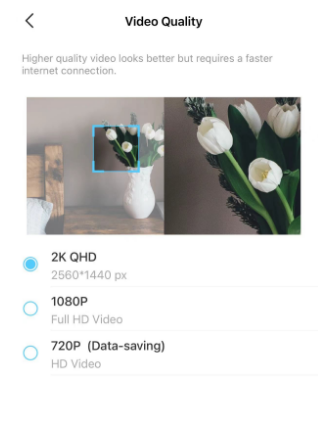
Шаг 5. Попробуйте вручную снизить качество видео на странице прямой трансляции или в разделе «Настройки устройства» > «Видео и дисплей» и посмотрите, улучшится ли ситуация.
Шаг 6. Попробуйте другую сеть на вашем телефоне, например, используйте мобильные данные или подключитесь к другой сети Wi-Fi. Убедитесь, что качество интернета и уровень сигнала на вашем телефоне хорошие, например, проверьте индикаторы уровня сигнала мобильных данных или Wi-Fi.
Шаг 7. Попробуйте отключить любые активные VPN-соединения (AdGuard, DuckDuckGo, NordVPN и т.д.) или отключить программное обеспечение для фильтрации сети и безопасности, которое использует механизмы VPN.
Шаг 8. Попробуйте повторно войти в приложение, транслировать камеру только на одном устройстве (телефон/планшет) за раз или перезагрузить камеру.
Шаг 9. Если у вас есть другое мобильное устройство, попробуйте транслировать камеру с него.
Сценарий 4: Прямой эфир не синхронизируется / Звук прерывается или запаздывает
Шаг 1. Проверьте качество интернета и уровень сигнала телефона. Попробуйте переключиться на другую сеть, если сигнал слабый или нестабильный.
Шаг 2. Проверьте уровень сигнала камеры. Если сигнал слабый, попробуйте переместить камеру ближе к маршрутизатору.
Шаг 3. Попробуйте отключить любые активные VPN-соединения или отключить любое программное обеспечение для фильтрации сети или безопасности, использующее механизмы VPN, затем снова откройте приложение.
Шаг 4. Уменьшите качество видео.
Шаг 5. Проверьте, нет ли вокруг камеры электронных устройств, которые могут вызывать помехи сигналу, и попробуйте разместить камеру подальше от этих устройств. Например, работающая микроволновая печь, фен, телевизор и т.д.
Шаг 6. Проверьте, воспроизводится ли видео нормально в локальной сети.
Вопросы и ответы
В1: Как интерпретировать индикаторы состояния светодиода камеры
О1: Когда камера не в сети или недоступна, она часто находится в одном из следующих двух состояний:
Состояние 1: Подключение к Wi-Fi (Камера пытается подключиться к сети Wi-Fi маршрутизатора)
- Если вы настраиваете продукт впервые, рекомендуется проверить, правильный ли пароль был введён во время настройки.
- Если проблема возникает во время использования, проверьте, нормально ли работает сеть Wi-Fi маршрутизатора. Например, могут ли другие устройства нормально подключиться к той же сети Wi-Fi 2,4 ГГц. Вы можете попробовать выключить и перезапустить камеру, чтобы увидеть, восстановится ли она. Если вы изменили положение маршрутизатора или камеры, рекомендуется переместить камеру ближе к маршрутизатору, чтобы обеспечить ей хороший беспроводной сигнал.
- Мы рекомендуем установить канал Wi-Fi 2,4 ГГц вашего маршрутизатора на определённый, например, 1, 6 или 11. Это может повысить стабильность подключённых устройств в определённых сценариях.
Состояние 2: Подключено к Wi-Fi (Камера подключилась к сети Wi-Fi маршрутизатора, но не может подключиться к облачному серверу через интернет)
- Пожалуйста, проверьте ваше интернет-соединение и убедитесь, что другие ваши устройства могут нормально подключаться к интернету.
- Проверьте, не блокируют ли какие-либо настройки брандмауэра или безопасности соединение с облачным сервером. Временно отключите любое антивирусное программное обеспечение, брандмауэр или программное обеспечение безопасности, чтобы увидеть, решит ли это проблему.
- Использование общедоступного DNS-сервера может улучшить соединение. Попробуйте изменить настройки DNS-сервера вашего маршрутизатора на 8.8.8.8. Если вы не знаете, как это сделать, обратитесь в службу поддержки вашего маршрутизатора.
Вы можете определить текущее состояние индикаторов, используя таблицу ниже:
|
Индикация системного светодиода |
|||
|
Большинство камер Tapo |
Версии камер Tapo с HomeKit |
||
|
Светодиод |
Статус |
Светодиод |
Статус |
|
Горит красным |
Запуск |
Горит красным |
Запуск, видеозапись или прямая трансляция |
|
Мигает красным и зелёным (для настройки Wi-Fi) |
Готов к настройке |
Мигает красным и синим (для настройки Wi-Fi) |
Готов к настройке |
|
Медленно мигает красным (для настройки Wi-Fi) |
|||
|
Подключение к Wi-Fi |
Медленно мигает синим (для настройки Wi-Fi) |
Подключение к Wi-Fi |
|
|
Горит жёлтым |
Подключено к Wi-Fi или проводной сети |
Медленно мигает красным |
Подключено к Wi-Fi |
|
Горит зелёным |
|||
Ищете больше информации?
Полезен ли этот FAQ?
Ваши отзывы помогают улучшить этот сайт.



TP-Link Community
Still need help? Search for answers, ask questions, and get help from TP-Link experts and other users around the world.
From United States?
Получайте информацию о продуктах, событиях и услугах для вашего региона.