
TP-Linkルーターの設定方法(新しいインターフェース)
TP-Linkルーターには、クラシックと新しいの2種類の設定インターフェースがあります。 このガイドでは、新しいインターフェースを搭載したルーターを、TetherアプリまたはWeb管理画面から設定する手順を説明します。
お使いのルーターの画面がこのガイドと異なる場合は、代わりに以下のガイドをご参照ください。
Web管理画面からTP-Link Wi-Fiルーターを設定する方法(クラシックインターフェース)
TetherアプリでTP-Link Wi-Fiルーターを設定する方法(クラシックインターフェース)
要点
- 新しいインターフェースを搭載したTP-Linkルーターは、TetherアプリまたはWeb管理画面から設定できます。
- 設定を始める前に、ISPの接続タイプと、必要に応じてVLAN IDをご用意ください。
- セットアップウィザードに従って、インターネットポート、接続タイプ、Wi-Fi設定などを設定できます。
- 2.4GHz帯と5GHz帯で同じWi-Fi名を使用する場合は、スマートコネクトを有効にします。
- 別のルーターに接続している場合は、二重NATの問題を回避するためにアクセスポイントモードへの切り替えをご検討ください。
はじめる前に
1. ISP(インターネットサービスプロバイダー)から必要な情報を確認する
接続タイプ:インターネット接続に必要な情報です。一般的な接続タイプには以下があります。
動的IP:追加情報は必要ありません。多くのケーブルインターネット事業者で使用されています。
PPPoE:ユーザー名とパスワードが必要です。
VLAN ID:(必要な場合)ISPからVLAN IDの番号が提供されます。
2. ルーターを準備する
電源アダプターをルーターに接続し、電源を入れます。
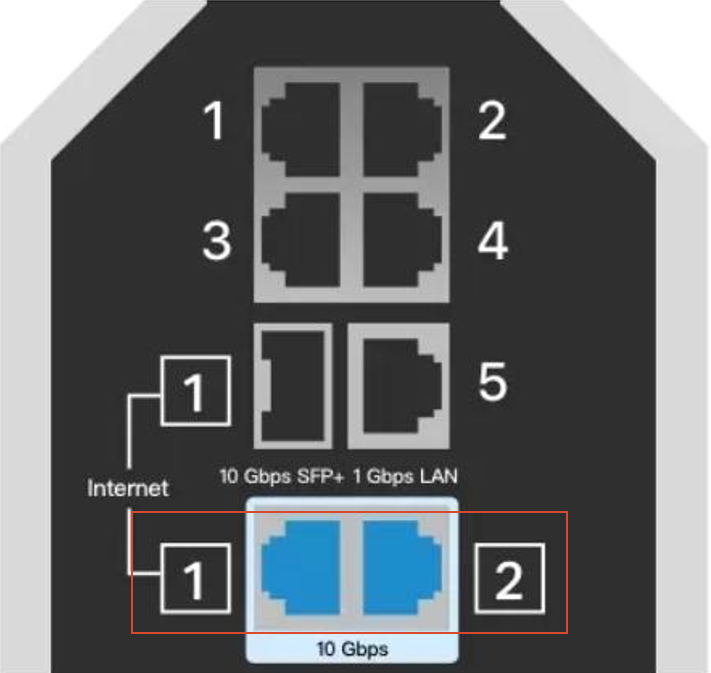
ルーターの青色(インターネット)ポートのいずれかを、インターネット接続元(モデム、別のルーター、壁面LANポートなど)に接続します。
モデムを使用している場合:
- モデムの電源を抜きます。
- バックアップ用バッテリーがある場合は取り外します。
- モデムの電源を再び接続し、完全に起動するまで待ちます。
設定手順
ケース1:Tetherアプリを使用する場合
ステップ1:ルーターにアクセスする
スマートフォンをルーターのWi-Fiに接続します。デフォルトのWi-Fi名(例:TP-Link_xxxx)は、ルーターのラベルで確認できます。
Tetherアプリを開きます。
デバイスからお使いのルーターをタップします。
ログイン用のローカルパスワードを作成します。(すでに設定済みの場合は、そのパスワードでログインしてください)
ステップ2:インターネットポートを設定する
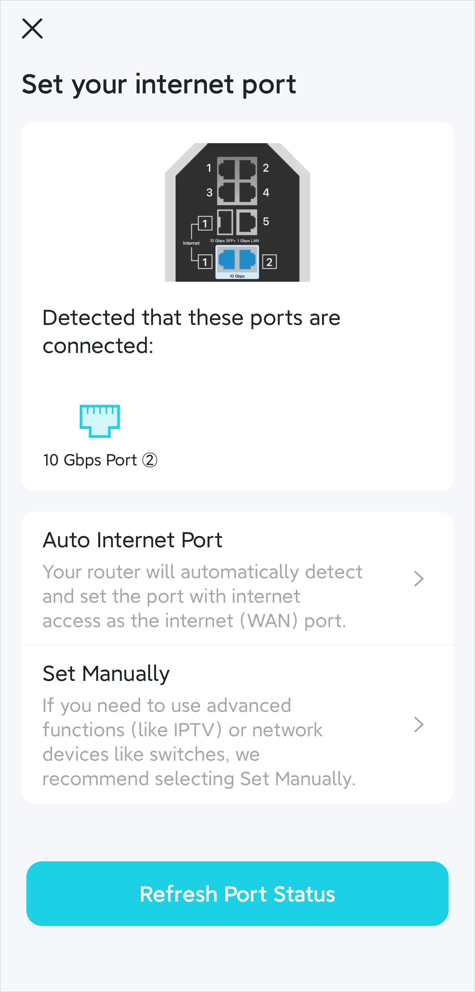
ルーターが接続されているポートを自動的に検出します。
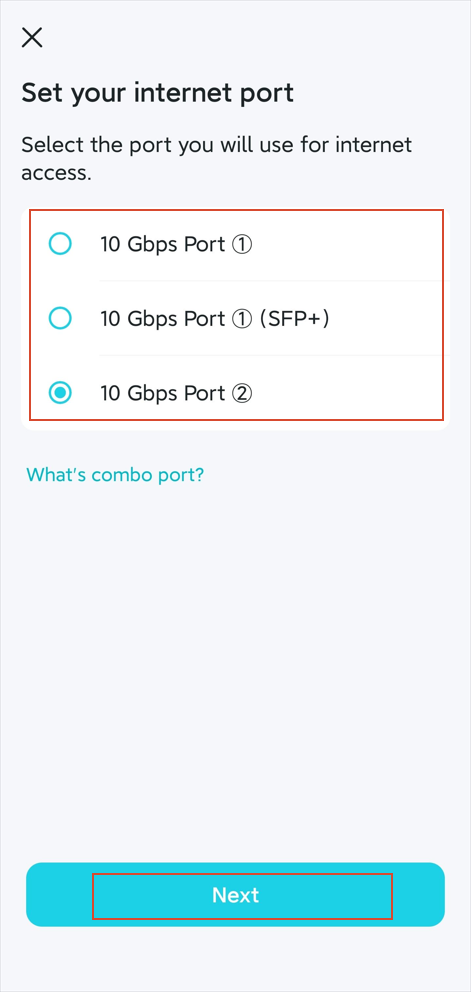
ISPでVLAN IDが不要で、検出されたポートが正しい場合は、自動インターネットポートをタップします。
それ以外の場合は、手動設定をタップしてポートを選択し、次へをタップします。
ステップ3:インターネット接続を設定する
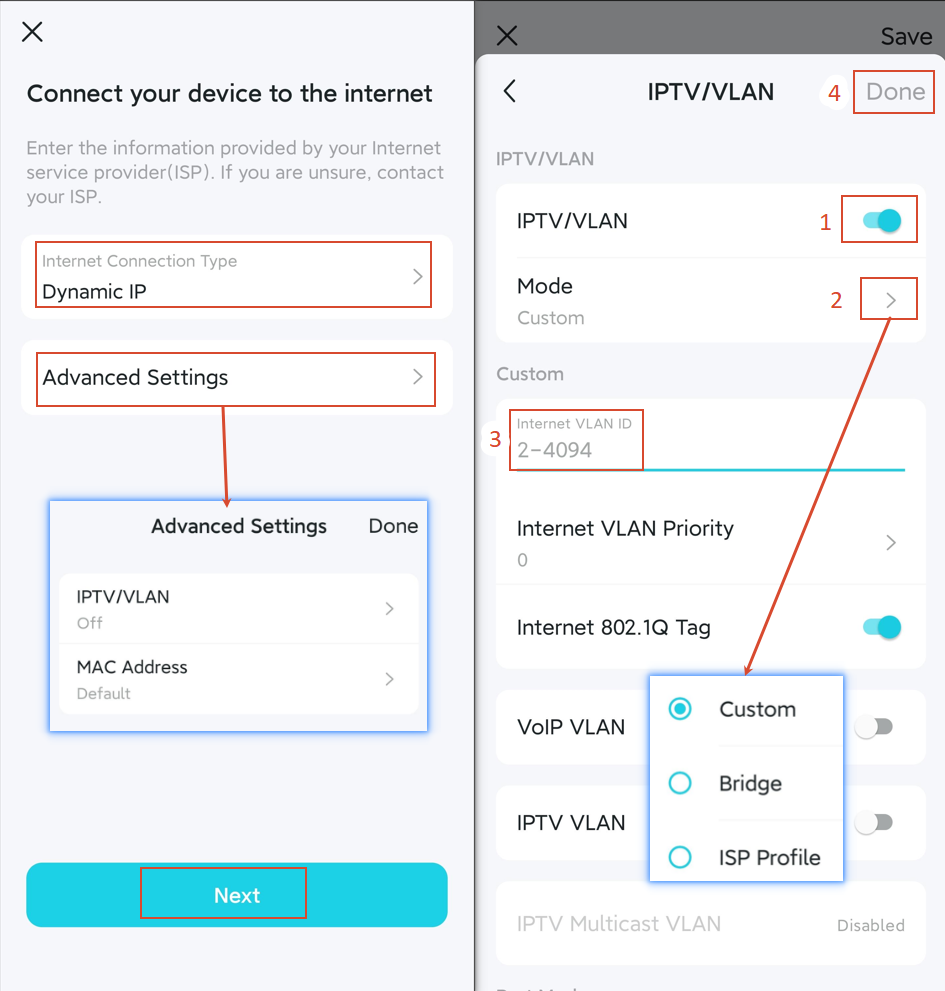
ルーターが接続タイプを自動的に検出します。
検出された接続タイプがISPから提供された情報と一致しない場合は、ISPから指定された正しい接続タイプに変更します。
ISPでVLAN IDが不要な場合は、次へをタップします。
ISPでVLAN IDが必要な場合は、詳細設定(IPTV/VLAN)をタップし、以下の手順に従います。
- お使いのISPがISPプロファイルの一覧にない場合は、カスタムを選択します。
- ISPから提供されたVLAN IDを入力します。
- 必要がない限り、その他の設定は変更せず、完了をタップします。
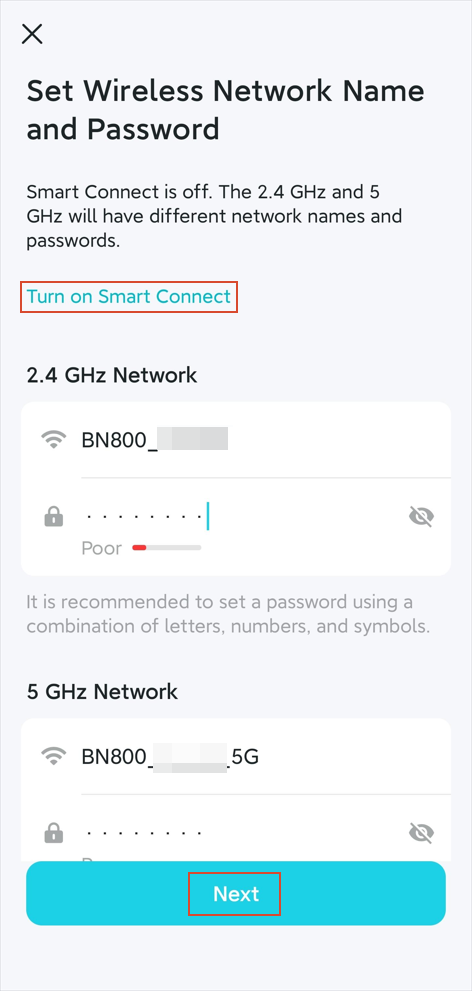
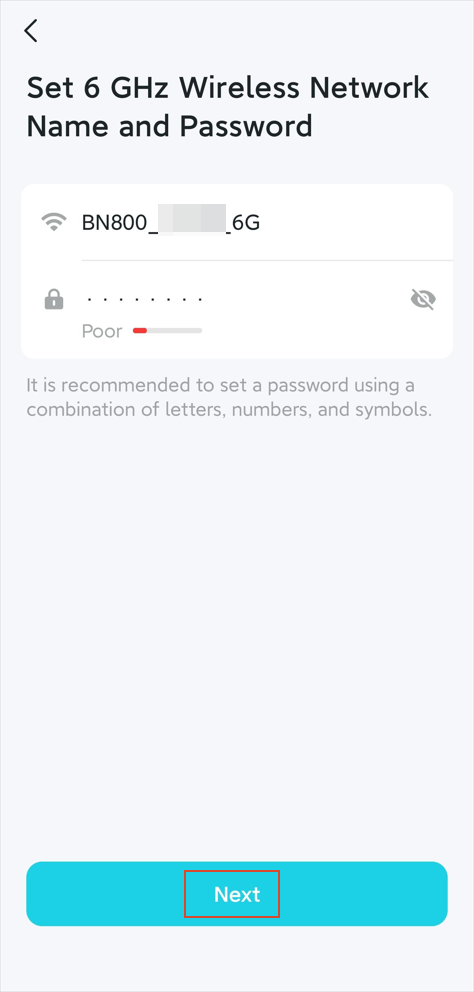
ステップ4:Wi-Fiを設定する
2.4Gと5GのWi-Fi名を同じにする場合は、スマートコネクトを有効にします。
設定が完了したら、次へをタップします。
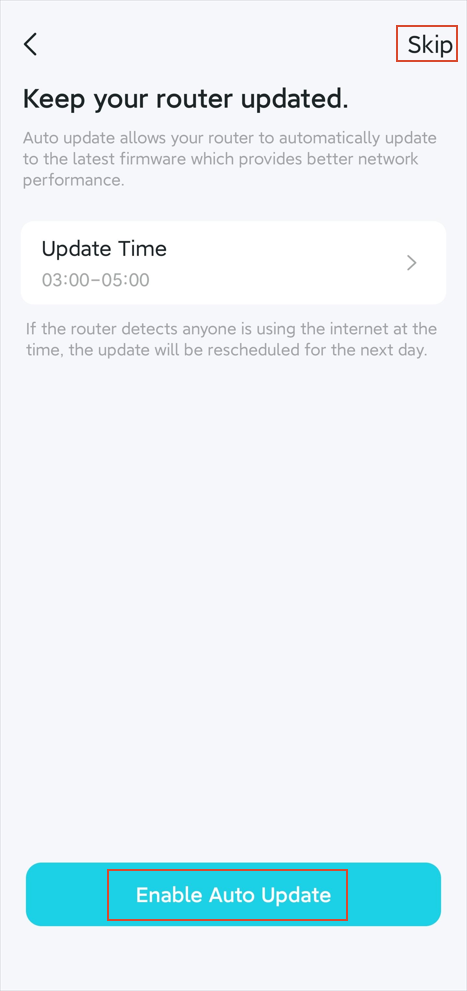
ステップ5:自動アップデートを有効にする(任意)
重要なファームウェアアップデートを見逃さないよう、自動アップデートを有効にするをタップします。
手動でアップデートする場合は、スキップをタップします。
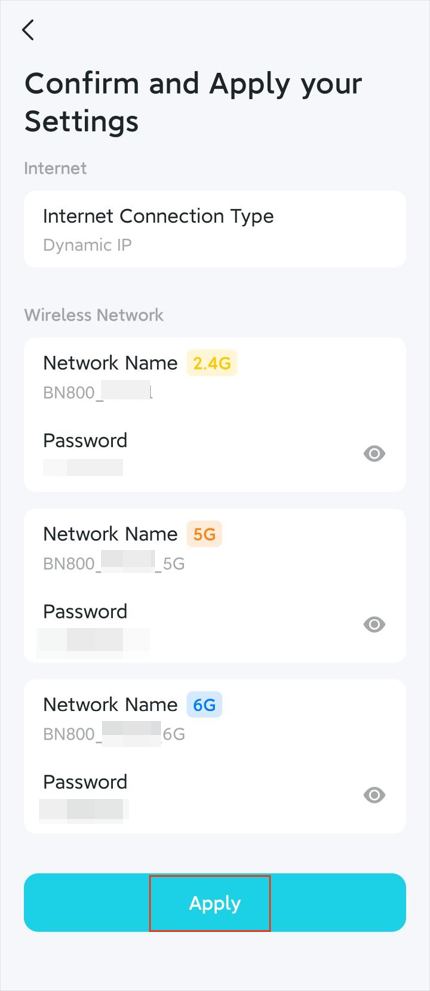
ステップ6:設定内容を確認する
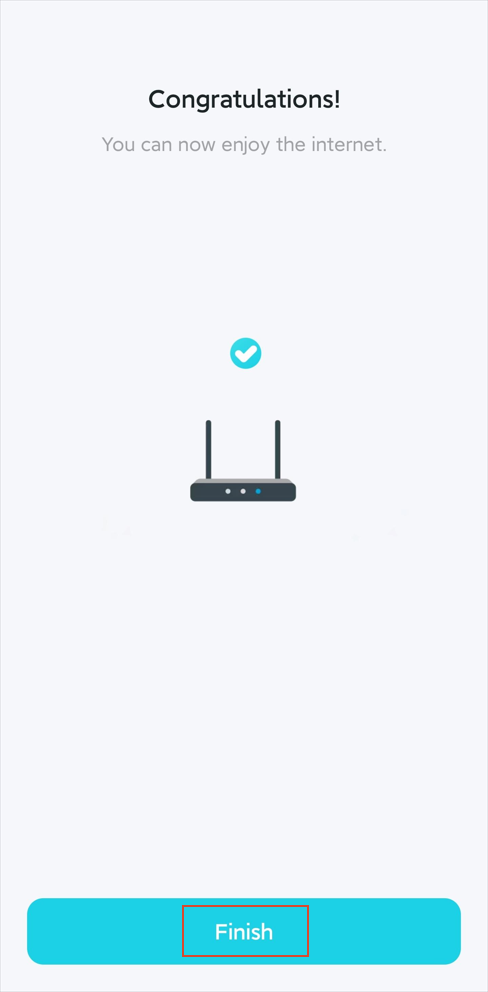
設定は完了です。
設定内容を確認して適用をタップし、その後終了をタップします。
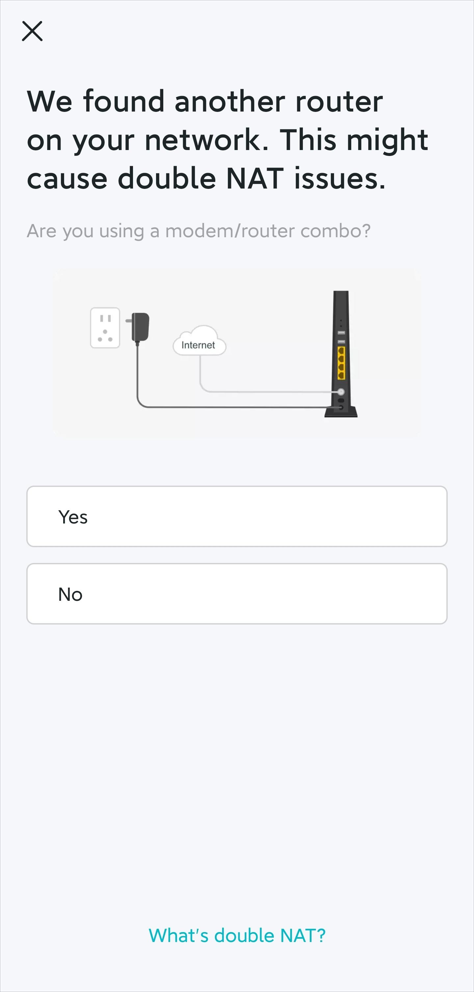
ステップ7:二重NATに関する警告(任意)
TP-Linkルーターをインターネット接続のために別のルーターへ接続している場合、ネットワーク内にNATが2つ存在する状態になります。この場合、TP-Linkルーター配下のデバイスに対する外部からの通信が遮断されることがあります。
解決するには、以下のいずれかを行います。
方法1:もう一方のルーターを取り外し、TP-Linkルーターをインターネット接続元に直接接続します。
方法2:TP-Linkルーターをアクセスポイントモードに切り替えます。
ケース2:Web管理画面を使用する場合
ステップ1:ルーターのWeb管理画面にアクセスする
スマートフォンまたはパソコンを、Wi-Fiまたはイーサネットポート経由でルーターに接続します。
Web管理画面を快適に利用するには、Chrome、Firefox、またはEdgeを使用してください。
ブラウザー上部のアドレスバーに以下のいずれかのアドレスを入力し、Enterキーを押します。
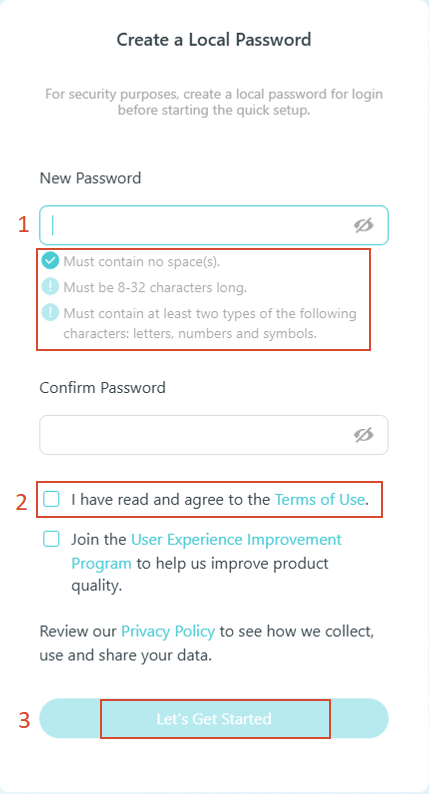
ログイン用のローカルパスワードを作成します。(すでに設定済みの場合は、そのパスワードでログインしてください)
利用規約のチェックボックスをオンにし、始めましょうをクリックします。
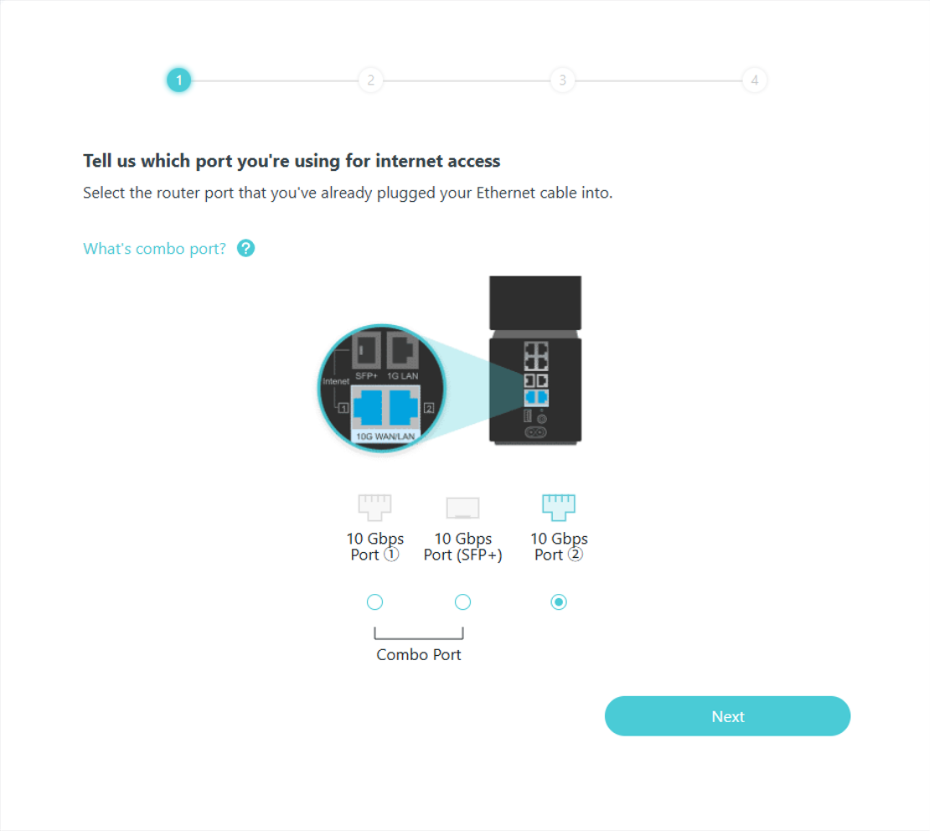
ステップ2:ルーターのインターネットポートを確認する(任意)
モデムが青色のインターネットポートのいずれかに接続されていることを確認します。
正しいポートが選択されていることを確認し、次へをクリックします。
注:この画面は、インターネットポートが正しく接続されているかをルーターが判定できない場合にのみ表示されます。
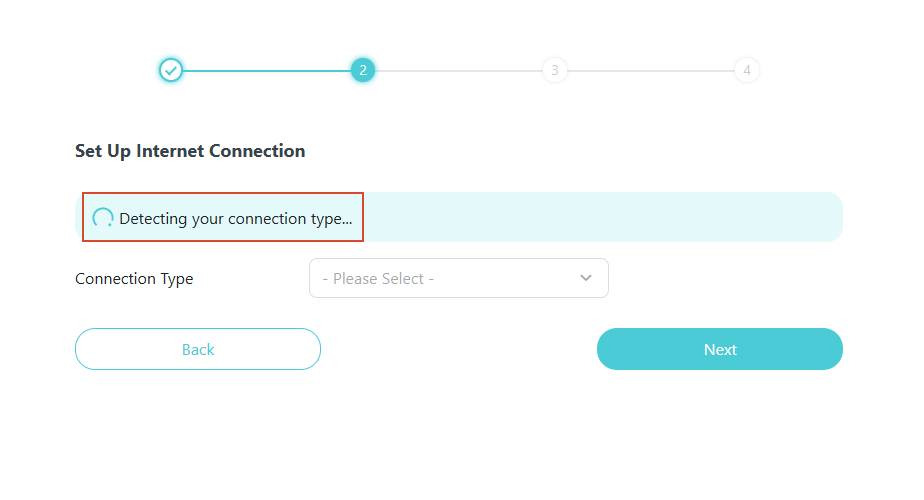
ステップ3:インターネット接続を設定する(任意)
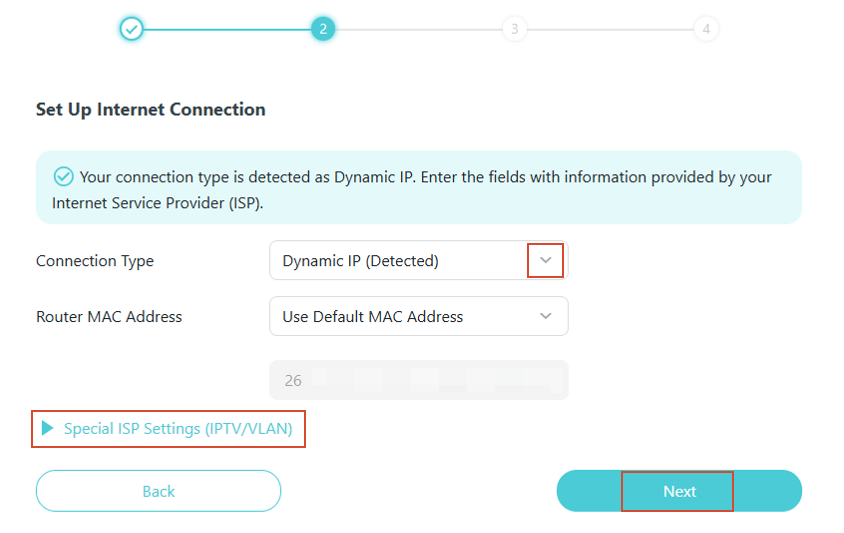
ルーターが接続タイプを自動的に検出します。
検出された接続タイプがISPから提供された情報と一致しない場合は、正しい接続タイプに変更します。
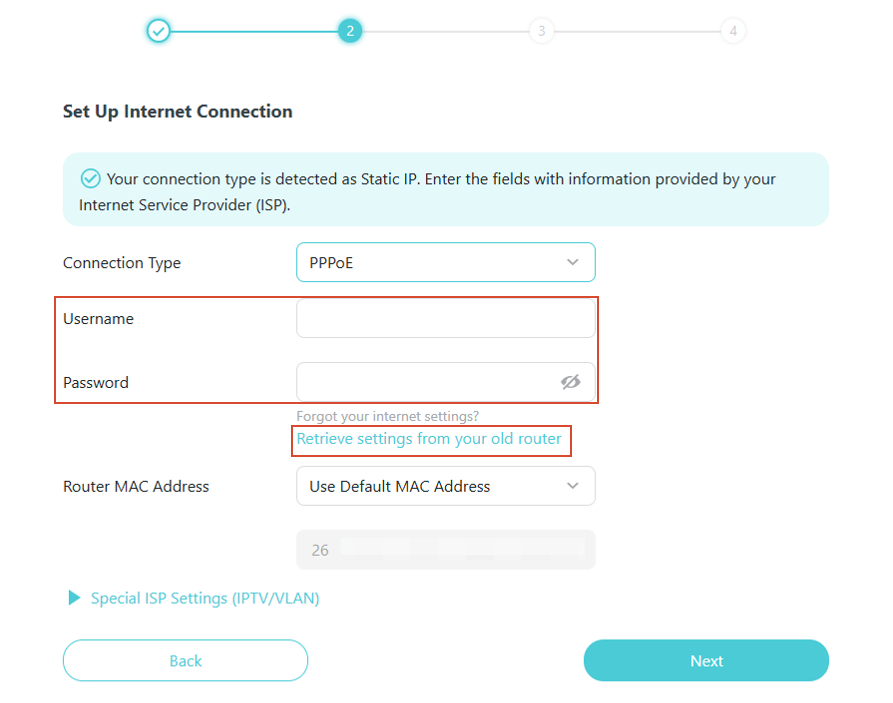
PPPoE接続の場合:
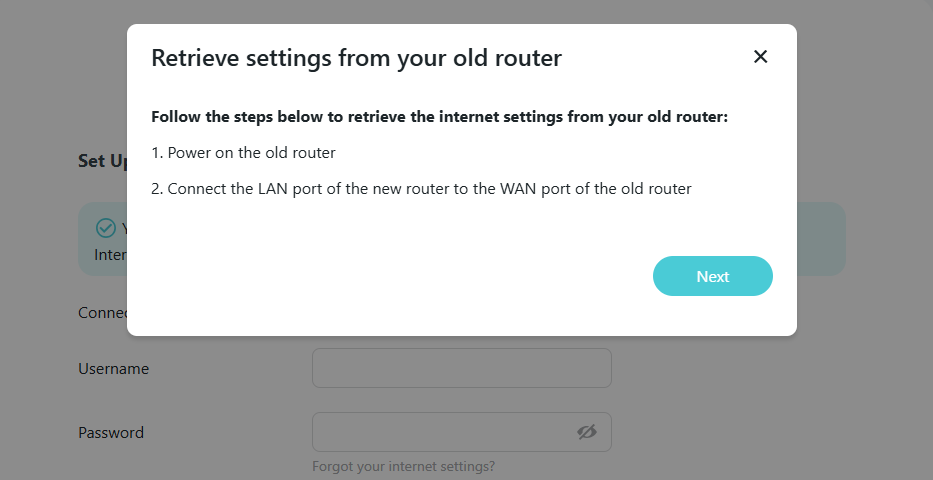
以前使用していたルーターが正常に動作していて、PPPoEの設定情報がわからない場合は、古いルーターから設定を取得をクリックし、画面の指示に従います。
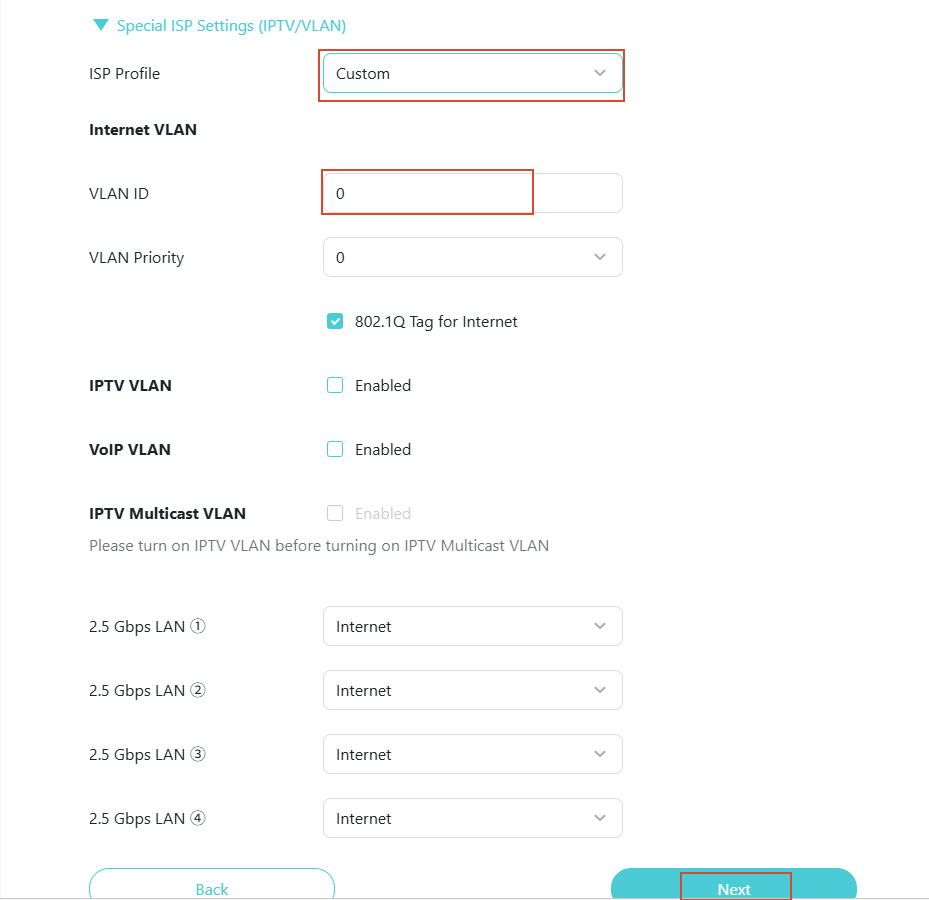
ISPでVLAN IDが必要な場合:
- ISPの特殊設定(IPTV/VLAN)をクリックします。
- お使いのISPが一覧にない場合は、カスタムを選択します。
- ISPから提供されたVLAN IDを入力します。
- 必要がない限りその他の設定は変更せず、次へをクリックします。
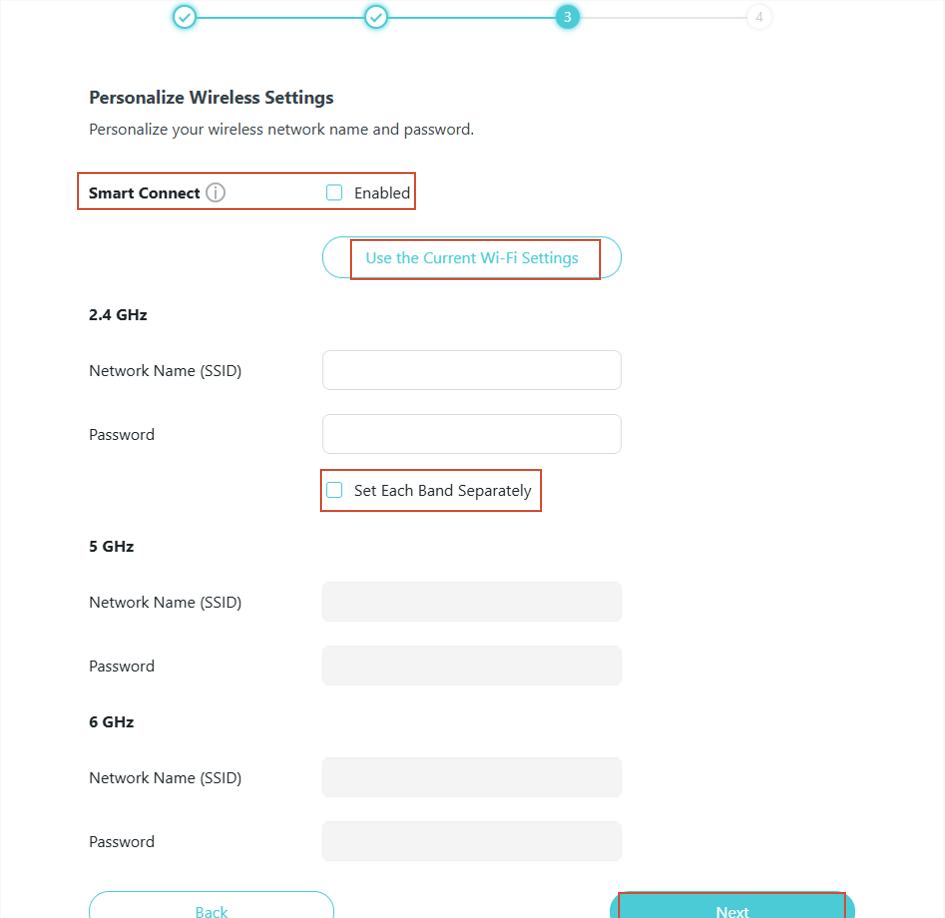
ステップ4:Wi-Fiを設定する
2.4Gと5GのWi-Fi名を同じにする場合は、スマートコネクトを有効にします。
以前Wi-Fiを設定していて、同じ設定を引き続き使用する場合は、現在のWi-Fi設定を使用をクリックします。
2.4GHz、5GHz、6GHzで異なるパスワードを設定する場合は、各バンドを個別に設定にチェックを入れます。
設定が完了したら、次へをクリックします。
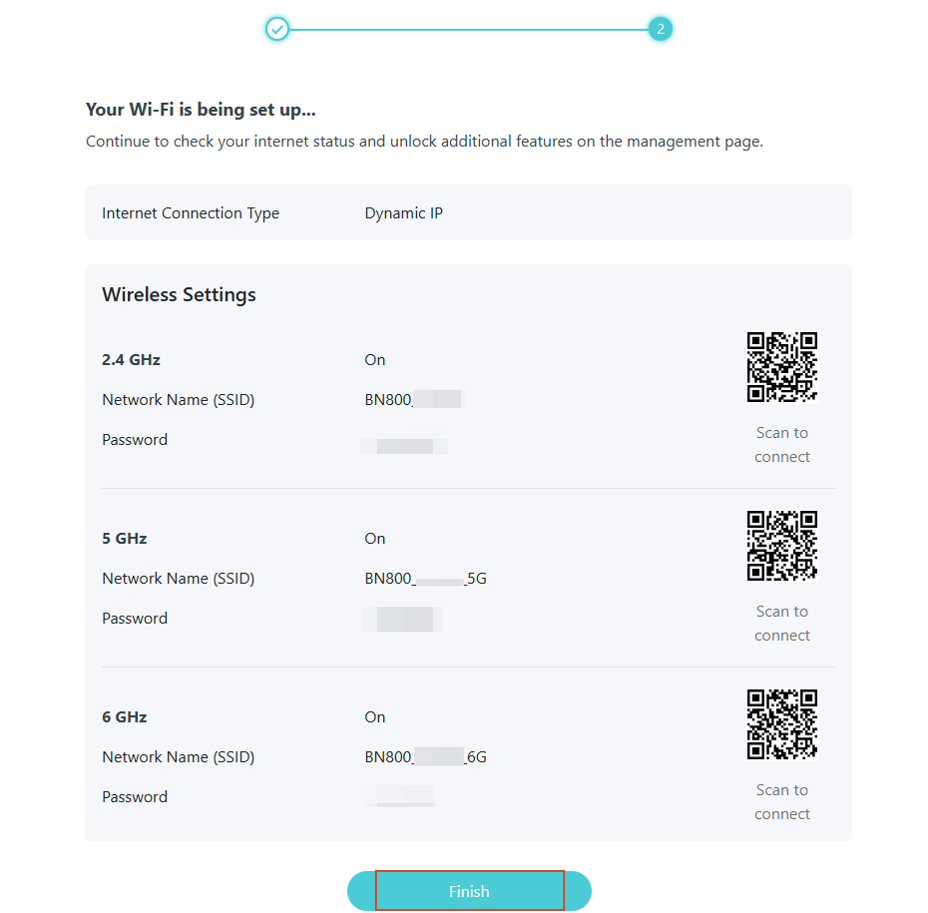
ステップ5:設定内容を確認する
設定は完了です。
設定内容を確認し、終了をクリックします。
Q&A
Q1. ルーターの画面がこのガイドと異なる場合はどうすればよいですか?
このガイドは、新しいインターフェースを搭載したルーター向けです。お使いのルーターの画面が異なる場合は、この記事の冒頭に記載されているクラシックインターフェース向けのガイドをご参照ください。
Q2:ISPの接続タイプやVLAN IDがわかりません。どこで確認できますか?
ISPへ直接お問い合わせください。接続タイプ、ユーザー名とパスワード(PPPoEの場合)、VLAN ID(必要な場合)を確認できます。
Q3:二重NATとは何ですか?問題になりますか?
二重NATは、TP-Linkルーターが別のルーターの配下に接続されている場合に発生します。オンラインゲーム、VPN、リモートアクセスなどで問題が発生する可能性があります。上位のルーターを取り外すか、TP-Linkルーターをアクセスポイントモードへ切り替えることをおすすめします。
Q4:設定後にWi-Fi設定を変更できますか?
はい。設定後も、Web管理画面またはTetherアプリにいつでもログインして、Wi-Fi名、パスワード、その他の無線設定を変更できます。
各機能や設定方法の詳細については、ダウンロードセンターからお使いの製品のマニュアルをダウンロードしてご確認ください。
Looking For More
このFAQは役に立ちましたか?
サイトの利便性向上にご協力ください。



TP-Link Community
Still need help? Search for answers, ask questions, and get help from TP-Link experts and other users around the world.