
So richten Sie einen TP-Link Router ein (neue Benutzeroberfläche)
TP-Link-Router verfügen über zwei Arten von Einrichtungsoberflächen: Classic und New. Diese Anleitung führt Sie durch die vollständige Einrichtung über die Tether-App oder die Webverwaltungsseite für Router mit der neuen Benutzeroberfläche.
Wenn diese Benutzeroberfläche nicht zu Ihrem Router passt, verwenden Sie stattdessen die folgenden Anleitungen:
So richten Sie TP-Link-Wi-Fi-Router über die Tether-App ein (klassische Benutzeroberfläche)
Das Wichtigste auf einen Blick
- TP-Link-Router mit der neuen Benutzeroberfläche können über die Tether-App oder die Webverwaltungsseite eingerichtet werden.
- Halten Sie vor Beginn den Verbindungstyp Ihres Internetanbieters und die VLAN-ID (falls erforderlich) bereit.
- Der Einrichtungsassistent führt Sie durch die Konfiguration des Internetports, des Verbindungstyps, der Wi-Fi-Einstellungen und weiterer Optionen.
- Aktivieren Sie Smart Connect, um für das 2,4-GHz- und 5-GHz-Band denselben Wi-Fi-Namen zu verwenden.
- Wenn der Router mit einem anderen Router verbunden ist, sollten Sie in den Access-Point-Modus wechseln, um Double-NAT-Probleme zu vermeiden.
Bevor Sie beginnen
1. Informationen von Ihrem ISP (Internetanbieter) bereithalten
Verbindungstyp: Für den Internetzugang erforderlich. Häufige Typen sind:
Dynamische IP: Keine zusätzlichen Angaben erforderlich. Wird von den meisten Kabel-Internetanbietern verwendet.
PPPoE: Erfordert einen Benutzernamen und ein Passwort.
VLAN-ID: Falls erforderlich, sollte Ihr ISP Ihnen eine VLAN-ID bereitstellen.
2. Router vorbereiten
Schließen Sie das Netzteil an den Router an und schalten Sie ihn ein.
Verbinden Sie einen der blauen Internetports des Routers mit Ihrer Internetquelle (z. B. Modem, anderer Router oder Netzwerkdose).
Wenn Sie ein Modem verwenden:
- Trennen Sie es von der Stromversorgung.
- Entfernen Sie den Backup-Akku, falls vorhanden.
- Schließen Sie das Modem wieder an und warten Sie, bis es vollständig gestartet ist.
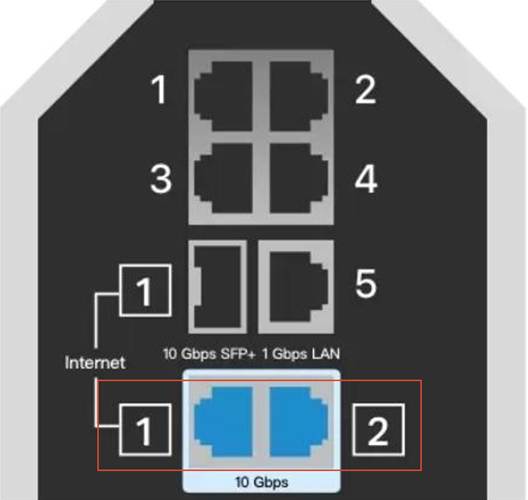
Schritt-für-Schritt-Anleitung
Szenario 1: Verwendung der Tether-App
Schritt 1: Auf den Router zugreifen
Verbinden Sie Ihr Smartphone mit dem Wi-Fi des Routers. Den standardmäßigen Wi-Fi-Namen (z. B. TP-Link_xxxx) finden Sie auf dem Geräteetikett des Routers.
Öffnen Sie die Tether-App.
Tippen Sie unter Devices auf Ihren Router.
Erstellen Sie ein lokales Passwort für die Anmeldung. Wenn Sie bereits eines festgelegt haben, melden Sie sich direkt damit an.
Schritt 2: Internetport festlegen
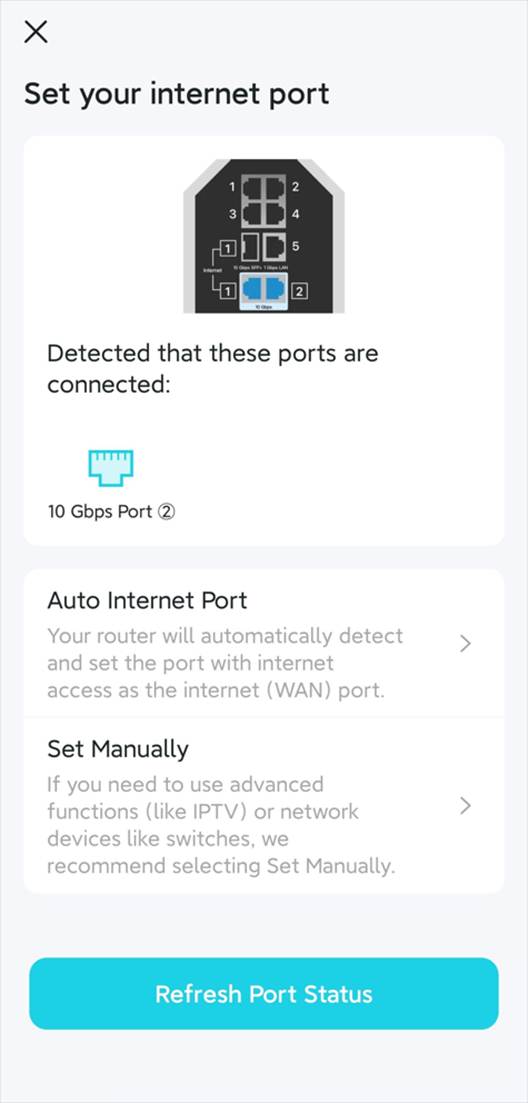
Der Router erkennt automatisch den verbundenen Port.
Wenn Ihr ISP keine VLAN-ID benötigt und der erkannte Port korrekt ist, tippen Sie auf Auto Internet Port.
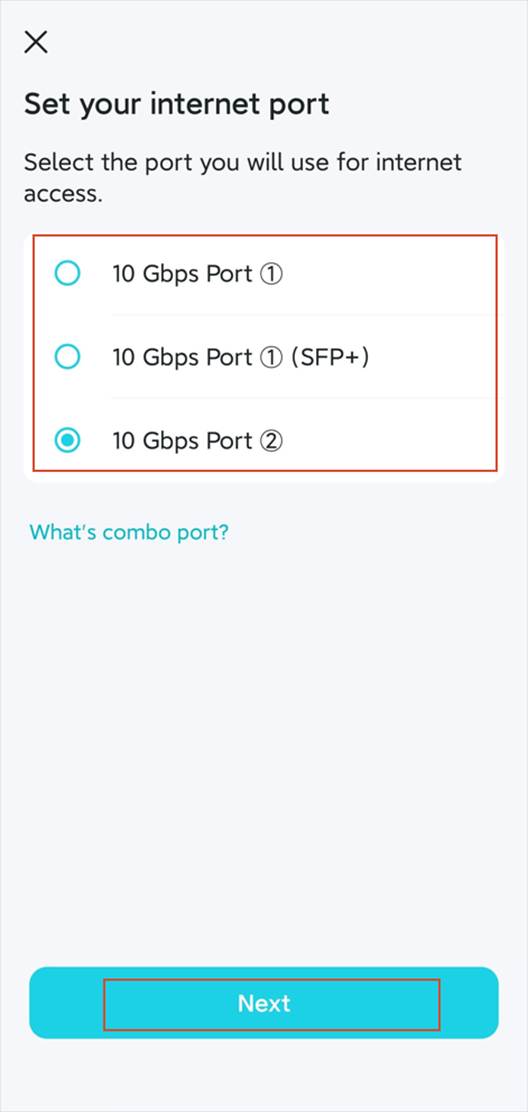
Andernfalls tippen Sie auf Set Manually, wählen den Port aus und tippen auf Next.
Schritt 3: Internetverbindung einrichten
Der Router erkennt Ihren Verbindungstyp automatisch.
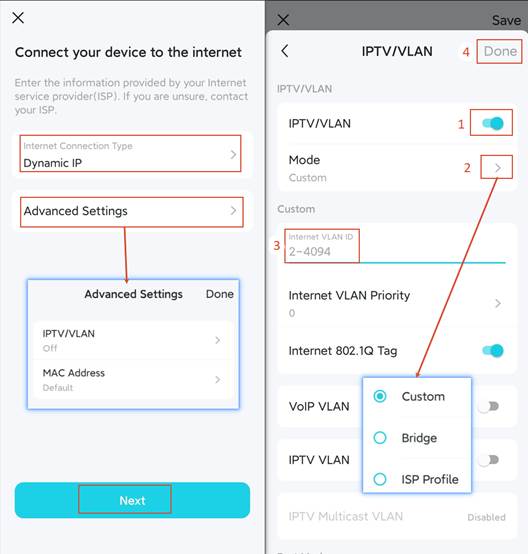
Wenn der erkannte Typ nicht mit den Angaben Ihres ISP übereinstimmt, wählen Sie den korrekten Verbindungstyp Ihres ISP aus.
Wenn Ihr ISP keine VLAN-ID benötigt, tippen Sie auf Next.
Wenn Ihr ISP eine VLAN-ID benötigt, tippen Sie auf Advanced Settings (IPTV/VLAN) und führen Sie die folgenden Schritte aus:
- Wählen Sie Custom, wenn Ihr ISP nicht in der ISP Profile-Liste enthalten ist.
- Geben Sie die von Ihrem ISP bereitgestellte VLAN-ID ein.
- Ändern Sie keine weiteren Einstellungen, sofern dies nicht erforderlich ist, und tippen Sie anschließend auf Done.
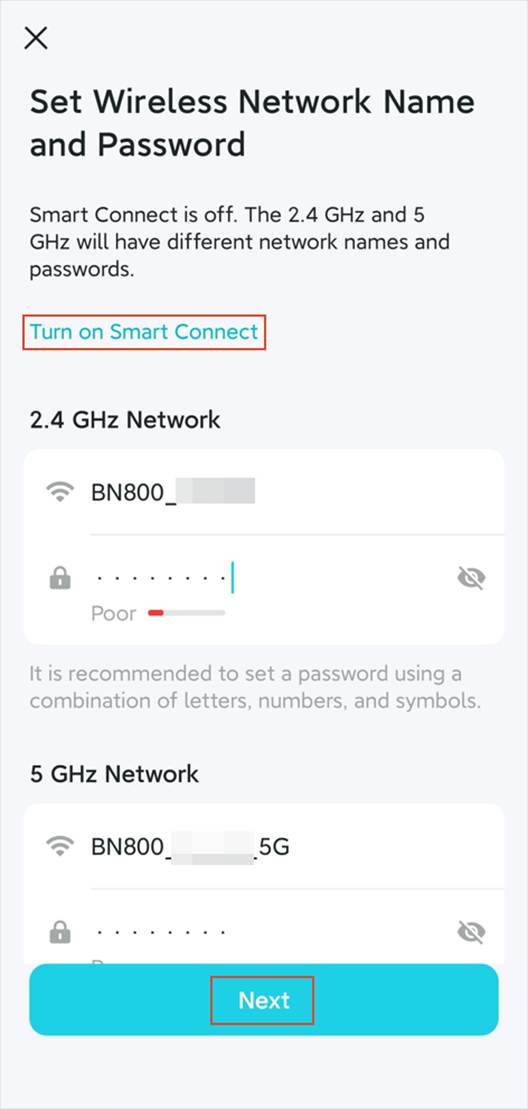
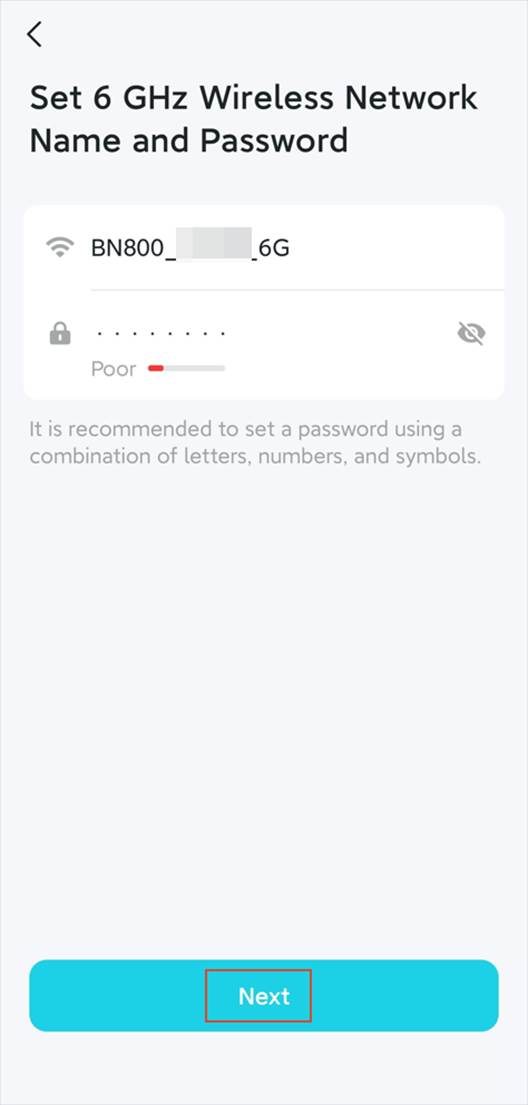
Schritt 4: Wi-Fi-Einstellungen festlegen
Wenn die Wi-Fi-Namen für 2,4 GHz und 5 GHz identisch sein sollen, aktivieren Sie Smart Connect.
Wenn alle Einstellungen vorgenommen wurden, tippen Sie auf Next.
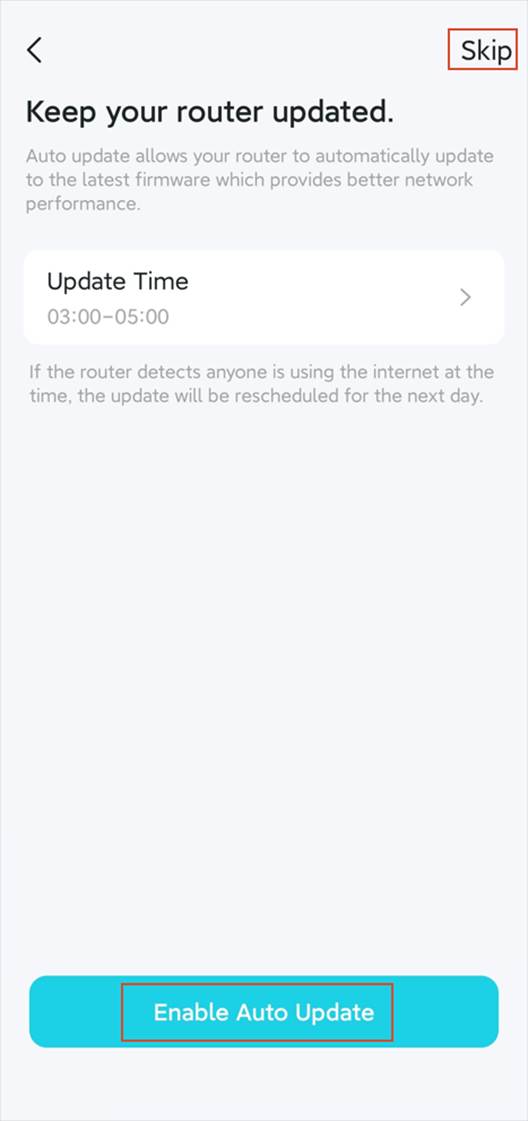
Schritt 5: Automatische Updates aktivieren (optional)
Tippen Sie auf Enable Auto Update, damit wichtige Firmware-Updates nicht verpasst werden.
Wenn Sie Updates lieber manuell durchführen möchten, tippen Sie auf Skip.
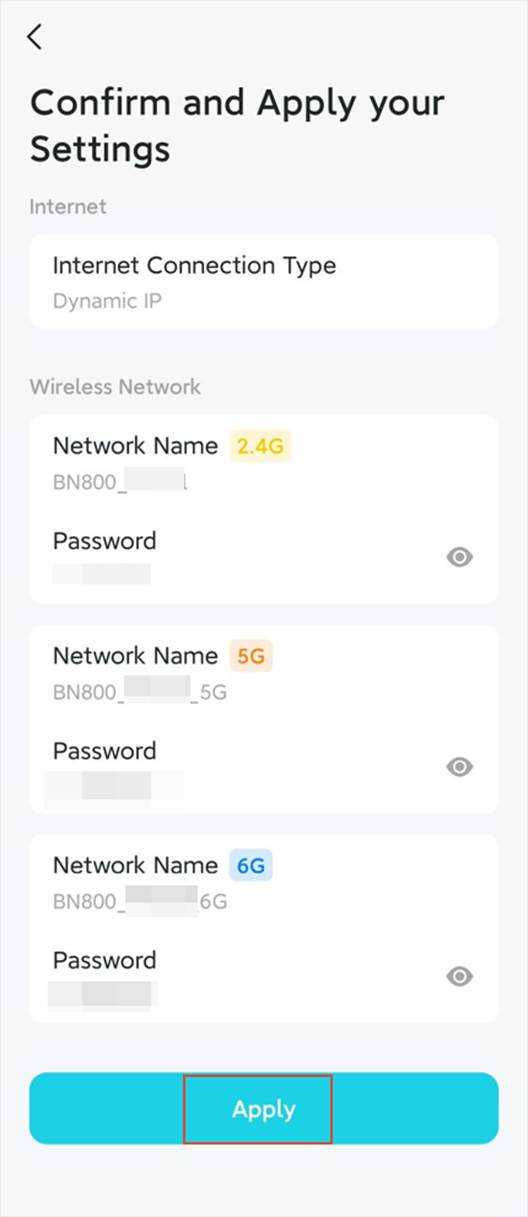
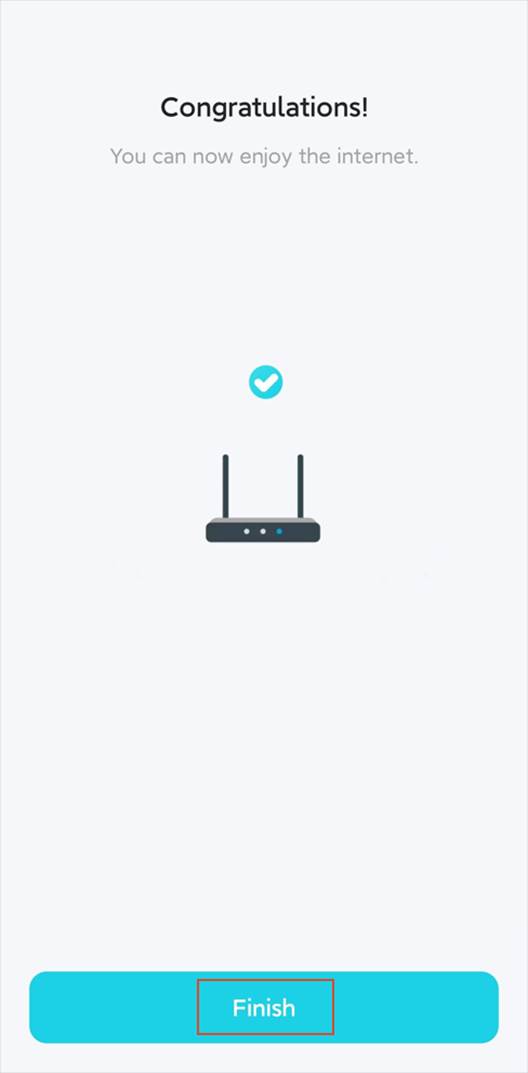
Schritt 6: Zusammenfassung
Die Einrichtung ist abgeschlossen.
Prüfen Sie Ihre Einstellungen, tippen Sie auf Apply und anschließend auf Finish.
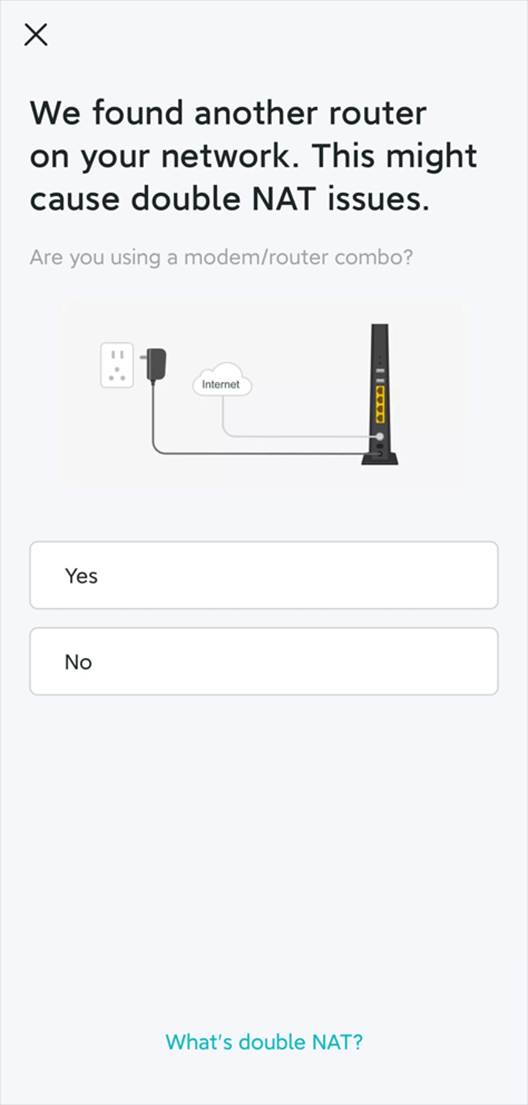
Schritt 7: Double-NAT-Warnung (optional)
Wenn Ihr TP-Link-Router für den Internetzugang mit einem weiteren Router verbunden ist, verwendet Ihr Netzwerk zwei NAT-Ebenen. Dadurch können externe Anfragen an Geräte hinter dem TP-Link-Router blockiert werden.
So beheben Sie dies:
Option 1: Entfernen Sie den anderen Router und verbinden Sie Ihren TP-Link-Router direkt mit Ihrer Internetquelle.
Option 2: Schalten Sie Ihren TP-Link-Router in den Access-Point-Modus.
Szenario 2: Verwendung der Webverwaltungsseite
Schritt 1: Weboberfläche des Routers öffnen
Verbinden Sie Ihr Smartphone oder Ihren Computer über Wi-Fi oder einen Ethernet-Port mit dem Router.
Öffnen Sie für die beste Kompatibilität mit der Webverwaltungsseite Chrome, Firefox oder Edge.
Geben Sie eine der folgenden Adressen in die Adressleiste Ihres Browsers ein und drücken Sie Enter:
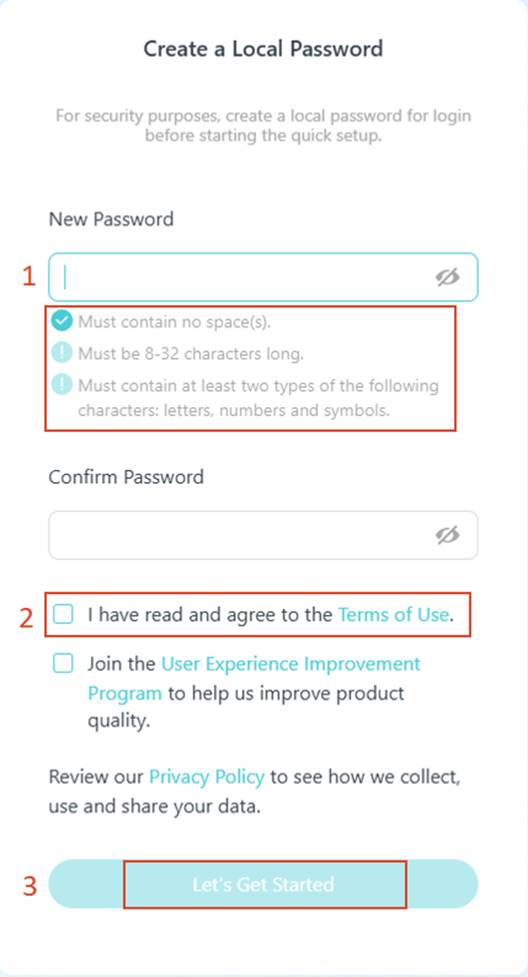
Erstellen Sie ein lokales Passwort für die Anmeldung. Wenn Sie bereits eines festgelegt haben, melden Sie sich direkt damit an.
Aktivieren Sie das Kontrollkästchen Terms of Use und klicken Sie auf Let’s Get Started.
Schritt 2: Internetport am Router bestätigen (optional)
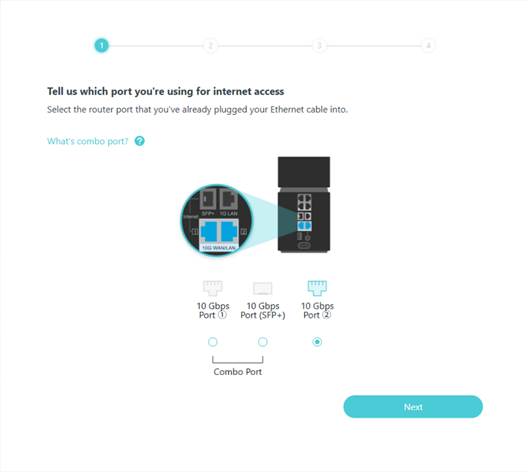
Stellen Sie sicher, dass Ihr Modem mit einem der blauen Internetports verbunden ist.
Bestätigen Sie, dass der richtige Port ausgewählt ist, und klicken Sie auf Next.
Hinweis: Diese Seite wird nur angezeigt, wenn der Router nicht eindeutig feststellen kann, ob der Internetport korrekt verbunden ist.
Schritt 3: Internetverbindung einrichten (optional)
Der Router erkennt Ihren Verbindungstyp automatisch.
Wenn der erkannte Typ nicht mit den Angaben Ihres ISP übereinstimmt, wählen Sie den korrekten Verbindungstyp aus.
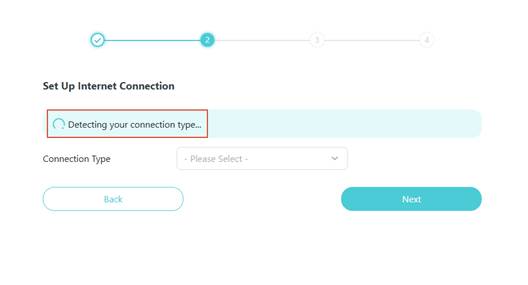
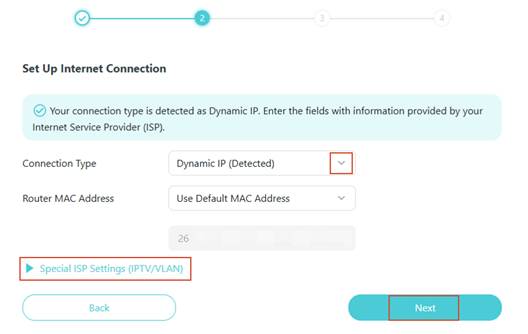
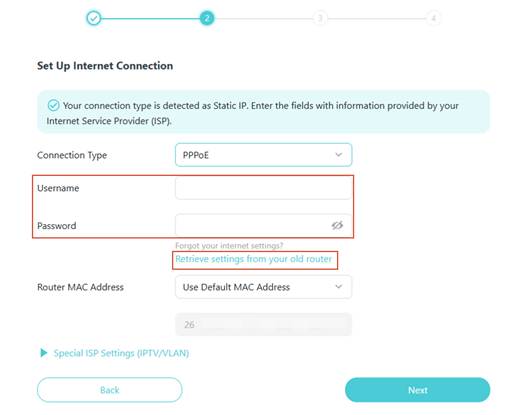
Für PPPoE-Verbindungen:
Wenn Ihr alter Router noch funktioniert und Sie die PPPoE-Daten nicht mehr kennen, klicken Sie auf Retrieve settings from your old router und folgen Sie den Anweisungen auf dem Bildschirm.
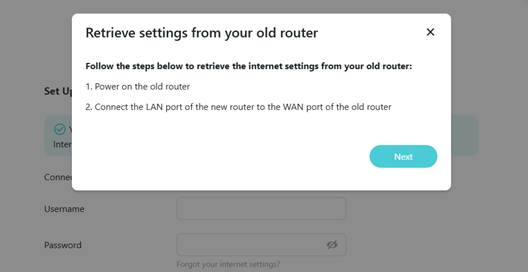
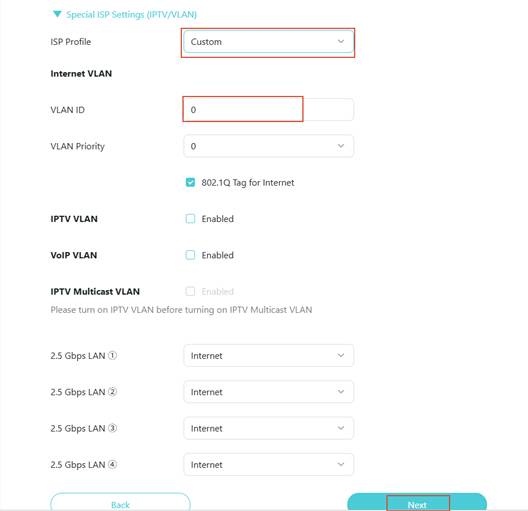
Wenn Ihr ISP eine VLAN-ID benötigt:
- Klicken Sie auf Special ISP Settings (IPTV/VLAN).
- Wählen Sie Custom, wenn Ihr ISP nicht in der Liste enthalten ist.
- Geben Sie die von Ihrem ISP bereitgestellte VLAN-ID ein.
- Ändern Sie keine weiteren Einstellungen, sofern dies nicht erforderlich ist, und klicken Sie anschließend auf Next.
Schritt 4: Wi-Fi-Einstellungen festlegen
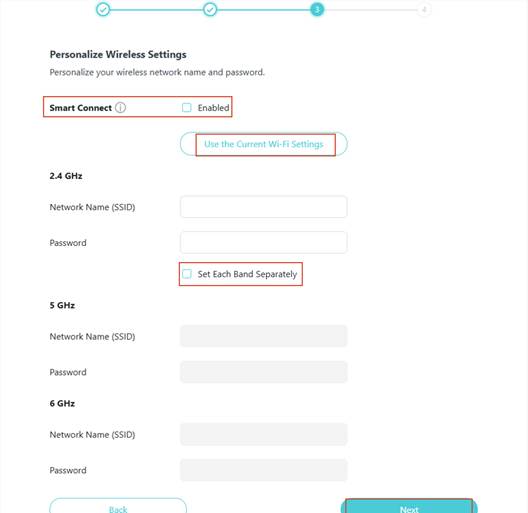
Wenn die Wi-Fi-Namen für 2,4 GHz und 5 GHz identisch sein sollen, aktivieren Sie Smart Connect.
Wenn Sie Wi-Fi bereits konfiguriert haben und dieselben Einstellungen beibehalten möchten, klicken Sie auf Use the Current Wi-Fi Settings.
Wenn Sie unterschiedliche Passwörter für 2,4 GHz, 5 GHz und 6 GHz verwenden möchten, aktivieren Sie Set Each Band Separately.
Wenn alle Einstellungen vorgenommen wurden, tippen Sie auf Next.
Schritt 5: Zusammenfassung
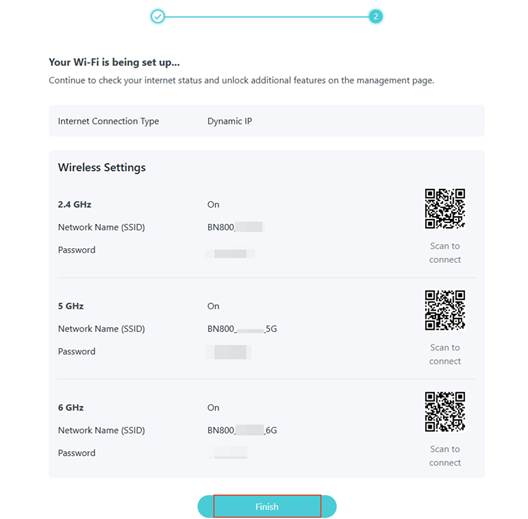
Herzlichen Glückwunsch! Die Einrichtung ist abgeschlossen.
Prüfen Sie Ihre Einstellungen und klicken Sie auf Finish.
Fragen und Antworten
F1. Was kann ich tun, wenn die Benutzeroberfläche meines Routers anders aussieht als in dieser Anleitung?
Diese Anleitung gilt für Router mit der neuen Benutzeroberfläche. Wenn die Benutzeroberfläche Ihres Routers anders aussieht, verwenden Sie bitte die oben in diesem Artikel verlinkten Anleitungen für die klassische Benutzeroberfläche.
F2: Ich kenne den Verbindungstyp meines ISP oder die VLAN-ID nicht. Wo finde ich diese Angaben?
Wenden Sie sich direkt an Ihren ISP. Er sollte Ihnen den Verbindungstyp, Benutzername und Passwort (bei PPPoE) sowie die VLAN-ID (falls erforderlich) mitteilen können.
F3: Was ist Double NAT und muss ich mir darüber Gedanken machen?
Double NAT entsteht, wenn Ihr TP-Link-Router hinter einem anderen Router betrieben wird. Dies kann Probleme bei Online-Gaming, VPNs oder Fernzugriff verursachen. Wir empfehlen, entweder den ersten Router zu entfernen oder den TP-Link-Router in den Access-Point-Modus zu versetzen.
F4: Kann ich meine Wi-Fi-Einstellungen nach der Einrichtung ändern?
Ja. Nach der Einrichtung können Sie sich jederzeit über die Webverwaltungsseite oder die Tether-App anmelden und den Wi-Fi-Namen, das Passwort oder andere WLAN-Einstellungen ändern.
Weitere Informationen zu den einzelnen Funktionen und Konfigurationen finden Sie im Download-Center im Handbuch Ihres Produkts.
Looking For More
Finden Sie diese FAQ hilfreich?
Mit Ihrer Rückmeldung tragen Sie dazu bei, dass wir unsere Webpräsenz verbessern.

TP-Link Community
Still need help? Search for answers, ask questions, and get help from TP-Link experts and other users around the world.
Von United States?
Erhalten Sie Produkte, Events und Leistungen speziell für Ihre Region