
So beheben Sie Probleme mit der Kindersicherung, die auf einem TP-Link-Modem-Router nicht richtig funktioniert
Einleitung
Dieser Artikel enthält eine Schritt-für-Schritt-Anleitung zur Fehlerbehebung bei Problemen mit der Kindersicherung auf TP-Link-Routern, z. B. wenn Websites falsch blockiert werden oder die Blockierung nicht wie erwartet funktioniert.
Fehlerbehebung
Befolgen Sie die nachstehenden Schritte zur Fehlerbehebung, um das Problem zu beheben, dass die Kindersicherung nicht ordnungsgemäß funktioniert. Bitte überprüfen Sie nach jedem Schritt, ob das Problem behoben ist.
Schritt 1. Überprüfen Sie die Firmware des TP-Link-Routers und aktualisieren Sie sie auf die neueste Version
Stellen Sie vor der Fehlerbehebung sicher, dass auf dem Router die neueste Firmware-Version installiert ist.
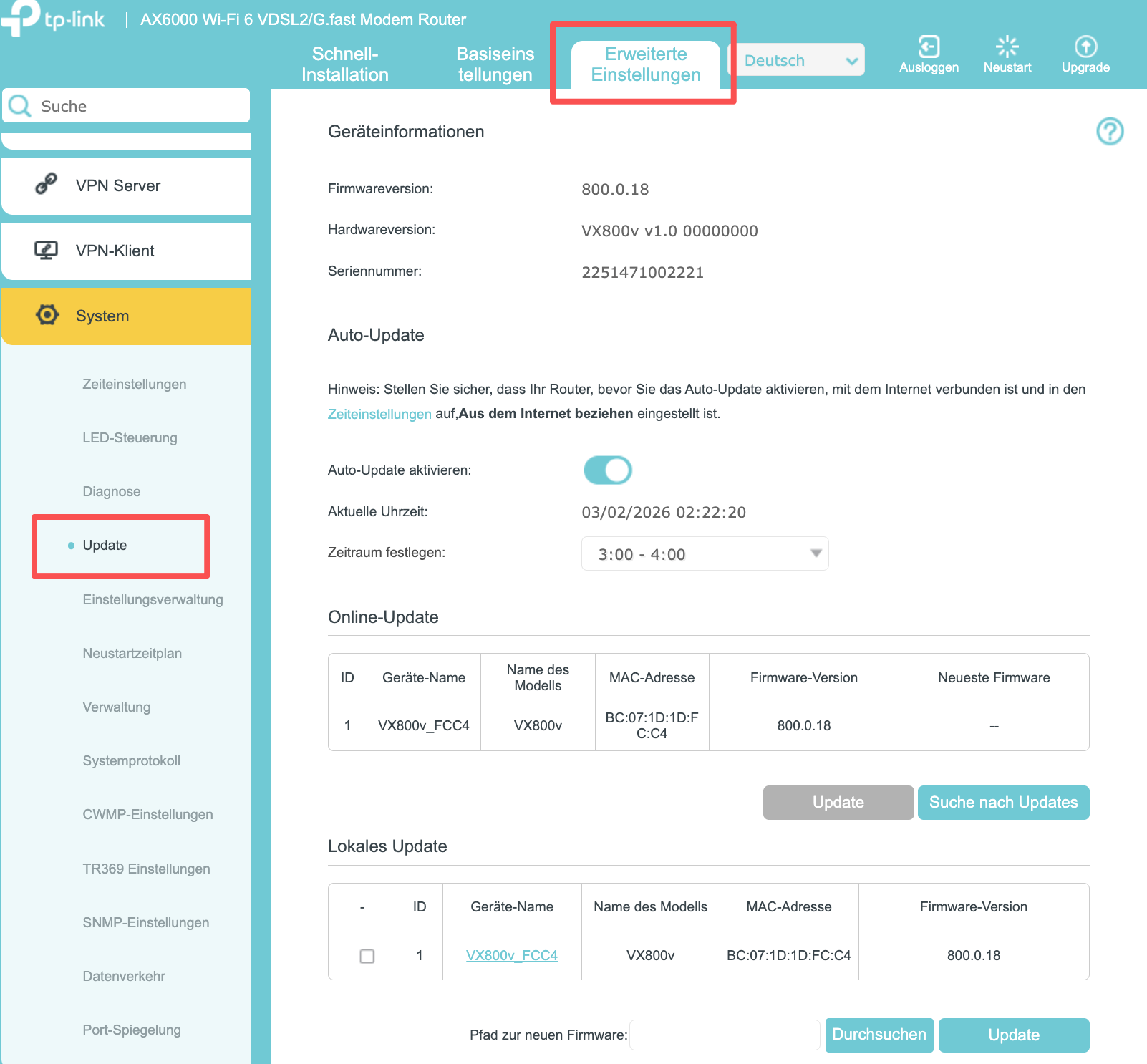
Sie können die Firmware von der offiziellen Website (https://www.tp-link.com) herunterladen und dort Ihr Router-Modell auswählen, um die neueste Firmware-Aktualisierungsdatei herunterzuladen. Navigieren Sie zu „Erweiterte Einstellungen“ > „System“ > „Firmware-Aktualisierung/Update“ > „Lokales Update“, aktivieren Sie das Kontrollkästchen für Ihr Modell, klicken Sie auf „Durchsuchen“, wählen Sie die Aktualisierungsdatei aus und klicken Sie auf „Aktualisieren“, um auf die neue Version zu aktualisieren.
Alternativ können Sie, wenn der Modem-Router online ist, dessen Firmware aktualisieren, indem Sie zu „Erweiterte Einstellungen“ > „System“ > „Firmware-Aktualisierung/Update“ > „Auto-Update“ navigieren und dann auf „Suche nach Updates“ klicken. Wenn eine neuere Version verfügbar ist, wird der Router aktualisiert.
Ausführlichere Anweisungen finden Sie unter FAQ652 auf der TP-Link-Website.
So aktualisieren Sie die Firmware des TP-Link xDSL-Modem-Routers
Schritt 2. Stellen Sie sicher, dass das Gerät direkt mit dem Router verbunden ist
Wenn Ihr Gerät nicht direkt mit dem TP-Link-Router verbunden ist, sondern über ein zweites Gerät wie einen Range Extender oder ein Mesh-Gerät, kann die Kommunikation zwischen Ihrem Gerät und dem TP-Link-Router beeinträchtigt sein. Dies kann dazu führen, dass die Funktion nicht ordnungsgemäß arbeitet.
Für ein optimales und stabiles Erlebnis wird empfohlen, Ihr Gerät direkt mit dem TP-Link-Router zu verbinden.
Schritt 3. Testen Sie mit verschiedenen Geräten und Browsern
Versuchen Sie, mit verschiedenen Geräten und Browsern auf dieselbe Website zuzugreifen. So können Sie feststellen, ob das Problem nur bei einem bestimmten Gerät auftritt.
Schritt 4. Überprüfen Sie die IPv4-/IPv6-Konfiguration
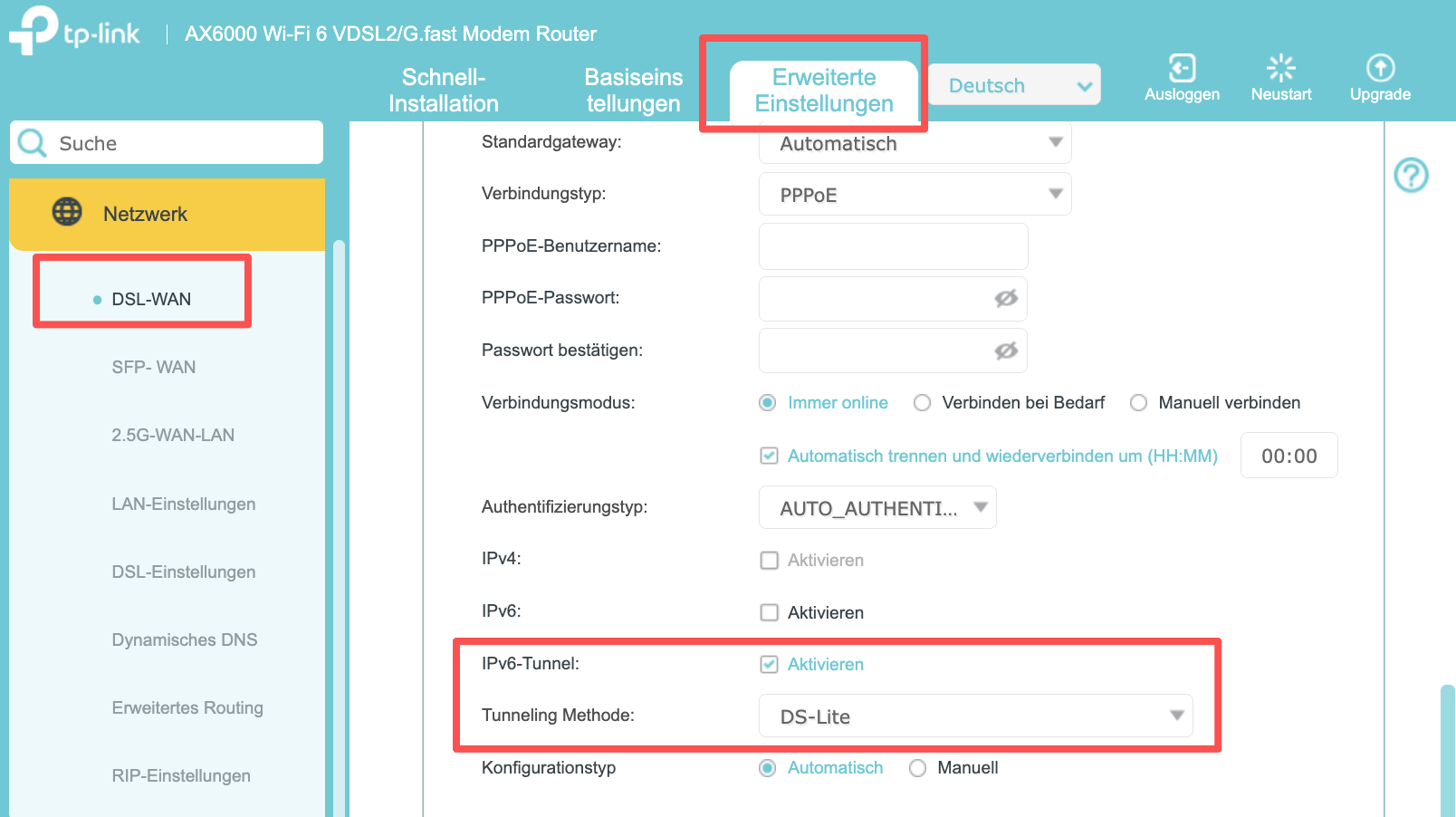
Wenn Sie einen TP-Link-DSL-Modem-Router verwenden, überprüfen Sie, ob das Modem sowohl IPv4- als auch IPv6-Adressen empfängt. Wenn nur eine IPv6-Adresse verfügbar ist, verwendet Ihr Internetdienstanbieter möglicherweise DS-Lite.
In diesem Fall können Sie DS-Lite wie folgt konfigurieren:
Gehen Sie zu „Erweiterte Einstellungen“ > „Netzwerk“ > „DSL-WAN“, klicken Sie auf „Ändern“, aktivieren Sie „IPv6-Tunnel“ und stellen Sie den Tunneling-Mechanismus auf „DS-Lite“ ein.
Schritt 5. Auf widersprüchliche Filterregeln prüfen
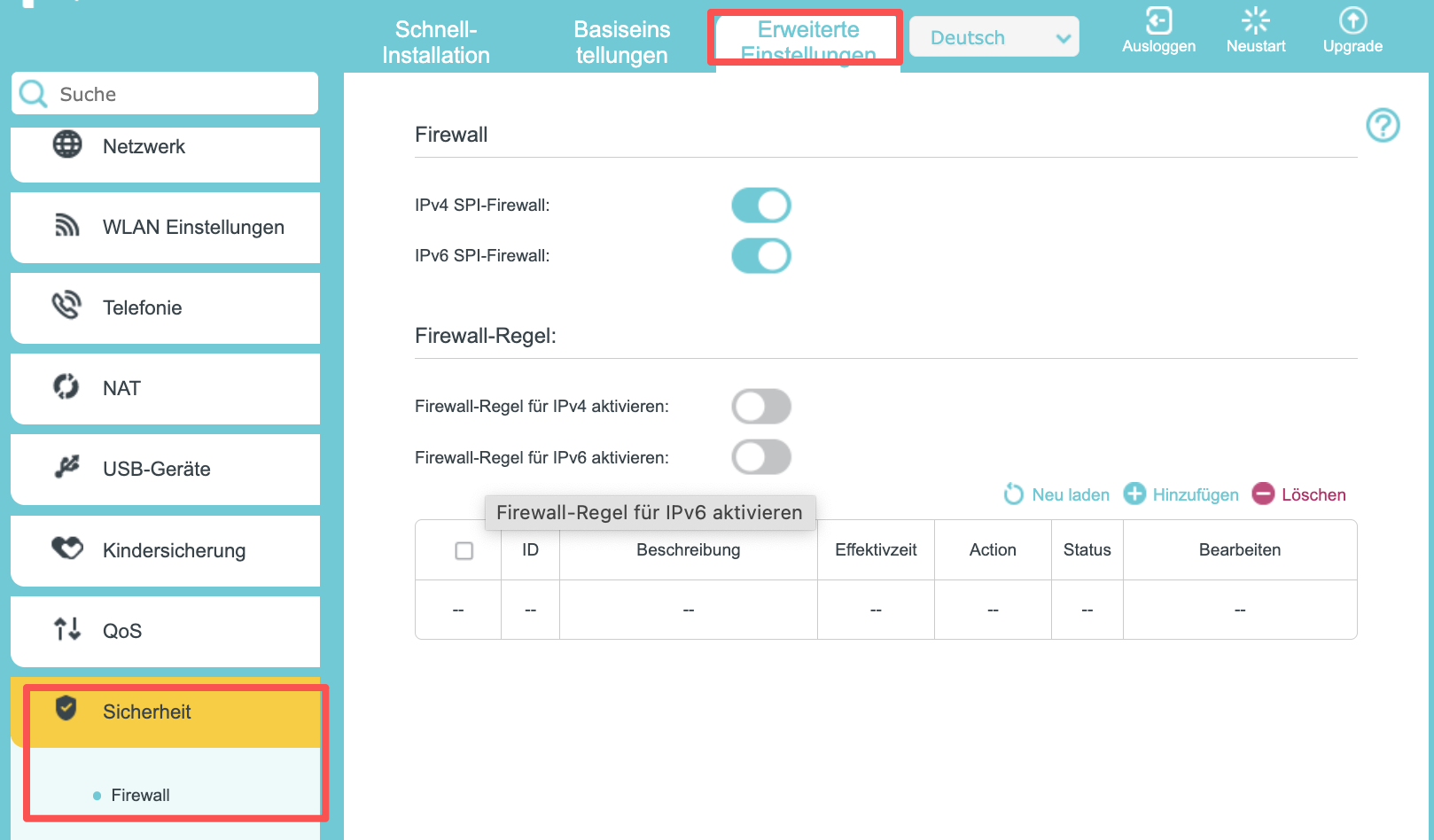
Gehen Sie zu „Erweiterte Einstellungen“ > „Sicherheit“ und stellen Sie sicher, dass keine anderen Filter- oder Sicherheitsregeln vorhanden sind, die mit der Kindersicherung in Konflikt stehen.
Schritt 6. Das Zielgerät erneut hinzufügen
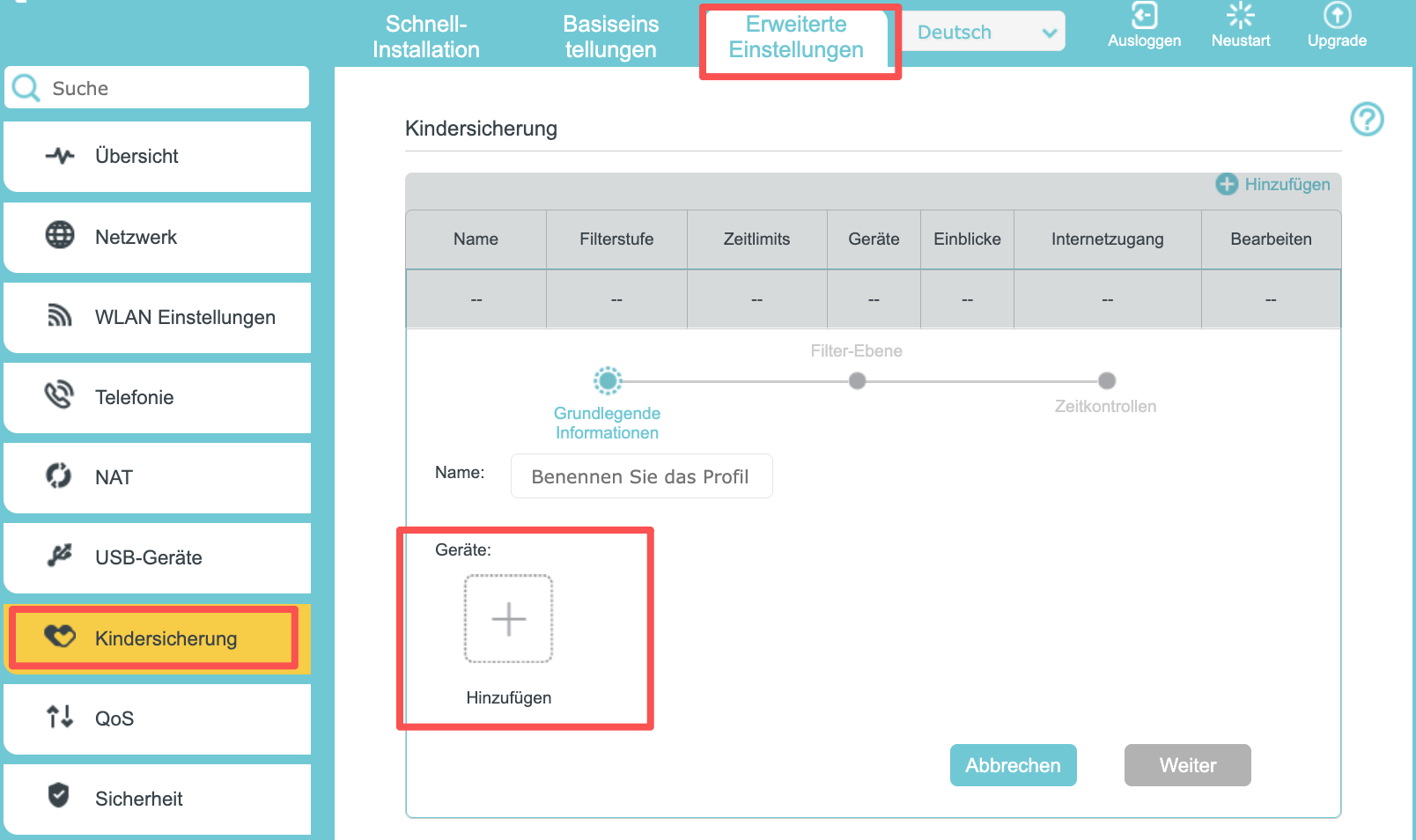
Gehen Sie zu „Erweiterte Einstellungen“ > „Kindersicherung“, klicken Sie auf „Bearbeiten“, entfernen Sie unter „Grundlegende Informationen“ > „Geräte“ das Zielgerät, fügen Sie das Gerät erneut hinzu und speichern Sie die Einstellungen. Dadurch wird verhindert, dass die Kindersicherung aufgrund von Änderungen der IP-Adresse des Geräts nicht mehr funktioniert.
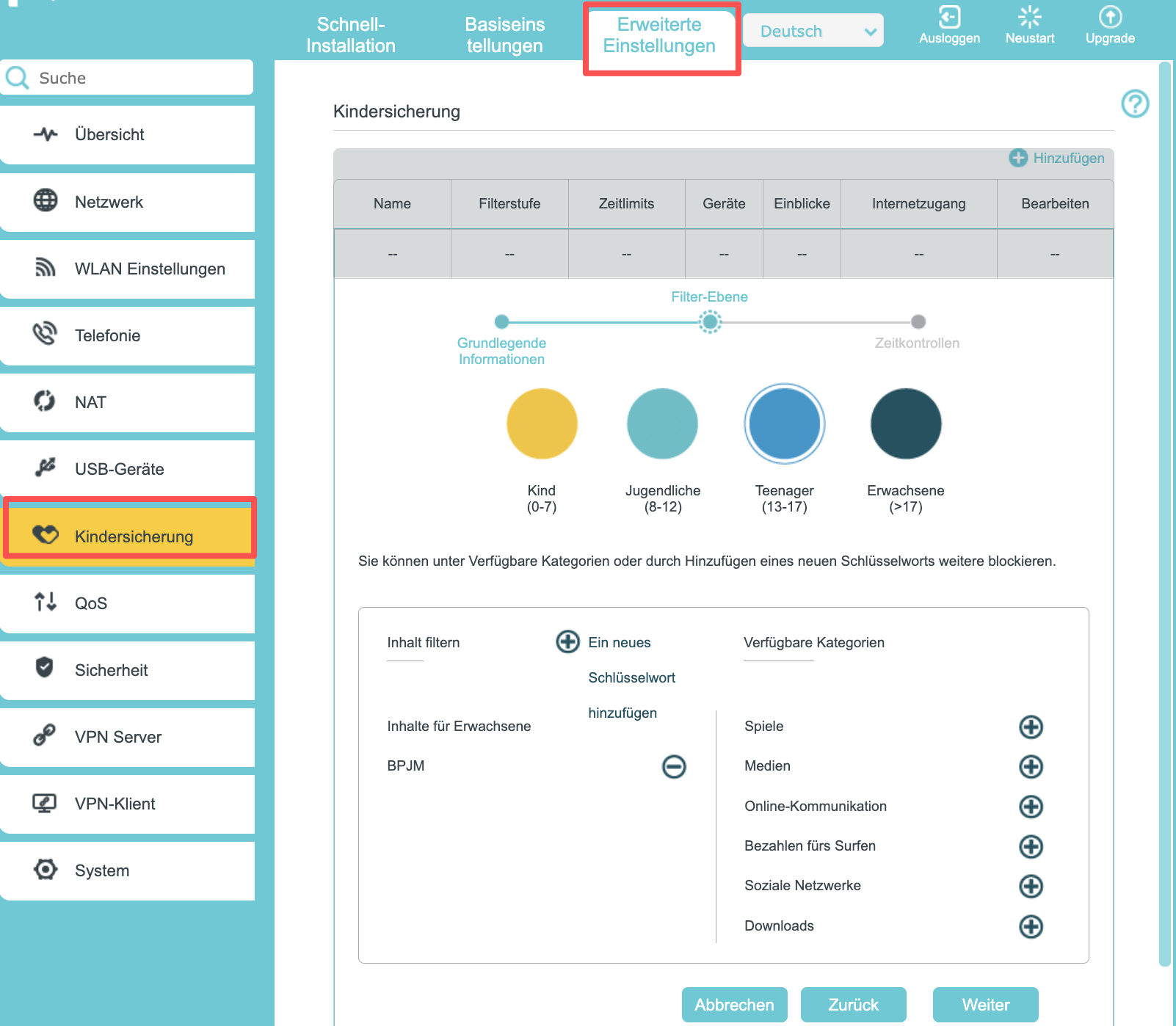
Schritt 7. Filterstufe und Sperrregeln überprüfen
Gehen Sie zu „Erweiterte Einstellungen“ > „Kindersicherung“, klicken Sie auf „Ändern“ und überprüfen Sie die Filterstufe.
Stellen Sie sicher, dass die konfigurierte Filterstufe, die gesperrten Kategorien, Anwendungen und Schlüsselwortregeln Ihren Erwartungen entsprechen. Wenn die Website, auf die Sie zugreifen möchten, zu einer gesperrten Kategorie gehört, wird der Zugriff möglicherweise unbeabsichtigt eingeschränkt.
Geben Sie immer den vollständigen Domainnamen ein, anstatt Schlüsselwörter zu verwenden (verwenden Sie beispielsweise „www.facebook.com“ statt „facebook“). In einigen Fällen kann eine gesperrte Website auf eine verwandte Domain (z. B. eine Subdomain) weiterleiten, die möglicherweise nicht von der bestehenden Regel abgedeckt ist. Überprüfen Sie in diesem Fall Ihren Browserverlauf, um die tatsächlich aufgerufene Domain zu ermitteln, und fügen Sie diese der Sperrliste hinzu.
Schritt 8. Zeitsteuerung überprüfen
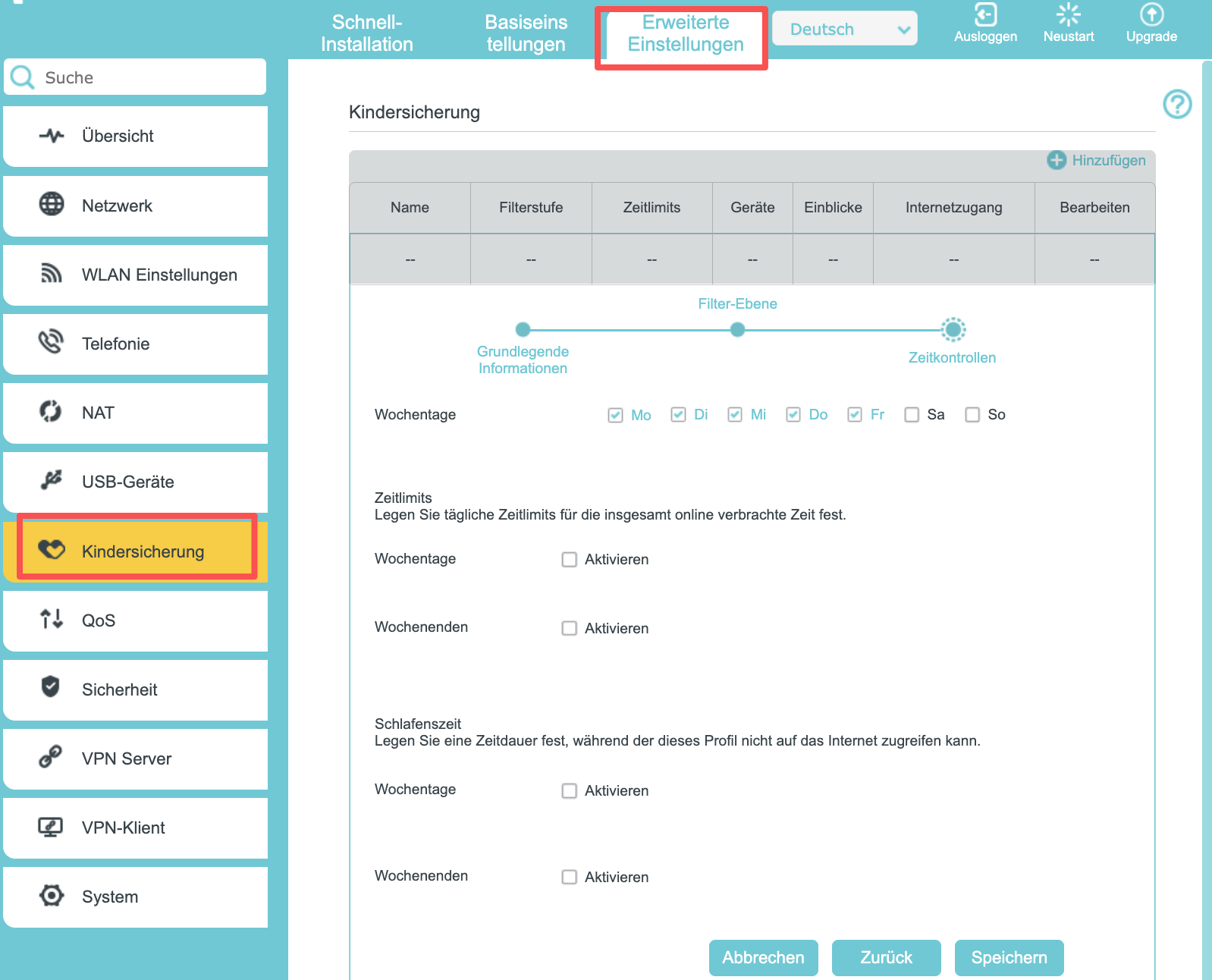
Gehen Sie zu „Erweiterte Einstellungen“ > „Kindersicherung“, klicken Sie auf „Ändern“ und aktivieren Sie „Zeitkontrollen“.
Stellen Sie sicher, dass die ausgewählten Zeiträume den Zeitrahmen widerspiegeln, in dem der Zugriff erlaubt ist, und dass die Zeitlimits korrekt eingestellt sind.
Schritt 9. Verzögerung beim Inkrafttreten der Kindersicherung
Es kann bis zu einer Stunde dauern, bis die Kindersicherungsregeln wirksam werden. Diese Verzögerung kann manchmal durch eine falsche Systemzeit verursacht werden, beispielsweise aufgrund der Sommerzeit. In diesem Fall sollten Sie Ihren Router neu starten, um sicherzustellen, dass er die richtigen Zeiteinstellungen erhält.
Um mehr über die einzelnen Funktionen und Konfigurationsmöglichkeiten zu erfahren, besuchen Sie bitte das Download-Center und laden Sie dort das Handbuch für Ihr Produkt herunter.
Looking For More
Finden Sie diese FAQ hilfreich?
Mit Ihrer Rückmeldung tragen Sie dazu bei, dass wir unsere Webpräsenz verbessern.


TP-Link Community
Still need help? Search for answers, ask questions, and get help from TP-Link experts and other users around the world.
Von United States?
Erhalten Sie Produkte, Events und Leistungen speziell für Ihre Region