
So fügen Sie Ihr Matter-zertifiziertes Gerät zu mehreren Controllern hinzu
Dank der Multi-Admin-Unterstützung von Matter kann Ihr Matter-fähiges Smart-Home-Gerät über mehrere Matter-fähige Apps von Drittanbietern gesteuert werden. Beispielsweise können Sie Ihr Matter-fähiges TP-Link-Gerät zunächst mit Alexa einrichten und anschließend mit Google Home oder weiteren Matter-fähigen Smart-Home-Apps teilen.
Dieser Artikel zeigt, wie Sie Ihr verbundenes Matter-fähiges Gerät mit einer weiteren Matter-fähigen App oder einem Assistenten eines Drittanbieters teilen.
Wenn die Einrichtung eines Matter-kompatiblen Geräts mit einem weiteren Assistenten fehlschlägt, lesen Sie bitte „Fehlerbehebung bei der Tapo/Kasa-Matter-Konfiguration auf Plattformen von Drittanbietern“.
Hinweise:
1. Stellen Sie vor Beginn der Einrichtung sicher, dass Ihr Matter-Gerät, Ihr Smartphone und der Matter-fähige Hub mit demselben Wi-Fi-Netzwerk verbunden sind. (Matter-Gerät und Smartphone müssen mit 2,4-GHz-Wi-Fi verbunden sein.)
2. Der Matter-Setup-Code kann nur verwendet werden, um das Gerät zum ersten Ökosystem hinzuzufügen. Für die zweite Inbetriebnahme müssen Sie die App des ersten Ökosystems öffnen und einen neuen Setup-Code erzeugen.
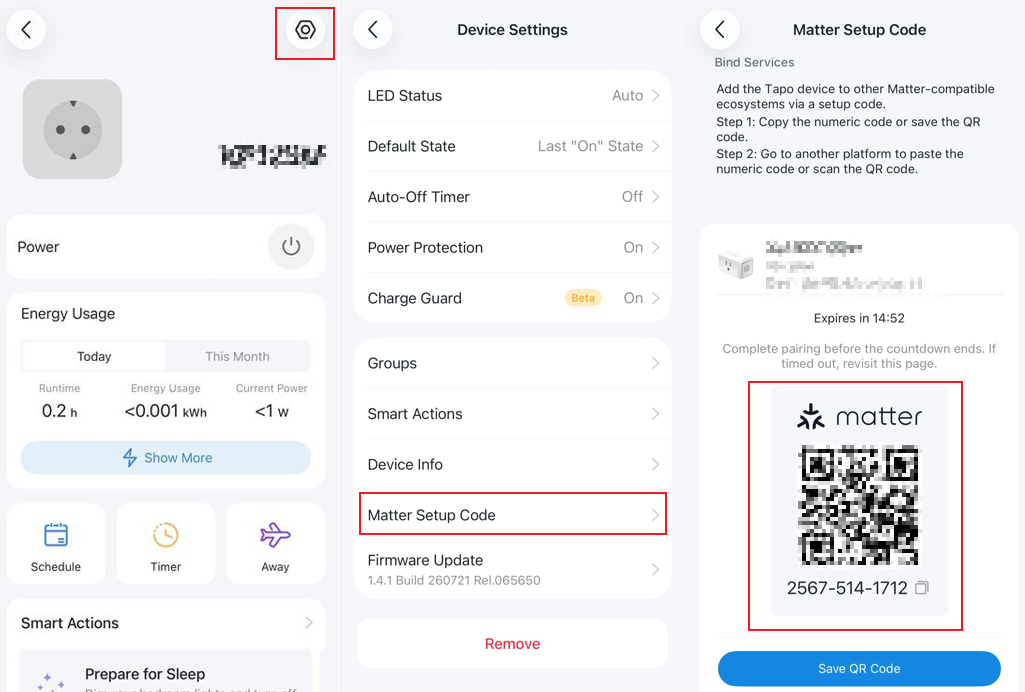
3. Wenn Sie bereits ein Matter-Gerät in der Tapo-App konfiguriert haben und es weiteren Ökosystemen hinzufügen möchten, öffnen Sie in der Tapo-App Matter Setup Code (bei einem Tapo Hub: Bind to Matter), um einen neuen Code zu erzeugen. Dieser ist 15 Minuten lang gültig.
Anleitung für bestimmte Apps
So richten Sie ein mit Alexa verbundenes Matter-Gerät mit einer weiteren Matter-fähigen Drittanbieter-App ein
Öffnen Sie die Alexa-App und rufen Sie die Seite mit den Geräteeinstellungen auf.
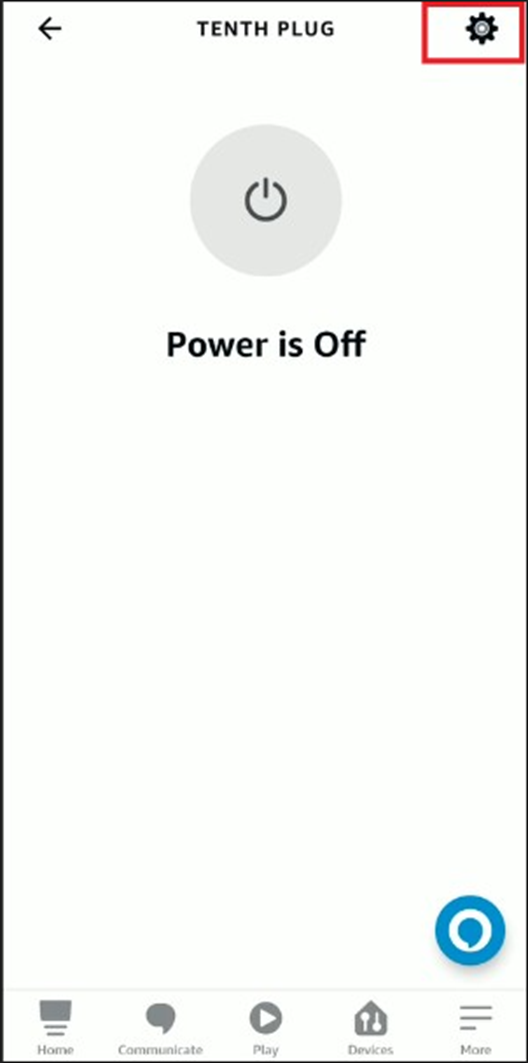
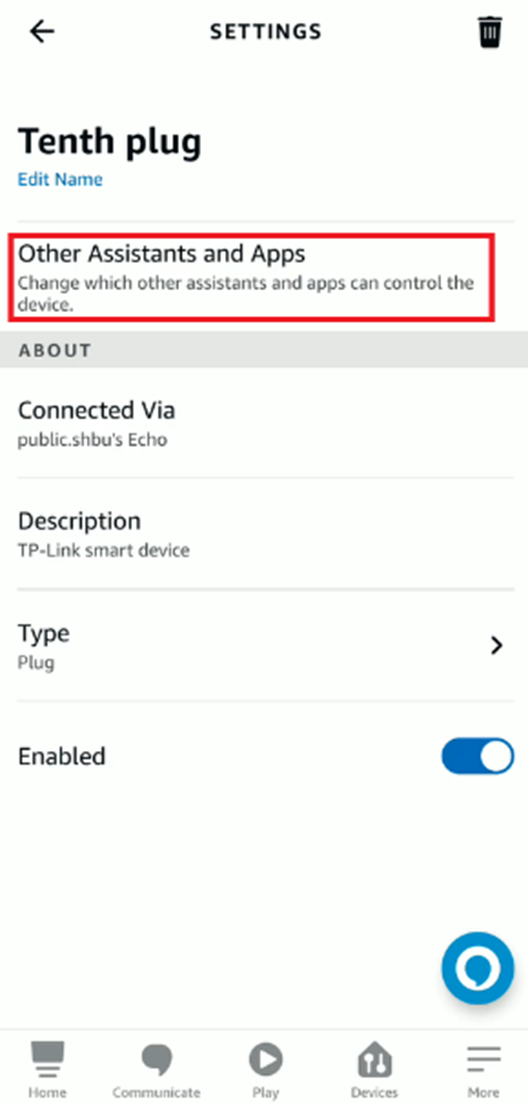
Tippen Sie auf Other Assistants and Apps und anschließend auf Add Another, um einen 11-stelligen Setup-Code zu erstellen.
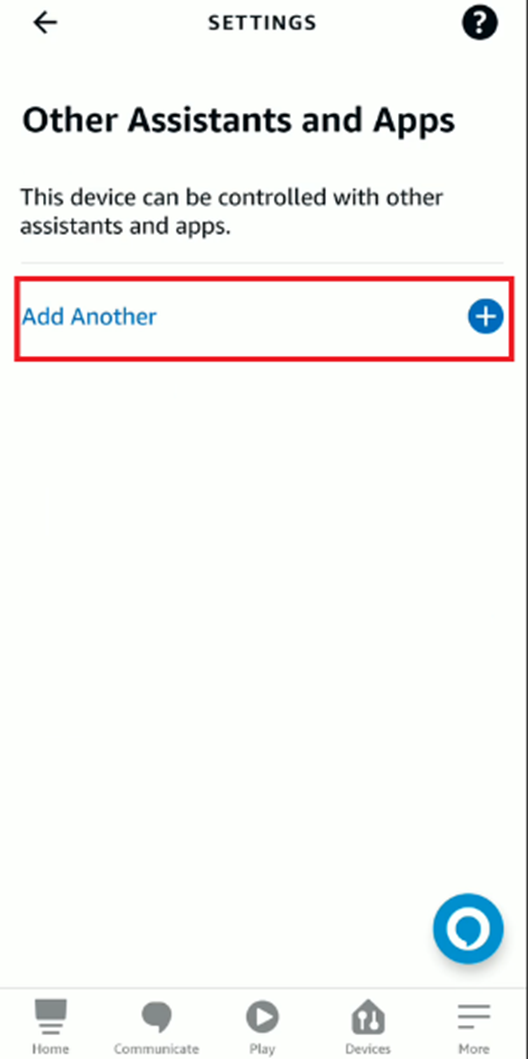
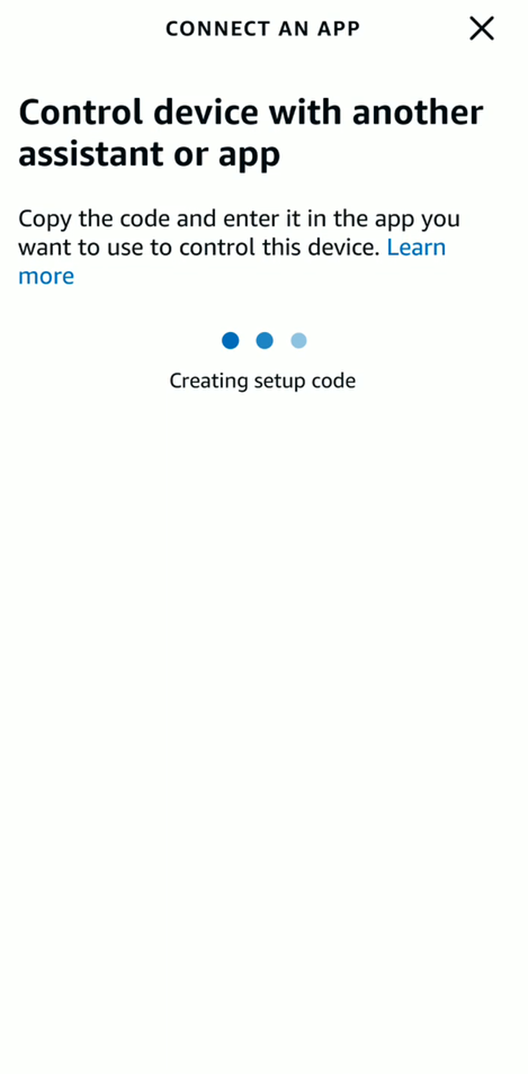
Kopieren Sie den Setup-Code.
Hinweis: Der Kopplungscode läuft nach 15 Minuten ab. Sie müssen das Gerät zurücksetzen, um den Timer neu zu starten.
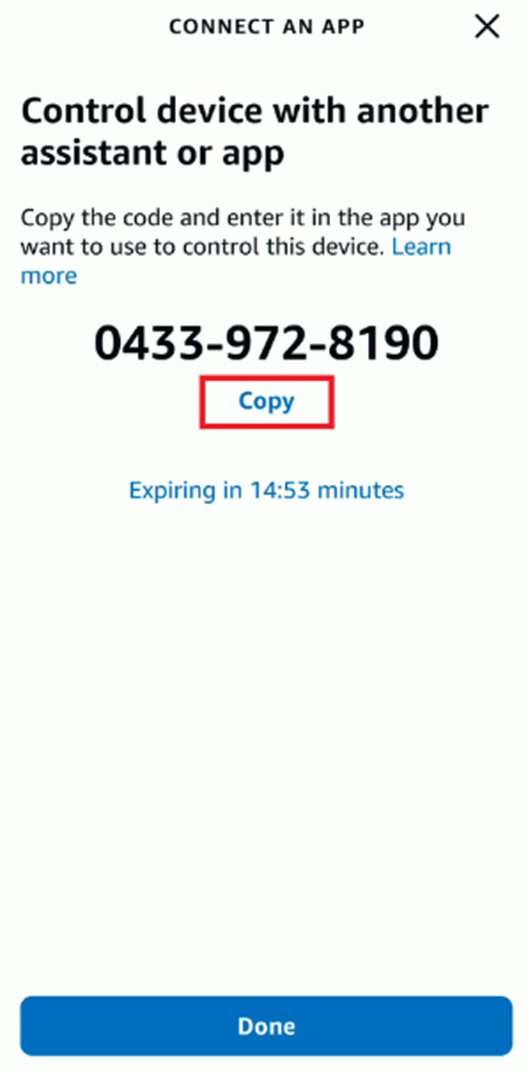
Öffnen Sie die andere Controller-App und folgen Sie den Einrichtungsanweisungen, um den Code einzugeben. Befolgen Sie anschließend die weiteren Anweisungen auf dem Bildschirm, um die Einrichtung abzuschließen.
Weitere Anweisungen zur Matter-Einrichtung in Alexa finden Sie in den Alexa Smart Home FAQs.
So richten Sie ein mit Google Home verbundenes Matter-Gerät mit einer weiteren Matter-fähigen Drittanbieter-App ein
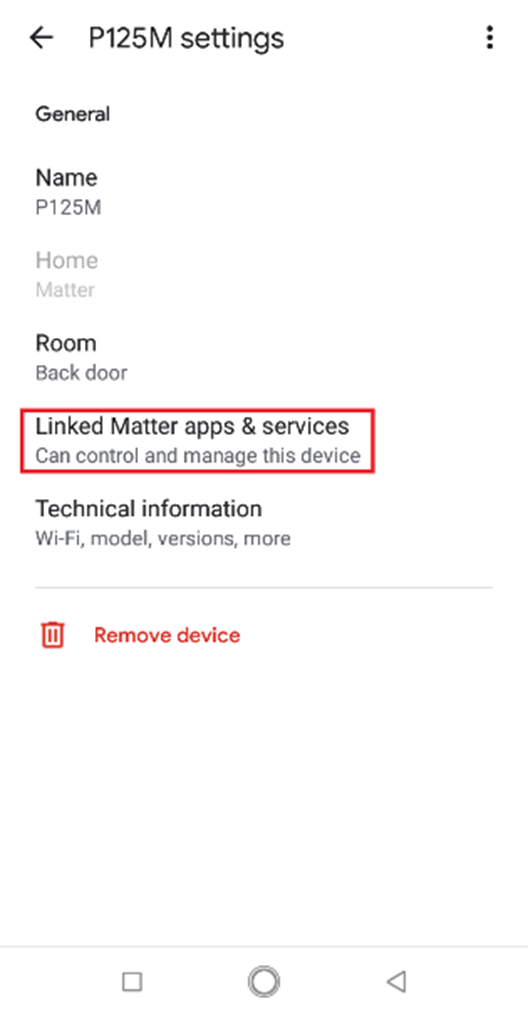
Öffnen Sie die Google Home-App und rufen Sie anschließend die Seite mit den Geräteeinstellungen auf.


Tippen Sie auf Linked Matter apps & services und anschließend auf Link apps & services.
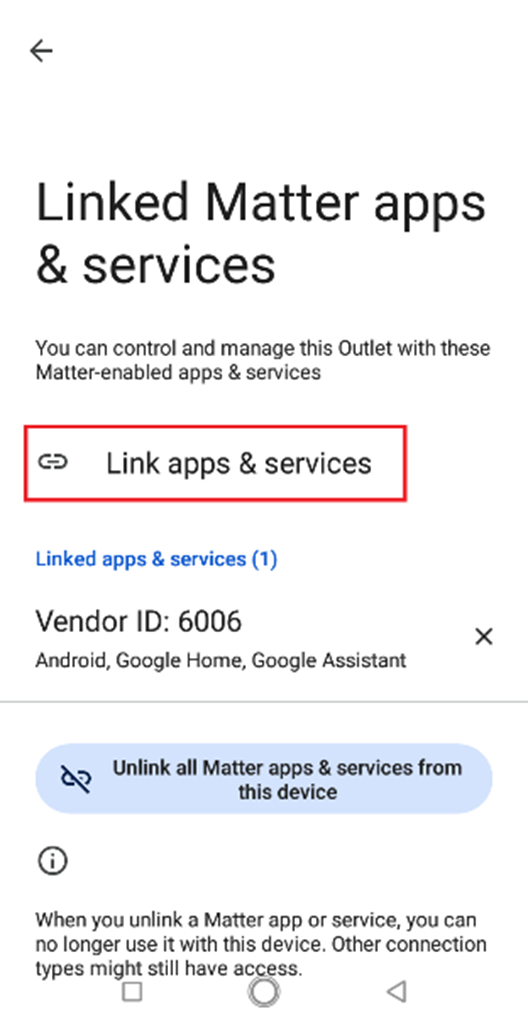
Erstellen Sie einen neuen Kopplungscode:
Verwendung des Kopplungscodes:
(1) Wählen Sie Using pairing code.

(2) Kopieren Sie den Kopplungscode.


(3) Öffnen Sie die andere App und folgen Sie den Einrichtungsanweisungen, um den Kopplungscode einzugeben.
Hinweise:
1. Stellen Sie sicher, dass die Seite mit dem Kopplungscode in Google Home geöffnet bleibt, während Sie Ihr Matter-Gerät mit diesem Kopplungscode in einer anderen App einrichten.
2. Der Kopplungscode läuft nach 3 Minuten ab.
Verwendung eines QR-Codes:
(1) Wählen Sie Share with QR code.


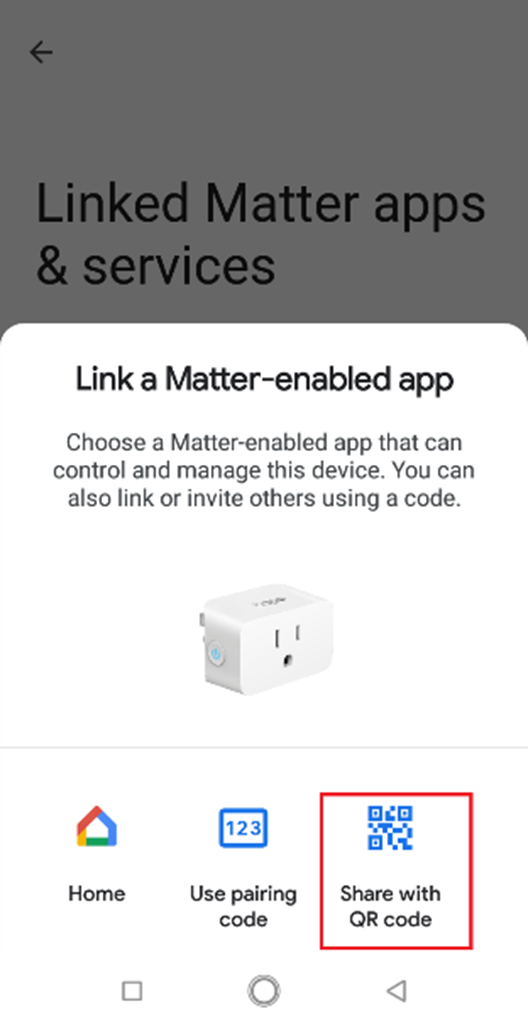
(2) Öffnen Sie die Apple Home-App auf einem anderen Mobilgerät und scannen Sie diesen QR-Code.
Öffnen Sie die andere Controller-App und folgen Sie den Einrichtungsanweisungen, um den Code einzugeben. Befolgen Sie anschließend die weiteren Anweisungen auf dem Bildschirm, um die Einrichtung abzuschließen.
Weitere Anweisungen zur Matter-Einrichtung in Google Home finden Sie unter „Manage Matter-enabled devices in the Google Home app“.
So richten Sie ein mit Apple Home verbundenes Matter-Gerät mit einer weiteren Matter-fähigen Drittanbieter-App ein
Öffnen Sie die Home-App und rufen Sie anschließend die Seite Device Settings auf.

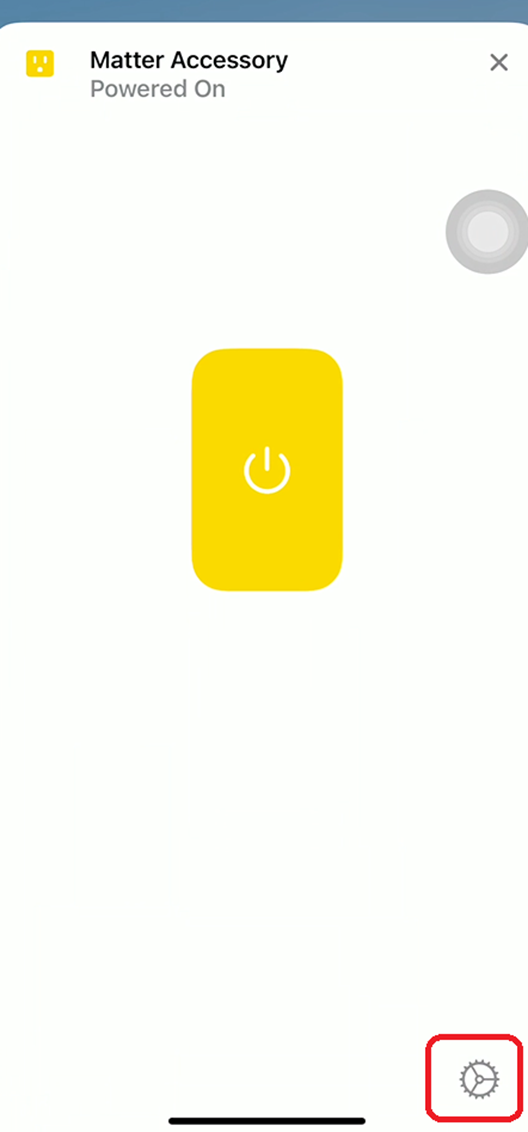

Tippen Sie auf Turn On Pairing Mode und anschließend auf Copy Code.


Öffnen Sie die andere Controller-App und folgen Sie den Einrichtungsanweisungen, um den Code einzugeben. Befolgen Sie anschließend die weiteren Anweisungen auf dem Bildschirm, um die Einrichtung abzuschließen.
Hinweise:
1. Wenn Sie auf „Dismiss“ tippen, müssen Sie 5 Minuten warten, bevor Sie einen neuen Code erstellen können. Kopieren Sie den Code oder erstellen Sie einen Screenshot, um ihn aufzubewahren. Alternativ können Sie das Gerät neu starten, um sofort einen neuen Code zu erzeugen.
2. Der Kopplungscode läuft nach 5 Minuten ab.
Weitere Anweisungen zur Matter-Einrichtung in Apple Home finden Sie unter „Apple Home Matter support“.
So richten Sie ein mit SmartThings verbundenes Matter-Gerät mit einer weiteren Matter-fähigen Drittanbieter-App ein
Für SmartThings unter Android:
Öffnen Sie die SmartThings-App, tippen Sie auf Ihr Matter-Gerät und anschließend oben rechts auf das Einstellungssymbol.
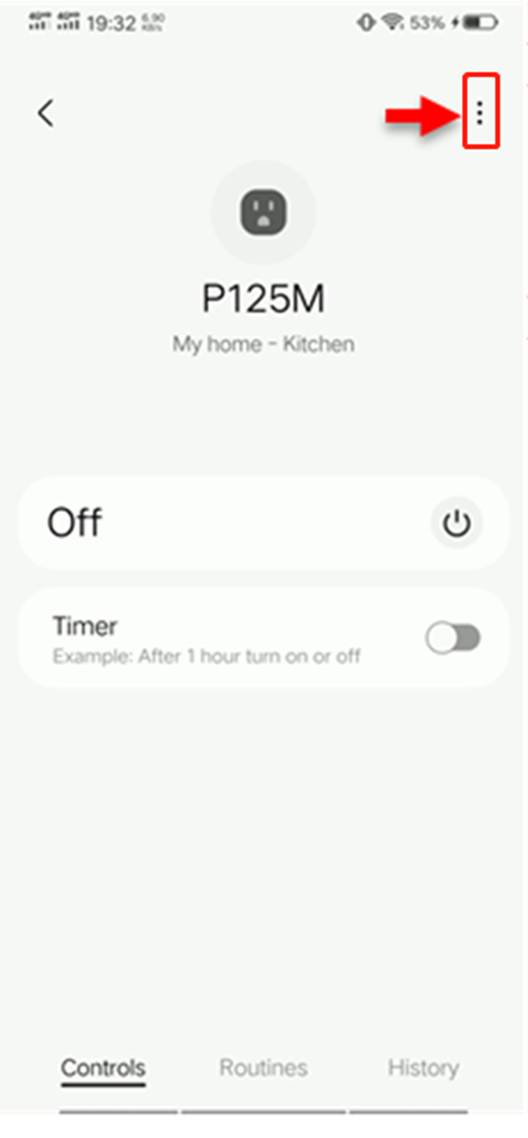

Tippen Sie auf Share with other services.
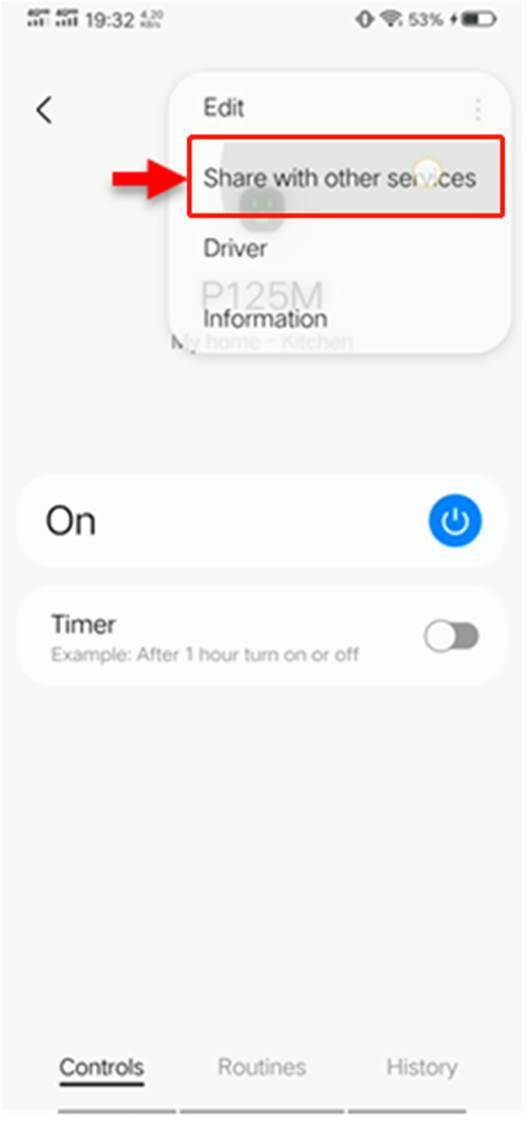

Share with other services.
(1) Tippen Sie auf Share. Ihr Matter-Gerät kann mit dem verfügbaren Matter-Dienst geteilt werden. (In diesem Beispiel wird Google verwendet; SmartThings ist bereits mit Google verknüpft.)
(2) Tippen Sie auf QR code, um einen QR-Code und einen numerischen Code zu erzeugen. (Die folgenden Schritte gelten nach dem Tippen auf QR code.)

Öffnen Sie die andere Controller-App und folgen Sie den Einrichtungsanweisungen, um den Code zu verwenden. Befolgen Sie anschließend die weiteren Anweisungen auf dem Bildschirm, um die Einrichtung abzuschließen.
Hinweise:
1. Stellen Sie sicher, dass die Seite mit dem Kopplungscode in SmartThings geöffnet bleibt, während Sie den Freigabecode scannen oder eingeben.
2. Der Kopplungscode läuft nach 15 Minuten ab.
Für SmartThings unter iOS:
Öffnen Sie die SmartThings-App, tippen Sie auf Ihr Matter-Gerät und anschließend oben rechts auf das Einstellungssymbol. Tippen Sie danach auf Share with other services.
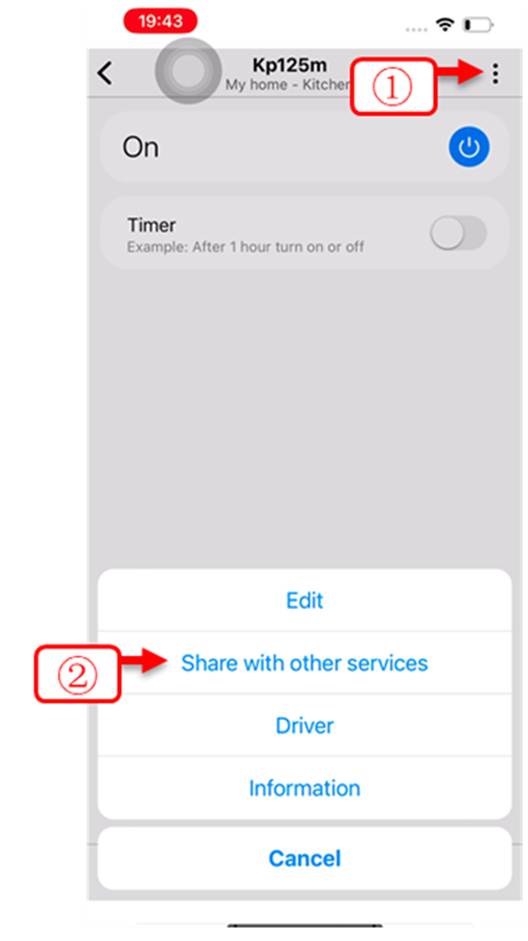

Tippen Sie auf Share device, um einen QR-Code und einen numerischen Code zu erzeugen.

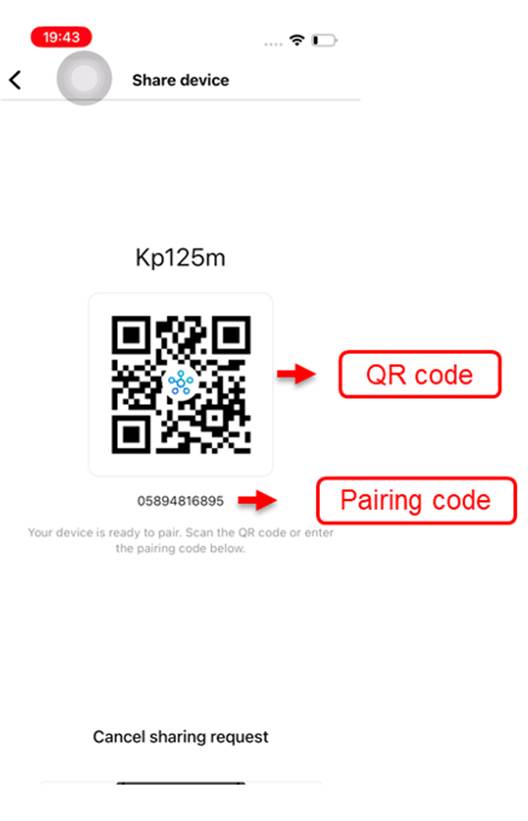

Öffnen Sie die andere Controller-App und folgen Sie den Einrichtungsanweisungen, um den Code zu verwenden. Befolgen Sie anschließend die weiteren Anweisungen auf dem Bildschirm, um die Einrichtung abzuschließen.
Hinweis: Stellen Sie sicher, dass die Seite mit dem Kopplungscode in SmartThings geöffnet bleibt, während Sie den Freigabecode scannen oder eingeben.
Der Kopplungscode läuft nach 15 Minuten ab.
Weitere Anweisungen zur Matter-Einrichtung in SmartThings finden Sie unter „SmartThings x Matter Integration“.
Looking For More
Finden Sie diese FAQ hilfreich?
Mit Ihrer Rückmeldung tragen Sie dazu bei, dass wir unsere Webpräsenz verbessern.


TP-Link Community
Still need help? Search for answers, ask questions, and get help from TP-Link experts and other users around the world.
Von United States?
Erhalten Sie Produkte, Events und Leistungen speziell für Ihre Region