
Tapo Zuhause- und Abwesenheitsmodus: Was ist das und wie richten Sie die Modi für Kasa- und Tapo-Kameras und Türklingeln ein?
Der Zuhause-Modus und der Abwesenheitsmodus für Tapo-Kameras sind zwei vordefinierte Konfigurationen, mit denen Sie die Erkennungs-, Alarm- und Benachrichtigungseinstellungen aller Tapo- und Kasa-Kameras sowie Videotürklingeln gleichzeitig steuern können. Statt jedes Gerät einzeln anzupassen, wechseln Sie in der Tapo-App mit einem Fingertipp zwischen den Modi. Die gewünschten Einstellungen werden unmittelbar auf alle dem jeweiligen Modus zugeordneten Geräte angewendet.
Wichtige Hinweise
- Der Zuhause-Modus und der Abwesenheitsmodus bieten jeweils eigene Einstellungen für Erkennung, Alarm und Benachrichtigungen, die sich in der Tapo-App gleichzeitig auf alle Tapo- und Kasa-Kameras und Türklingeln anwenden lassen.
- Beim Umschalten auf den Zuhause- oder Abwesenheitsmodus werden die aktuellen Erkennungs-, Alarm- und Benachrichtigungseinstellungen aller diesem Modus zugeordneten Geräte überschrieben.
- Jedes Gerät kann innerhalb eines Modus individuell konfiguriert werden: Privatsphäre-Modus, Erkennung einschließlich Erkennungszonen und Erkennungstypen, Alarm und Benachrichtigungen.
- Die Einstellungen für den Zuhause- und Abwesenheitsmodus werden nicht synchronisiert, wenn unterschiedliche Smartphones für die Anmeldung bei der Tapo-App verwendet werden.
- Die verfügbaren Erkennungs-, Alarm- und Benachrichtigungsoptionen unterscheiden sich je nach Kamera- oder Türklingelmodell. Beachten Sie die Anzeige in der App.
Tapo Zuhause-Modus im Vergleich zum Abwesenheitsmodus
Der Zuhause-Modus ist für die Anwesenheit zu Hause vorgesehen und verwendet in der Regel weniger empfindliche Erkennungs- und Alarmeinstellungen, um unnötige Meldungen zu vermeiden.
Der Abwesenheitsmodus ist für Situationen gedacht, in denen Sie nicht zu Hause sind, und priorisiert aktive Überwachung und Benachrichtigungen. Sie können jederzeit über die Registerkarte Kameras in der Tapo-App zwischen den Modi wechseln.
So richten Sie den Zuhause- und Abwesenheitsmodus in der Tapo-App ein
Im folgenden Beispiel verwenden wir den Zuhause-Modus.
Schritt 1: Zuhause- oder Abwesenheitsmodus öffnen
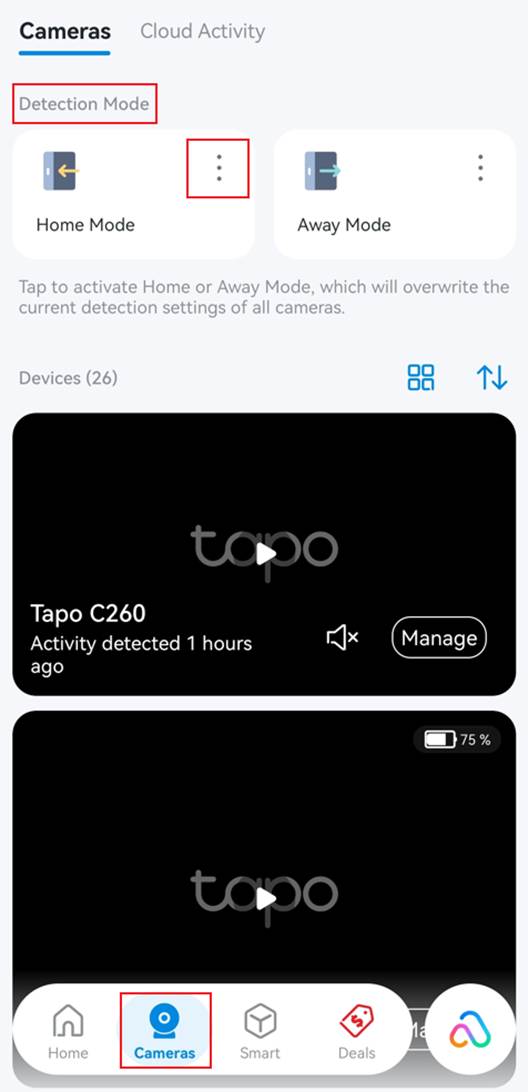
Öffnen Sie in der Tapo-App die SeiteKameras. Tippen Sie auf dieKarte Zuhause-Modus oder Abwesenheitsmodus, um den jeweiligen Modus zu aktivieren. Dabei werden die aktuellen Einstellungen aller dem Modus zugeordneten Geräte überschrieben.
Um die Einstellungen des Zuhause- oder Abwesenheitsmodus zu bearbeiten, tippen Sie auf die Schaltfläche mit den drei Punkten.
Schritt 2: Geräte hinzufügen oder entfernen
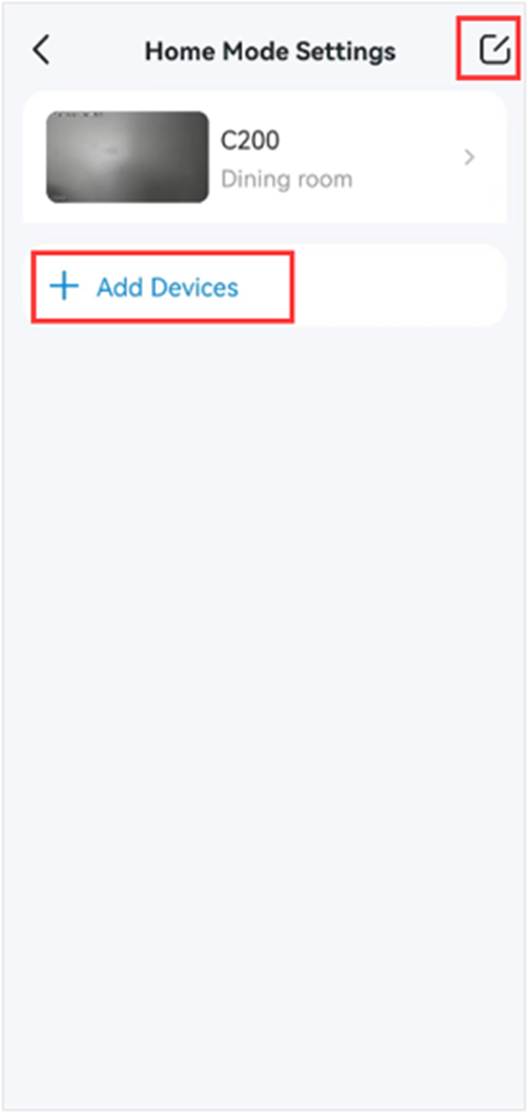
TippenSie auf Geräte hinzufügen, um dem Zuhause-Modus weitere Kameras oder Türklingeln zuzuordnen.
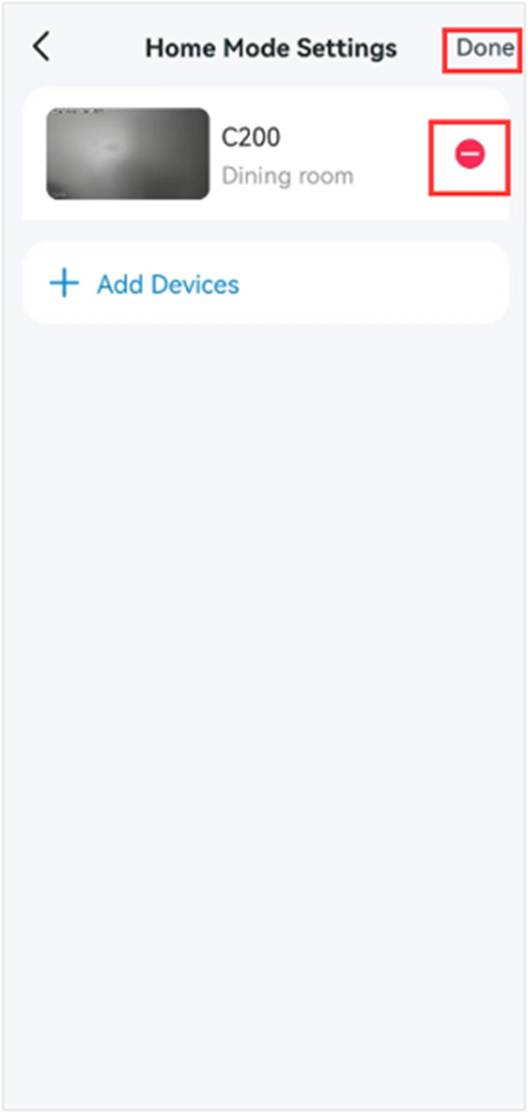
Zum Entfernen eines Geräts tippenSie oben rechts auf Bearbeiten, wählen das Minussymbolneben dem Gerät und tippen auf Fertig.
Schritt 3: Moduseinstellungen für jedes Gerät bearbeiten
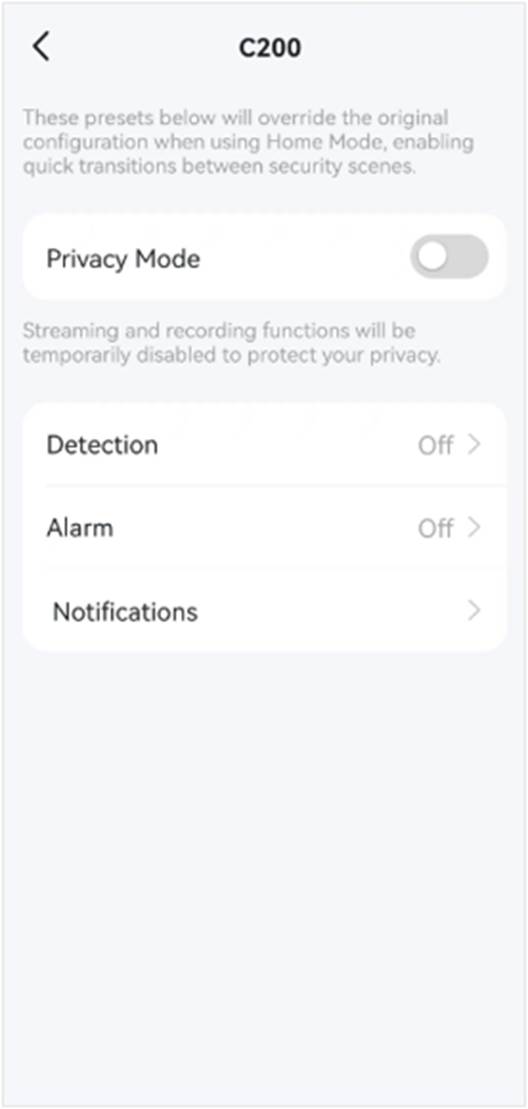
Wählen Sie das Gerät aus, dessen Moduseinstellungen Sie ändern möchten. Am Beispiel der Tapo C200 können Sie den Privatsphäre-Modus sowie die Einstellungen für Erkennung, Alarm und Benachrichtigungen anpassen.
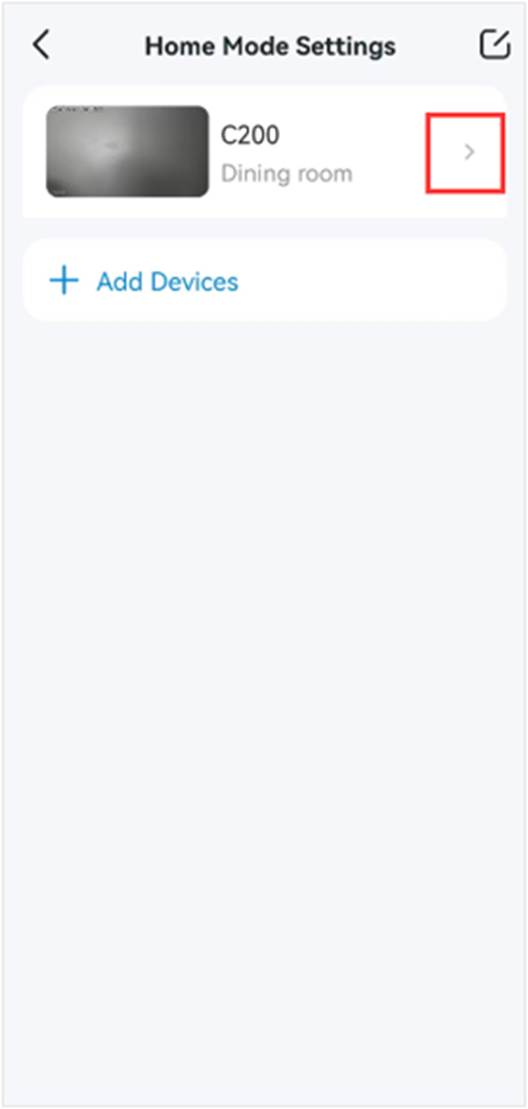
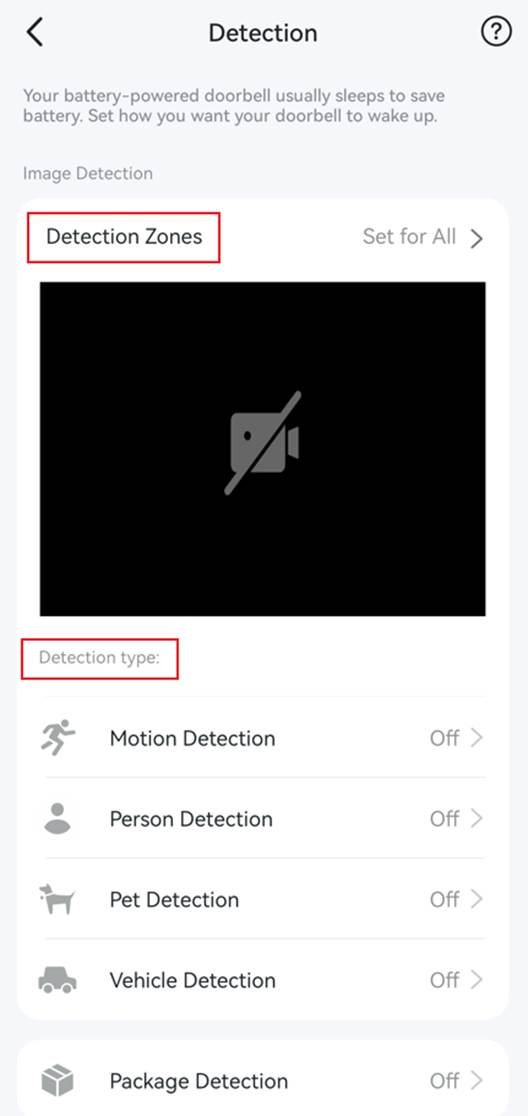
Bei der FunktionErkennung können Sie beispielsweise die Erkennungszonen anpassen und die gewünschten Erkennungstypen aktivieren.
Schritt 4: Einstellungen speichern
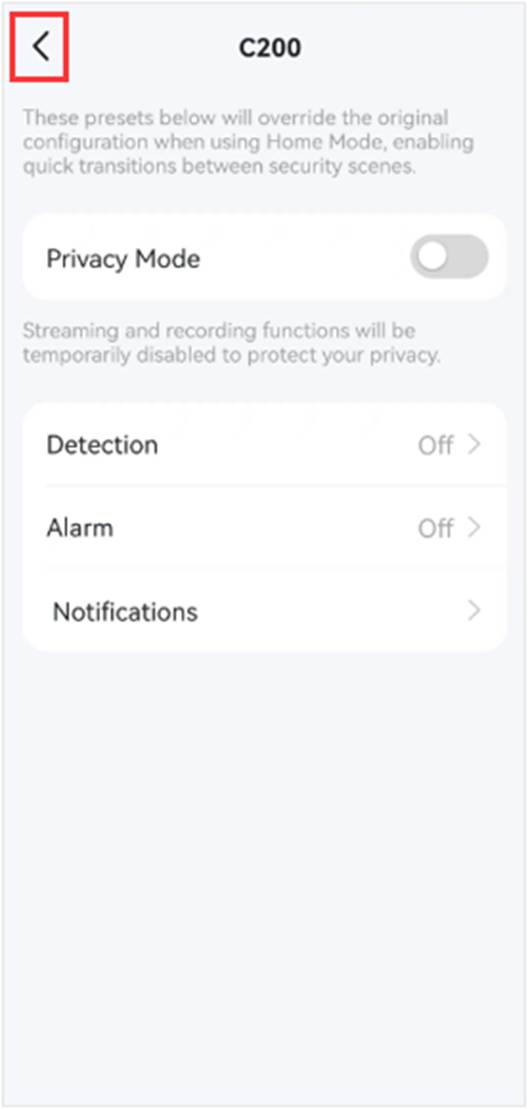
Tippen Sie oben links auf das Zurück-Symbol, sobald Sie die Moduseinstellungen des Geräts angepasst haben. Um weitere Geräte zu konfigurieren, wählen Sie das nächste Gerät aus.
Schritt 5: Modus anwenden
Nachdem Sie die Einstellungen des Zuhause- oder Abwesenheitsmodus für alle Kameras und Türklingeln festgelegt haben, können Sie die Einstellungen Ihrer Geräte jederzeit durch Antippen der entsprechenden Moduskarte wechseln.
Weitere Informationen zu Funktionen und Konfigurationen finden Sie im Produkthandbuch im Download-Center.
Looking For More
Finden Sie diese FAQ hilfreich?
Mit Ihrer Rückmeldung tragen Sie dazu bei, dass wir unsere Webpräsenz verbessern.


TP-Link Community
Still need help? Search for answers, ask questions, and get help from TP-Link experts and other users around the world.
Von United States?
Erhalten Sie Produkte, Events und Leistungen speziell für Ihre Region