
TP-Link ID-Passwort vergessen oder aus der Deco-App ausgesperrt: So stellen Sie den Zugriff wieder her
Wenn Sie Ihr TP-Link-ID-Passwort vergessen haben oder Ihr Konto gesperrt wurde, können Sie den Zugriff über die Deco-App oder die TP-Link-Website wiederherstellen. Beide Methoden senden einen Link zum Zurücksetzen an Ihre registrierte E-Mail-Adresse. Stellen Sie daher sicher, dass Sie auf das zugehörige Postfach zugreifen können.
Wichtige Hinweise
- Diese Anleitung behandelt zwei Situationen für Deco-Nutzer: ein vergessenes TP-Link-ID-Passwort und ein gesperrtes Konto.
- Sie können das TP-Link-ID-Passwort über die Deco-App oder die TP-Link-Website zurücksetzen.
- Zum Zurücksetzen benötigen Sie Zugriff auf die E-Mail-Adresse Ihrer TP-Link-ID, die zugleich als Benutzername dient.
- Wenn Sie in der Deco-App angemeldet sind, müssen Sie sich vor dem Zurücksetzen abmelden.
- Das Zurücksetzen Ihres TP-Link-ID-Passworts ist in wenigen Schritten möglich.
Was ist eine TP-Link-ID?
Die TP-Link-ID ist ein zentrales Benutzerkonto, mit dem Sie sich über eine E-Mail-Adresse und ein Passwort bei der Deco-App und anderen TP-Link-Diensten anmelden können. Sie verbindet Ihre Deco-Geräte mit der Cloud und ermöglicht Fernzugriff und Kontoverwaltung.
Methode 1: TP-Link-ID-Passwort über die Deco-App zurücksetzen
Vorbereitung: WennSie bereits in der Deco-App angemeldet sind, melden Sie sich zunächst ab.
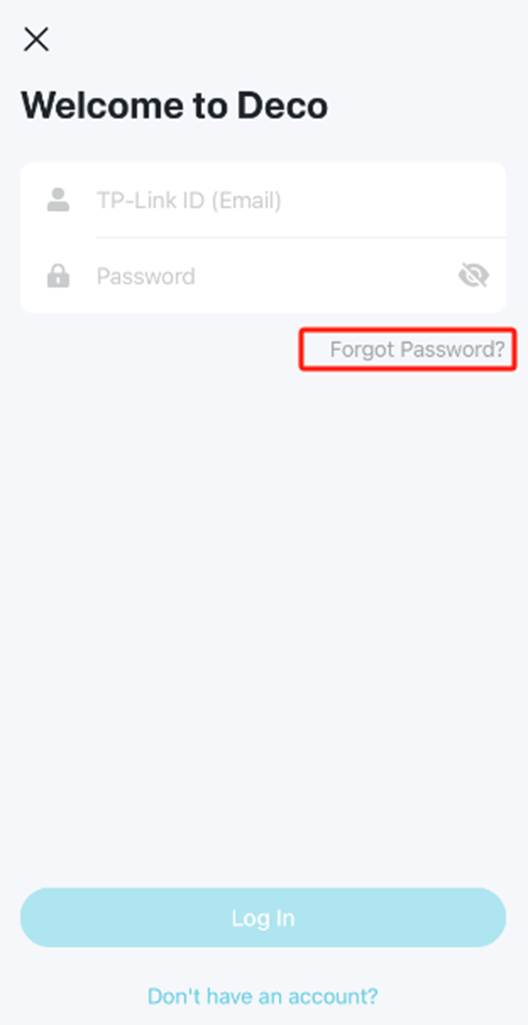
Schritt 1:Öffnen Sie die Deco-App und tippen Sie auf dem Anmeldebildschirm auf Forgot Password?.
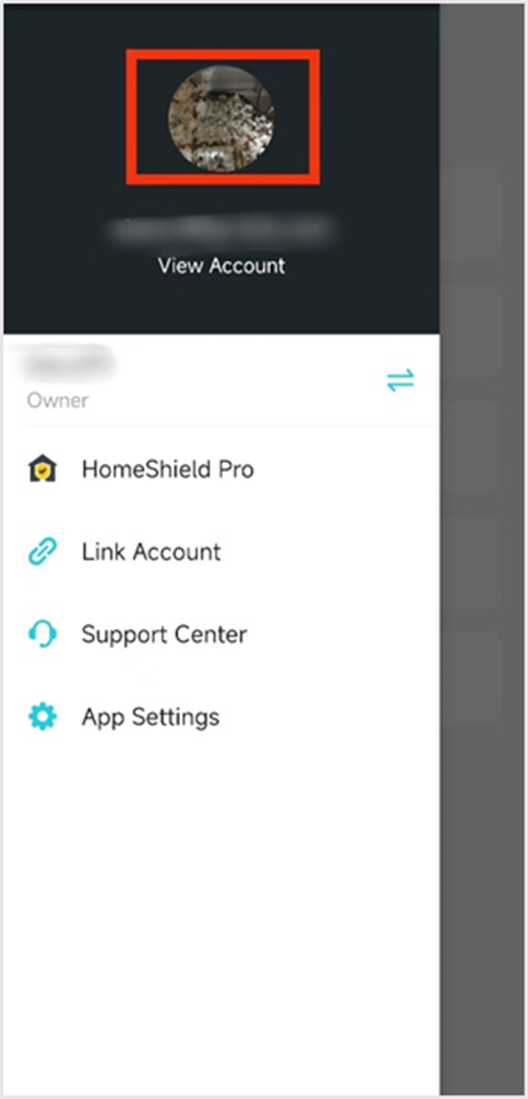
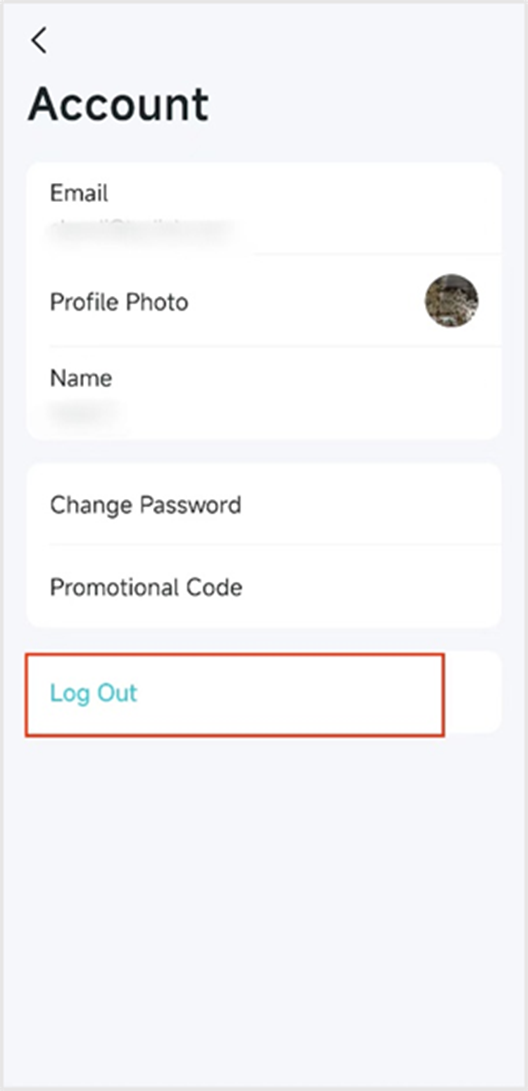
Wenn Sie bereits angemeldet sind, tippen Sie zum Abmelden auf das Menüsymbol und anschließend auf Ihr Profilsymbol, um die Kontoeinstellungen aufzurufen.
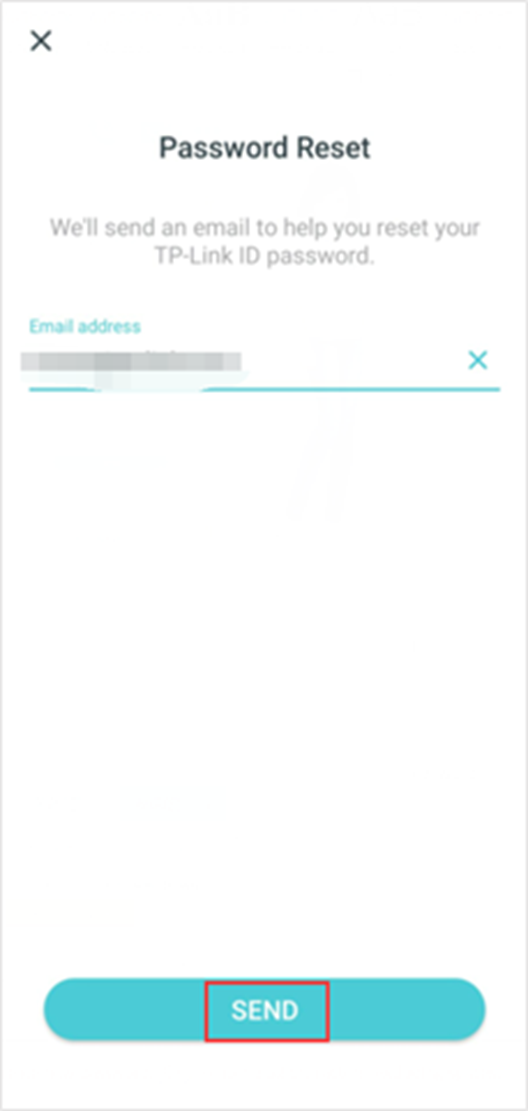
Schritt2: Geben Sie die E-Mail-Adresse Ihrer TP-Link-ID ein und tippen Sie auf Send.
Schritt3: Prüfen Sie Ihren E-Mail-Posteingang. Folgen Sie den Anweisungen in der E-Mail, um ein neues Passwort zu erstellen. Der Link ist 24 Stunden gültig.
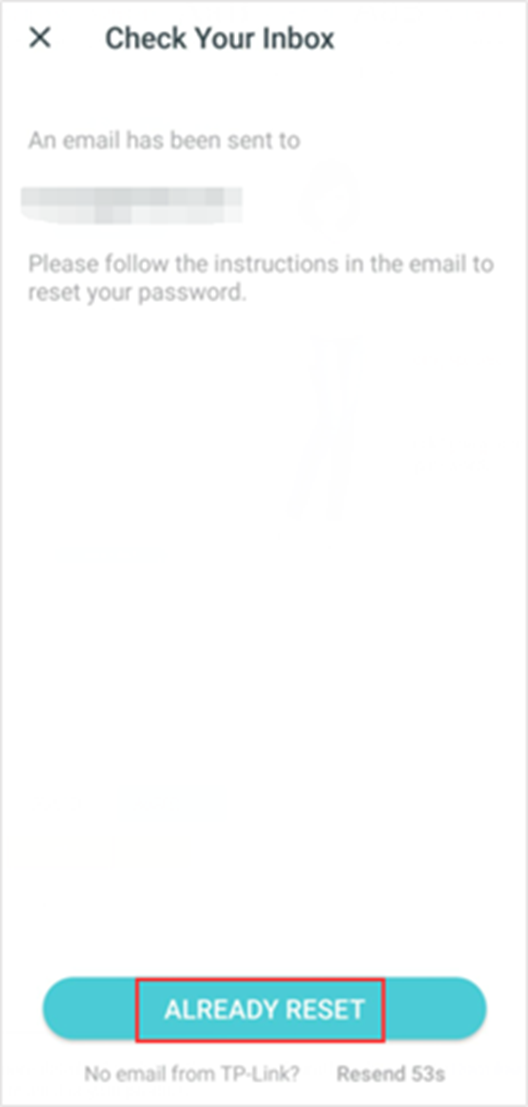
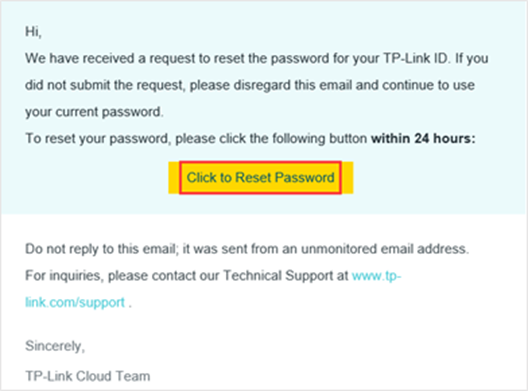
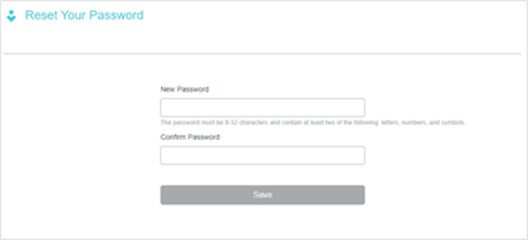
Hinweis: Das neue Passwort muss zwischen 6 und 32 Zeichen lang sein und darf keine Leerzeichen enthalten.
Falls Sie die E-Mail nicht erhalten, lesen Sie den Abschnitt zur Fehlerbehebung weiter unten.
Schritt4: Kehren Sie nach dem Zurücksetzen zur Deco-App zurück und tippen Sie auf Already Reset.Nun können Sie sich mit dem neuen Passwort anmelden.
Methode 2: TP-Link-ID-Passwort über die TP-Link-Website zurücksetzen
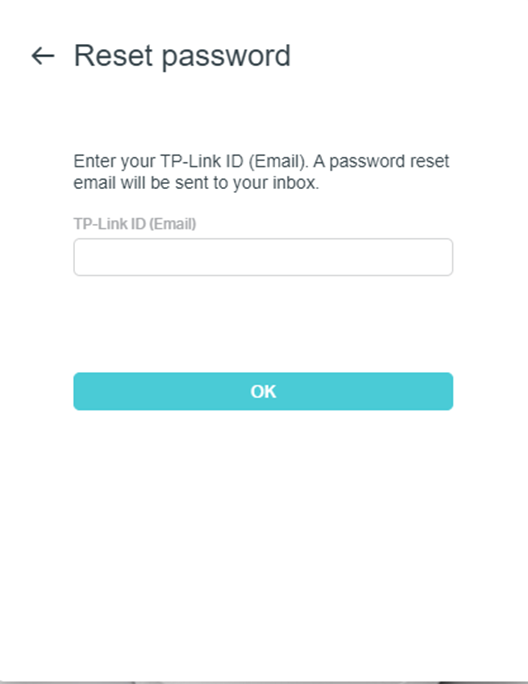
- Öffnen Sie einen Browser undrufen Sie https://community.tp-link.com/en/forgetpwauf. Geben Sie Ihre registrierte E-Mail-Adresse ein und klicken Sie auf OK. Eine E-Mailzum Zurücksetzen wird an Ihr Postfach gesendet.
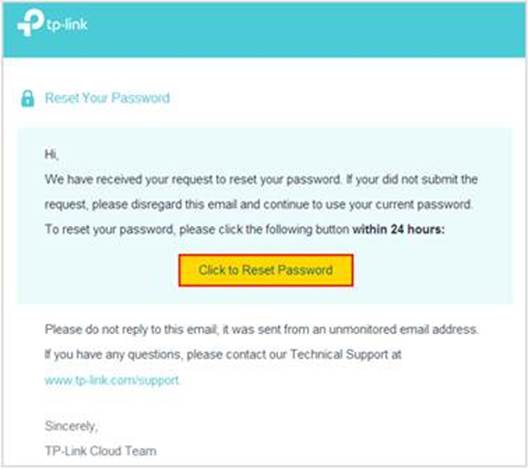
- Öffnen Sie die E-Mail und klicken Sie auf Click to Reset Password.
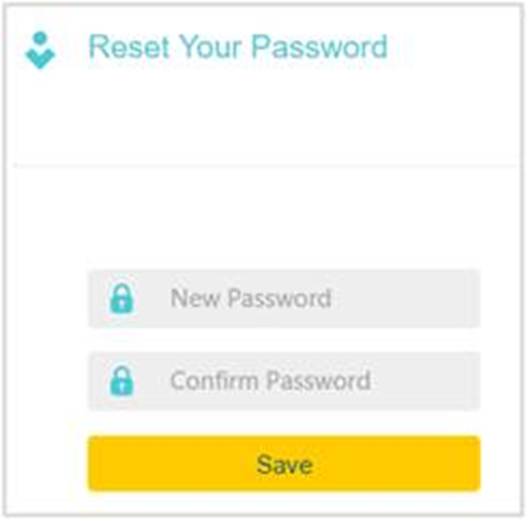
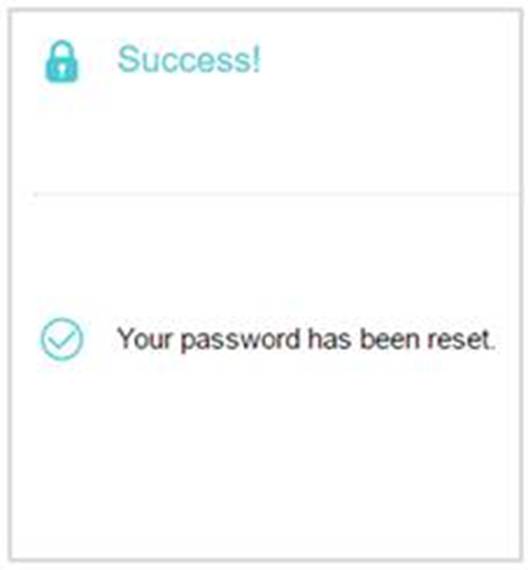
- Geben Sie auf der geöffneten Seite Ihr neues Passwort ein, bestätigen Sie es und klicken Sie auf Save.Anschließend können Sie sich mit dem neuen Passwort anmelden.
Fehlerbehebung
Konto gesperrt
Wenn Ihr Konto gesperrt wurde, nutzen Sie eine der oben beschriebenen Methoden, um Ihr TP-Link-ID-Passwort zurückzusetzen und den Zugriff wiederherzustellen.
E-Mail zum Zurücksetzen nicht erhalten
Wenn die E-Mail nicht angekommen ist, prüfen Sie Ihren Spam-Ordner und kontrollieren Sie, ob Sie die richtige TP-Link-ID-E-Mail-Adresse eingegeben haben. Weitere Informationen finden Sie in der Anleitung zur Fehlerbehebung bei fehlenden TP-Link-Bestätigungs-E-Mails.
Tipps zur Sicherheit Ihrer TP-Link-ID
Ein sicheres Passwort schützt Ihr Konto. Beachten Sie beim Erstellen oder Ändern des TP-Link-ID-Passworts die folgenden Empfehlungen:
- Verwenden Sie ein Passwort mit mindestens acht Zeichen.
- Kombinieren Sie Buchstaben, Zahlen und Sonderzeichen, damit das Passwort schwerer zu erraten ist.
- Vermeiden Sie häufig verwendete Passwörter wie „123456“ oder „password“.
- Verwenden Sie keine Passwörter, die Sie bereits für andere Konten nutzen.
Sie können das TP-Link-ID-Passwort jederzeit in den Kontoeinstellungen der Deco-App ändern.
Looking For More
Finden Sie diese FAQ hilfreich?
Mit Ihrer Rückmeldung tragen Sie dazu bei, dass wir unsere Webpräsenz verbessern.
_Overview_normal_20211225093625r.png)
_Overview_normal_20211130005706l.png)


TP-Link Community
Still need help? Search for answers, ask questions, and get help from TP-Link experts and other users around the world.
Von United States?
Erhalten Sie Produkte, Events und Leistungen speziell für Ihre Region