
So verwenden Sie die Gruppierungsfunktion der Kasa-App zur Steuerung mehrerer Geräte
Mit der Gruppierungsfunktion der Kasa-App können Sie Smart Plugs, Smart Switches und Smart Bulbs zu einer Gruppe zusammenfassen und alle Geräte dieser Gruppe mit nur einem Fingertipp steuern. Auf dieser Seite erfahren Sie, wie die Gruppierungsfunktion funktioniert, wie Sie eine Gruppe erstellen und wie Sie eine Gruppe in Ihrem Kasa Smart Home löschen.
Wichtige Hinweise
- Eine Kasa-Gruppe ist eine Sammlung von Geräten, die gemeinsam mit einem einzigen Fingertipp über die Startseite gesteuert werden können.
- In der Kasa-App können Smart Plugs, Smart Switches und Smart Bulbs zu einer Gruppe zusammengefasst werden.
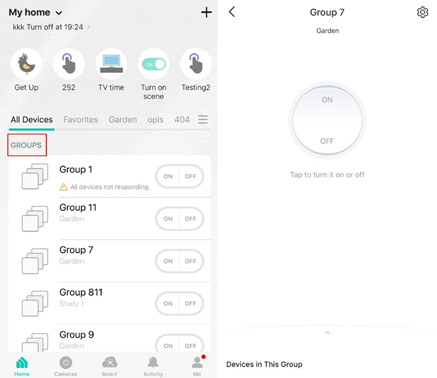
- Gruppen werden in der Geräteliste in einer eigenen Kategorie „GROUPS“ angezeigt.
- Enthält eine Gruppe farbfähige Smart Bulbs, stehen die Farbauswahl und alle weiteren Lampensteuerungen gleichzeitig für die gesamte Gruppe zur Verfügung.
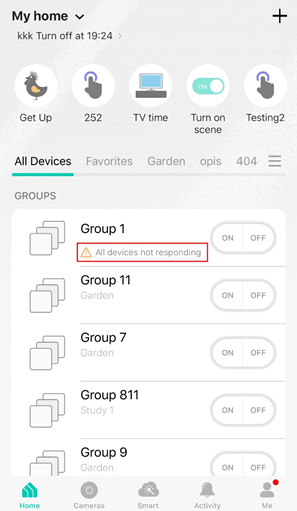
- Ein orangefarbenes Dreieck neben einem Gruppennamen bedeutet, dass ein oder mehrere Geräte der Gruppe offline sind. Geräte, die weiterhin online sind, können normal gesteuert werden.
- In der Kasa-App können bis zu 50 Gruppen erstellt werden.
Beschreibung der Kasa-Gruppierungsfunktion
Mit einer Gruppe können Sie mehrere Geräte gleichzeitig steuern. Sie wird auf der Startseite der Kasa-App wie ein normales Gerät angezeigt und kann Smart Plugs, Smart Switches und Smart Bulbs enthalten.
Wenn Sie Smart Bulbs gruppieren, stehen Ihnen dieselben Bedienelemente wie bei einer einzelnen Lampe zur Verfügung, zum Beispiel die Farbauswahl und weitere Beleuchtungsfunktionen. Dadurch sind weniger separate Steuerungsseiten erforderlich. Wenn Sie beispielsweise sechs Smart Bulbs gruppieren und die Farbauswahl ändern, wechseln alle farbfähigen Lampen gleichzeitig und fließend die Farbe, während Lampen ohne Farbfunktion unverändert bleiben.
Gruppen werden in der Geräteliste in einem eigenen Bereich „Groups“ angezeigt und wie ein normales Gerät mit Name, Symbol und Ein-/Aus-Steuerung dargestellt.
So erstellen Sie eine Gruppe
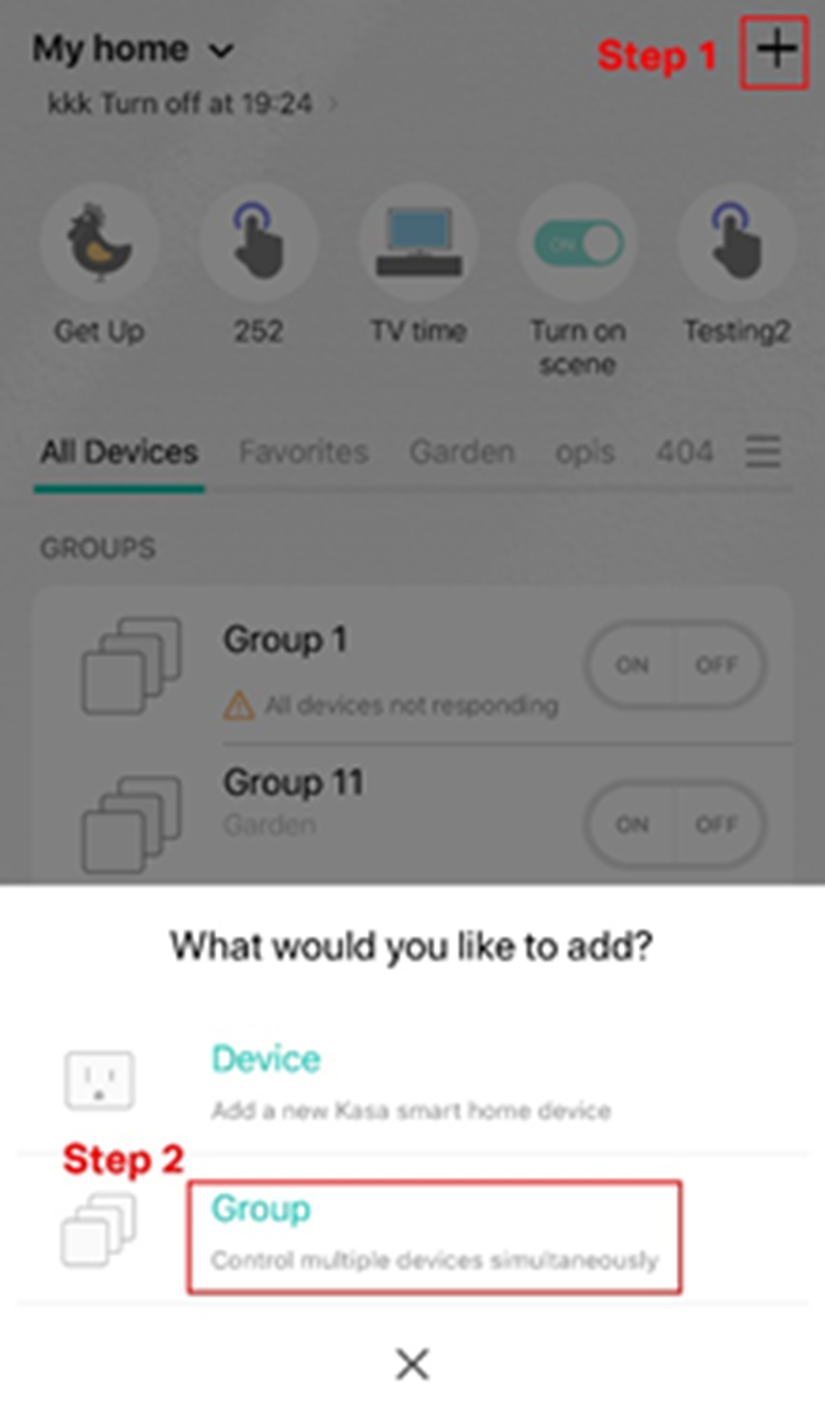
Schritt 1. Tippen Sie auf der Startseite der Kasa-App oben rechts auf das Plus-Symbol. Wählen Sie anschließend im unteren Auswahlmenü „Group“ aus.
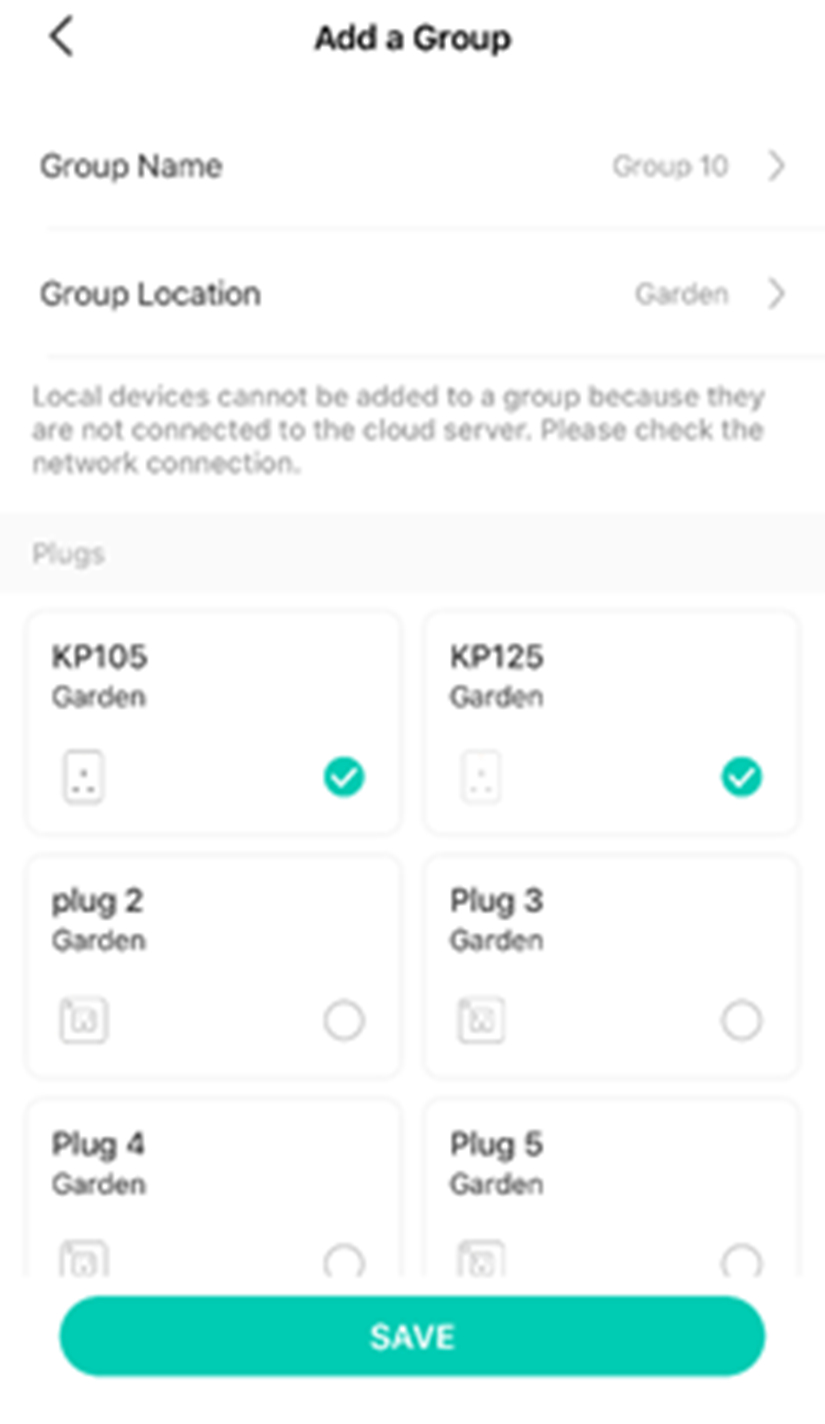
Schritt 2. Vergeben Sie einen Namen für die Gruppe und legen Sie den Standort fest. Wählen Sie die Smart-Geräte aus, die Sie zur Gruppe hinzufügen möchten, und tippen Sie auf „SAVE“.
So löschen Sie eine Gruppe
Methode 1: Halten Sie auf der Startseite der Kasa-App die gewünschte Gruppe gedrückt, bis das Löschsymbol angezeigt wird. Tippen Sie auf das Minus-Symbol und bestätigen Sie anschließend mit „Remove Group“.
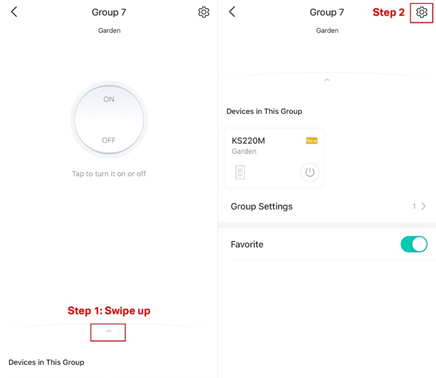
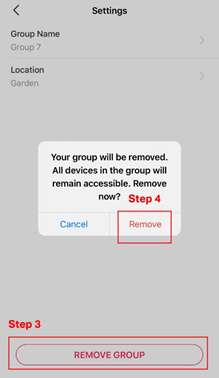
Methode 2: Tippen Sie auf der Startseite der Kasa-App auf die Gruppe, um die Statusseite zu öffnen. Tippen Sie anschließend oben rechts auf das Zahnradsymbol, um die Einstellungen zu öffnen. Tippen Sie auf „REMOVE GROUP“, um die Gruppe zu löschen.
Fragen und Antworten
F1: Was bedeutet das „orangefarbene Dreieck“ neben einem Gruppennamen?
Es bedeutet, dass ein oder mehrere Geräte der Gruppe offline oder nicht erreichbar sind. Sie können die Gruppensteuerung weiterhin verwenden. Befehle werden auf die Geräte angewendet, die aktuell online sind.
F2: Wie viele Gruppen kann ich in der Kasa-App erstellen?
Insgesamt 50 Gruppen.
Weitere Informationen zu den einzelnen Funktionen und Konfigurationsmöglichkeiten finden Sie im Download Center. Dort können Sie das Handbuch für Ihr Produkt herunterladen.
Looking For More
Finden Sie diese FAQ hilfreich?
Mit Ihrer Rückmeldung tragen Sie dazu bei, dass wir unsere Webpräsenz verbessern.


TP-Link Community
Still need help? Search for answers, ask questions, and get help from TP-Link experts and other users around the world.
Von United States?
Erhalten Sie Produkte, Events und Leistungen speziell für Ihre Region