
Cách thiết lập Tapo Smart CentralHub (Tapo H500)
Áp dụng Model: Tapo H500
Những bản cập nhật gần đây có thể đã mở rộng các tính năng được đề cập trong bài FAQ này. Hãy truy cập trang hỗ trợ của sản phẩm, chọn đúng phiên bản phần cứng và kiểm tra mục Datasheet hoặc Firmware để xem các cải tiến mới nhất. Xin lưu ý rằng tính khả dụng của sản phẩm có thể khác nhau theo từng khu vực và một số mẫu sản phẩm có thể không được phân phối tại khu vực của bạn.
Để thiết lập Tapo Smart CentralHub bằng ứng dụng Tapo, vui lòng thực hiện theo các bước dưới đây.
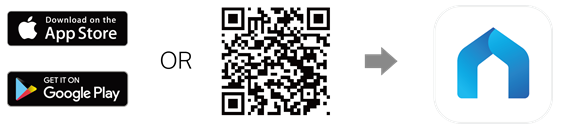
Bước 1: Tải ứng dụng Tapo
Mở Google Play Store hoặc App Store, hoặc quét mã QR để tải ứng dụng Tapo.
Bước 2: Đăng nhập
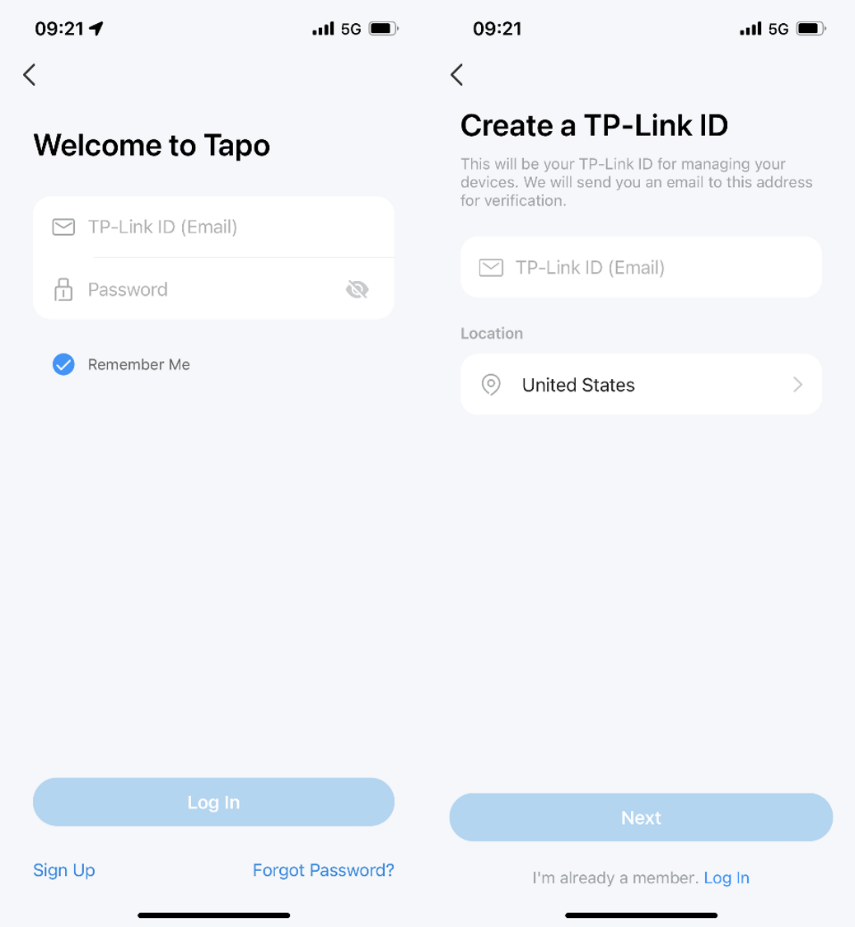 Mở ứng dụng và đăng nhập bằng TP-Link ID của bạn. Nếu chưa có TP-Link ID, hãy nhấn Sign Up (Đăng ký) để tạo tài khoản mới. Ứng dụng sẽ hướng dẫn bạn hoàn tất quá trình đăng ký.
Bước 3: Thiết lập CentralHub
Phương thức 1: Cấu hình có dây (Wired Configuration)
1. Thêm thiết bị
Nhấn nút "+" trong ứng dụng Tapo và chọn Add Device (Thêm thiết bị).
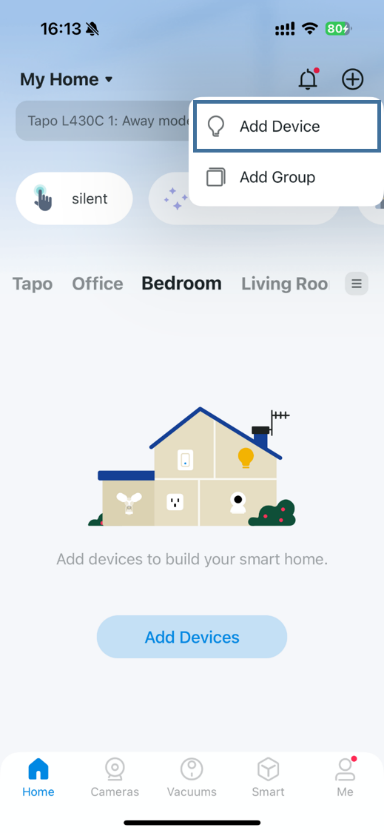
2. Chọn thiết bị
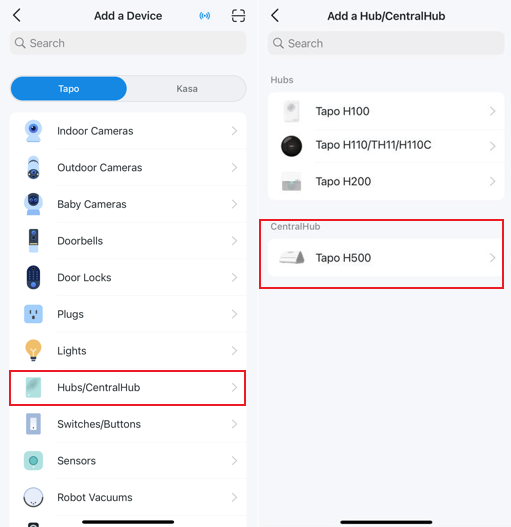 Chọn Hubs/CentralHub rồi chọn đúng model sản phẩm của bạn.
3. Kết nối Hub
Kết nối Hub với router bằng cáp Ethernet, sau đó cấp nguồn cho Hub. Đảm bảo điện thoại của bạn đang kết nối cùng mạng với Hub. Đèn LED trên Hub sẽ nhấp nháy màu xanh lá chậm.
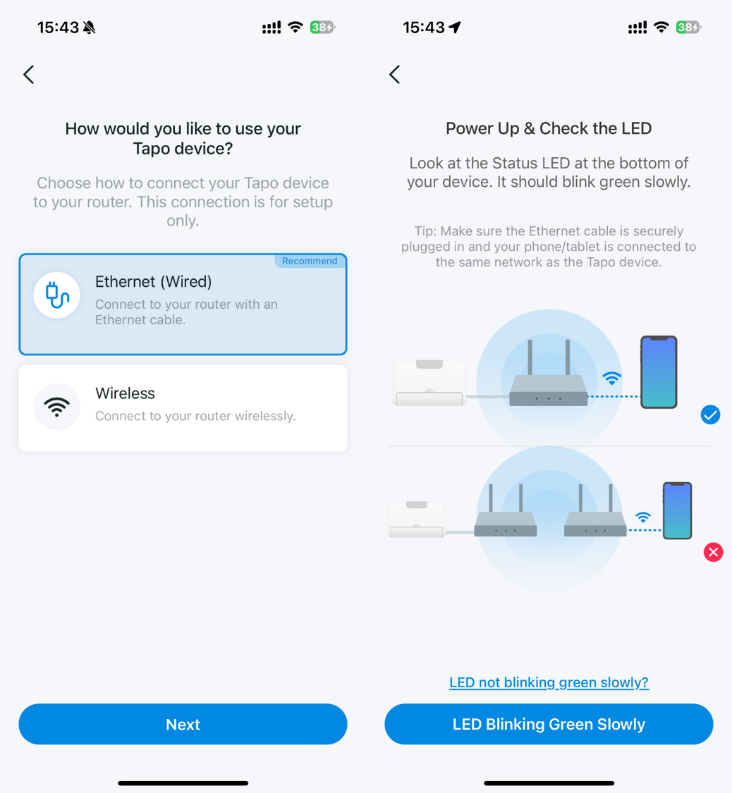
4. Tìm kiếm Hub
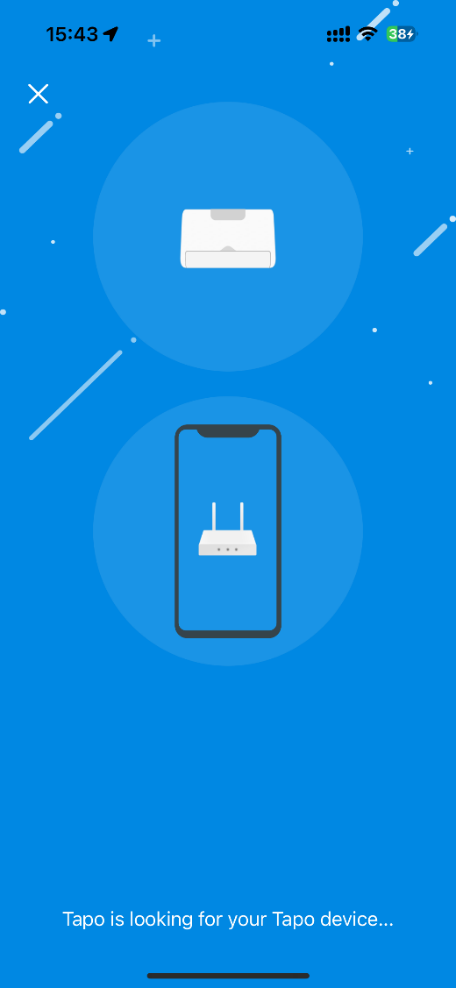 Ứng dụng Tapo sẽ tự động tìm kiếm Hub.
5. Hoàn tất ghép nối
Sau khi ghép nối thành công:
- Đặt tên cho Hub.
- Chọn vị trí lắp đặt.
- Tùy chỉnh biểu tượng để dễ nhận biết.
6. Thêm thiết bị vào Hub
Làm theo hướng dẫn trên ứng dụng để thêm các thiết bị vào Hub.
Phương thức 2: Cấu hình không dây (Wireless Configuration)
Lưu ý: Trước khi cấu hình, hãy đảm bảo router đang phát sóng mạng Wi-Fi 5GHz.
1. Thêm thiết bị
Nhấn nút "+" trong ứng dụng Tapo và chọn Add Device (Thêm thiết bị).
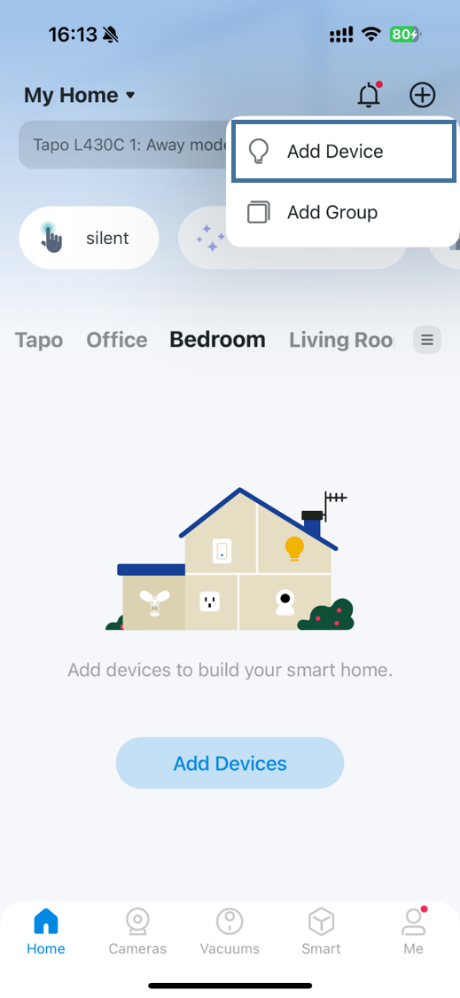
2. Chọn thiết bị
Chọn Hubs/CentralHub rồi chọn đúng model sản phẩm của bạn.
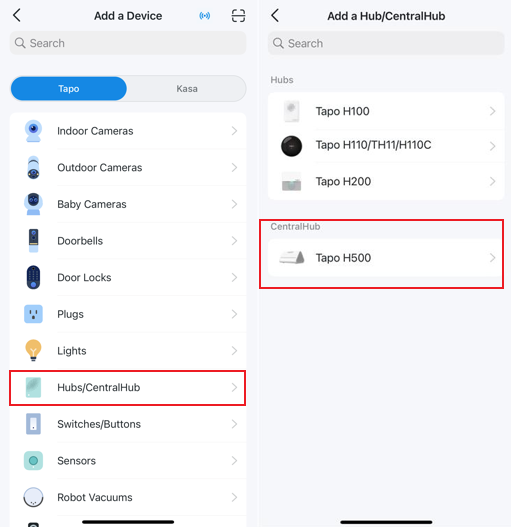
3. Kết nối với Wi-Fi của Hub
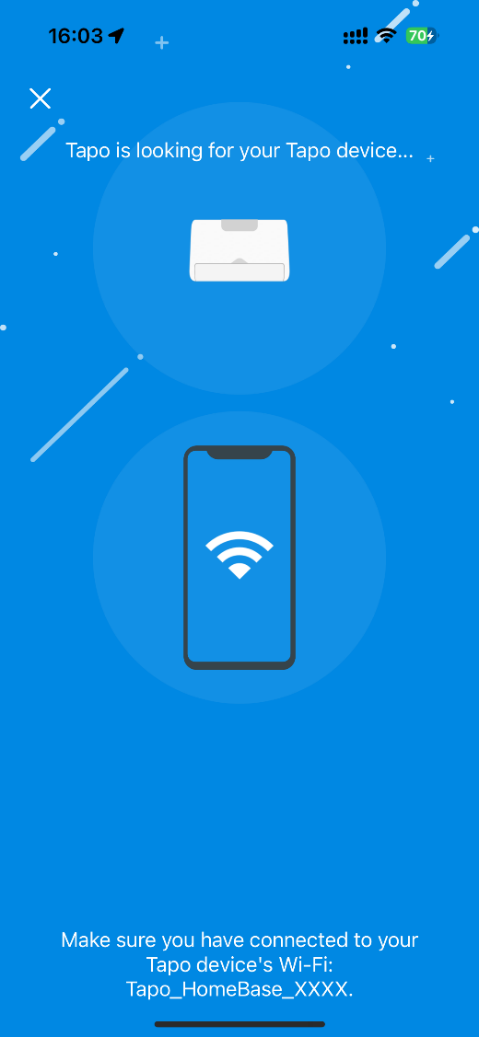
Cấp nguồn cho Hub. Đèn LED trên Hub sẽ nhấp nháy màu đỏ chậm. Truy cập phần cài đặt Wi-Fi trên điện thoại và kết nối với mạng Wi-Fi do Hub phát ra, sau đó quay lại ứng dụng Tapo.
4. Kết nối Hub với Wi-Fi router
Ứng dụng Tapo sẽ bắt đầu tìm kiếm Hub. Sau khi tìm thấy, kết nối Hub với mạng Wi-Fi 5GHz của router.
5. Hoàn tất ghép nối
Sau khi ghép nối thành công:
- Đặt tên cho Hub.
- Chọn vị trí lắp đặt.
- Tùy chỉnh biểu tượng để dễ nhận biết.
6. Thêm thiết bị vào Hub
Làm theo hướng dẫn trên ứng dụng để thêm các thiết bị vào Hub.
Tìm kiếm thêm
Câu hỏi thường gặp này có hữu ích không?
Phản hồi của bạn giúp cải thiện trang web này.


TP-Link Community
Still need help? Search for answers, ask questions, and get help from TP-Link experts and other users around the world.