
Xử lý sự cố một thiết bị không thể kết nối với mạng không dây TP-Link
Xử lý sự cố
Nếu Wi-Fi không hoạt động trên một thiết bị — chẳng hạn như TV hoặc máy in — nhưng các thiết bị khác trong mạng không dây TP-Link của bạn vẫn kết nối bình thường, sự cố nhiều khả năng xuất phát từ chính thiết bị đó hoặc các cài đặt của nó. Trang này sẽ hướng dẫn bạn qua 5 bước xử lý sự cố để giúp xác định và khắc phục vấn đề.
Các điểm chính cần lưu ý
- Nếu thiết bị không thể kết nối với bất kỳ mạng nào (không chỉ riêng mạng TP-Link của bạn), sự cố nhiều khả năng nằm ở chính thiết bị đó chứ không phải do router.
- Đảm bảo thiết bị được cài đặt để nhận địa chỉ IP tự động qua Giao thức cấu hình động máy host (DHCP) là một trong những điều đầu tiên cần kiểm tra khi một thiết bị không thể kết nối.
- Cài đặt Kiểm soát truy cập (Access Control) hoặc Lọc địa chỉ MAC (MAC filtering) trên router có thể đang chặn một thiết bị cụ thể kết nối vào mạng.
- Việc thay đổi Kênh truyền không dây (Channel) hoặc Độ rộng kênh (Channel Width) trên router TP-Link có thể giải quyết các sự cố kết nối đang ảnh hưởng đến một thiết bị duy nhất.
- Khởi động lại nguồn (Power cycle) bằng cách rút phích cắm hoàn toàn của thiết bị, modem và router trong ít nhất 60 giây là bước xử lý sự cố cuối cùng được khuyến nghị.
Các bước xử lý sự cố
Bước 1: Kiểm tra thiết bị trên một mạng khác
Nếu thiết bị hoàn toàn không thể hoạt động với bất kỳ mạng nào, sự cố này liên quan nhiều hơn đến chính thiết bị đó; hãy liên hệ với bộ phận hỗ trợ của nhà sản xuất thiết bị để được trợ giúp.
Bước 2: Kiểm tra cài đặt IP trên thiết bị
- Nếu thiết bị được cấu hình với một địa chỉ IP tĩnh (Static IP), bạn sẽ cần nhập thủ công địa chỉ IP, Subnet Mask, Default Gateway và Server DNS.
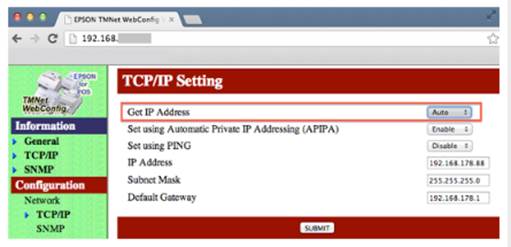
- DHCP (Dynamic Host Configuration Protocol) là cài đặt đảm bảo các thiết bị client có thể nhận được thông tin cần thiết từ router không dây của bạn để kết nối Internet.
- Ví dụ: Trên máy in Epson, người dùng có thể đăng nhập vào màn hình thiết lập máy in, sau đó đổi cài đặt “Get IP Address” (Nhận địa chỉ IP) thành “Auto” (Tự động) rồi gửi xác nhận (submit).
Bước 3: Khắc phục các lỗi kết nối
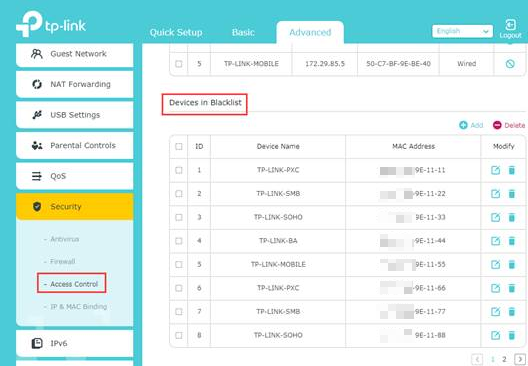
- A. Không thể kết nối / Không thể tham gia (Unable to connect / Unable to join): Vui lòng thử bật lại adapter không dây trên thiết bị của bạn và thử lại. Bạn cũng có thể thử xóa hồ sơ mạng không dây (wireless network profile) hiện có. Nếu vẫn gặp tình trạng tương tự, vui lòng kiểm tra xem có cài đặt đặc biệt nào trên router không dây hay không, chẳng hạn như Access Control hoặc MAC filtering. Nếu có, hãy đảm bảo thiết bị không thể kết nối không nằm trong danh sách đen (blacklist).
- B. Mật khẩu không chính xác (Incorrect password): Vui lòng kiểm tra kỹ lại mật khẩu Wi-Fi trên router của bạn.
Bước 4: Điều chỉnh cài đặt không dây trên Router
Một số thiết bị gặp khó khăn khi kết nối nếu router được đặt ở một kênh không dây (Channel) hoặc độ rộng kênh (Channel Width) cụ thể. Việc điều chỉnh các cài đặt này trên router TP-Link có thể giải quyết được sự cố.
Thay đổi Kênh (Channel) và Độ rộng kênh (Channel Width) trên Router TP-Link
Bước 5: Khởi động lại nguồn tất cả thiết bị (Power Cycle)
Bước này khá đơn giản. Tất cả những gì bạn cần làm là rút phích cắm điện của thiết bị client, modem và router không dây. Việc chỉ tắt nút nguồn là chưa đủ. Hãy ngắt kết nối mọi thứ khỏi ổ cắm điện và để nguyên trong ít nhất 60 giây. Sau đó, cắm lại nguồn cho modem và router. Chờ một vài phút để các thiết bị khởi động xong. Khi tất cả các đèn trên modem và router đã sáng bình thường, hãy cắm điện và bật thiết bị client lên.
Để biết thêm thông tin chi tiết về từng chức năng và cách cấu hình, vui lòng truy cập Trung tâm tải xuống để tải bản hướng dẫn sử dụng (manual) cho sản phẩm của bạn.
Tìm kiếm thêm
Câu hỏi thường gặp này có hữu ích không?
Phản hồi của bạn giúp cải thiện trang web này.
_normal_20250418093949d.png)



TP-Link Community
Still need help? Search for answers, ask questions, and get help from TP-Link experts and other users around the world.