
Hướng dẫn chuẩn bị để sử dụng Tiện ích tpPLC
Tiện ích TP-Link tpPLC (tpPLC Utility) giúp bạn xem và quản lý các thiết bị mạng qua đường dây điện (powerline) của TP-Link một cách thuận tiện thông qua máy tính. Trên tiện ích tpPLC, bạn có thể thêm các bộ mở rộng mạng qua đường dây điện, thay đổi cài đặt không dây, nâng cấp chương trình cơ sở (firmware) và thực hiện các chức năng khác. Vui lòng lưu ý rằng các tính năng của sản phẩm có thể thay đổi đôi chút tùy thuộc vào kiểu máy (model) và phiên bản phần mềm bạn đang sở hữu.
Bạn có thể làm theo các hướng dẫn sau để chuẩn bị cài đặt và sử dụng tiện ích tpPLC trên máy tính của mình:
Bước 1. Tải tiện ích và cài đặt vào máy tính.
• Dành cho người dùng Windows
a) Truy cập trang hỗ trợ sản phẩm của bạn tại địa chỉ https://www.tp-link.com và tải về gói cài đặt Tiện ích tpPLC (Bạn có thể nhập mã model sản phẩm vào thanh tìm kiếm).

b) Nhấp đúp chuột vào gói cài đặt vừa tải về và làm theo trình hướng dẫn (setup wizard) để cài đặt tiện ích.
Lưu ý: Tiện ích tpPLC yêu cầu phần mềm WinPcap (phiên bản 4.1.2 trở lên). Nếu máy tính của bạn chưa có, trình hướng dẫn sẽ tự động điều hướng và hướng dẫn bạn cài đặt phần mềm này.
c) Chờ cho đến khi quá trình cài đặt hoàn tất. Biểu tượng sau đây sẽ xuất hiện trên màn hình máy tính (desktop) của bạn. Biểu tượng có thể thay đổi tùy theo từng model.

• Dành cho người dùng Mac
a) Truy cập trang hỗ trợ sản phẩm tại địa chỉ http://www.tp-link.com và tải về gói cài đặt Tiện ích tpPLC.
b) Nhấp đúp chuột vào gói cài đặt và kéo ứng dụng tpPLC vào mục Applications (Ứng dụng).
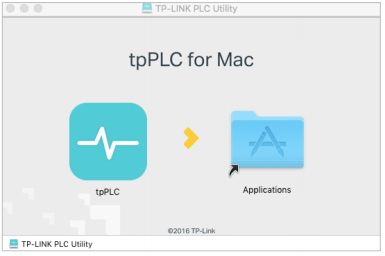
c) Tìm tiện ích trong Launchpad hoặc trong mục Applications. Nhấp chuột để mở ứng dụng.

Bước 2. Nhấp đúp chuột vào biểu tượng tpPLC để mở tiện ích.
Bước 3. Kết nối thiết bị powerline của bạn với tiện ích tpPLC.
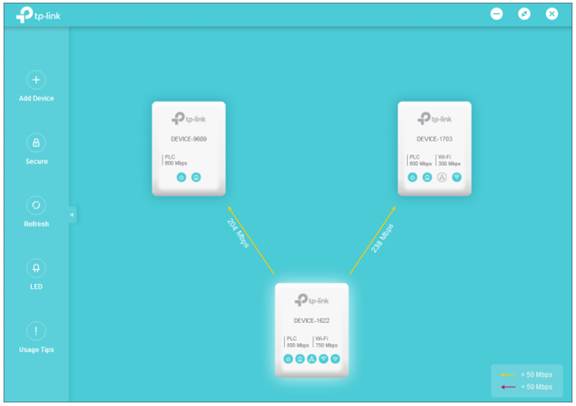
Chỉ cần kết nối máy tính của bạn với một thiết bị powerline bằng cáp Ethernet hoặc qua sóng Wi-Fi. Sau đó, giao diện tiện ích sẽ hiển thị sơ đồ mạng powerline của bạn, trong đó thiết bị powerline cục bộ (đang kết nối trực tiếp với máy tính) sẽ nằm ở dưới cùng và các thiết bị powerline từ xa sẽ nằm ở phía trên.
Lưu ý: Bạn có thể nhấp vào từng thiết bị để xem tốc độ truyền dữ liệu hiện tại của mạng powerline. Nếu bạn nhìn thấy một đường thẳng màu đỏ giữa hai thiết bị, hãy di chuyển một trong hai thiết bị sang một vị trí khác (ổ cắm khác) và kiểm tra lại tốc độ.
Tìm kiếm thêm
Câu hỏi thường gặp này có hữu ích không?
Phản hồi của bạn giúp cải thiện trang web này.



TP-Link Community
Still need help? Search for answers, ask questions, and get help from TP-Link experts and other users around the world.