
Cách đăng nhập vào trang quản lý web của bộ mở rộng sóng (Range Extender) TP-Link
Trang đăng nhập của bộ mở rộng sóng TP-Link cung cấp quyền truy cập vào giao diện quản trị tích hợp để bạn quản lý và cấu hình thiết bị. Bạn có thể cần truy cập trang này để thay đổi cài đặt không dây, cập nhật chương trình cơ sở (firmware) hoặc hoàn tất thiết lập lần đầu. Bạn không cần kết nối Internet — bạn chỉ cần kết nối thiết bị của mình với bộ mở rộng sóng. Bài viết này sẽ hướng dẫn bạn cách kết nối thiết bị với bộ mở rộng sóng và truy cập vào trang đăng nhập thông qua địa chỉ tplinkrepeater.net hoặc 192.168.0.254.
Những điểm chính
- Trang quản lý web của bộ mở rộng sóng TP-Link có thể được truy cập bằng cách nhập tplinkrepeater.net hoặc 192.168.0.254 vào trình duyệt. Không cần kết nối Internet.
- Thiết bị của bạn phải được kết nối với bộ mở rộng sóng (thông qua Ethernet hoặc Wi-Fi) trước khi trang đăng nhập có thể tải lên.
- Đối với lần truy cập đầu tiên, hãy sử dụng tên Wi-Fi và mật khẩu mặc định được in trên nhãn của bộ mở rộng sóng để kết nối không dây.
- Trong lần đăng nhập đầu tiên, bạn sẽ được yêu cầu thiết lập mật khẩu quản trị. Trên một số kiểu máy cũ, tên người dùng và mật khẩu mặc định đều là "admin".
- Nếu xuất hiện thông báo "Lỗi bảo mật" (Privacy Error) trong trình duyệt, đây là hành vi bình thường vì bộ mở rộng sử dụng chứng chỉ tự ký. Hãy nhấp vào Nâng cao (Advanced) và tiếp tục truy cập.
Những thứ bạn cần để đăng nhập
- Một thiết bị hỗ trợ Windows, macOS, Android hoặc iOS có trình duyệt web (như điện thoại, máy tính hoặc iPad).
- Đảm bảo bộ mở rộng sóng TP-Link đã được cắm điện và khởi động lại hoàn toàn.
Cách truy cập vào trang đăng nhập của bộ mở rộng sóng TP-Link
Trang quản lý dựa trên web là một máy chủ nội bộ tích hợp, không yêu cầu truy cập Internet. Tuy nhiên, nó yêu cầu thiết bị của bạn phải được kết nối với bộ mở rộng sóng TP-Link bằng dây cáp hoặc không dây.
Lưu ý: Các trình duyệt web cũ có thể gặp vấn đề tương thích với trang quản lý, chẳng hạn như lỗi đăng nhập hoặc thiếu tính năng. Để thay đổi cài đặt không dây hoặc cập nhật firmware, bạn nên sử dụng kết nối có dây.
Bước 1: Kết nối thiết bị với bộ mở rộng sóng TP-Link
- Cách 1: Có dây
Kết nối cổng Ethernet của máy tính với cổng Ethernet trên bộ mở rộng sóng bằng cáp Ethernet.
- Cách 2: Không dây
Đảm bảo thiết bị không dây đã kết nối với mạng Wi-Fi của bộ mở rộng sóng TP-Link.
Đối với lần truy cập đầu tiên, hãy sử dụng tên Wi-Fi và mật khẩu mặc định trên nhãn thiết bị. Nếu bộ mở rộng sóng có cùng tên Wi-Fi với router chính, hãy tạm thời tắt router chính để đảm bảo thiết bị của bạn kết nối đúng với bộ mở rộng sóng.
Bước 2: Truy cập trang quản lý web
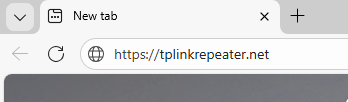
Bạn nên sử dụng trình duyệt Firefox, Chrome hoặc Edge để truy cập trang quản lý. Mở trình duyệt, nhập https://tplinkrepeater.net hoặc 192.168.0.254 vào thanh địa chỉ và nhấn Enter.
Bước 3 (Tùy chọn): Cho phép truy cập trang quản lý
Nếu trình duyệt hiển thị cảnh báo "Lỗi bảo mật", hãy nhấp vào Nâng cao (Advanced), sau đó chọn Tiếp tục truy cập tplinkrepeater.net (không an toàn) hoặc Tiếp tục truy cập 192.168.0.254 (không an toàn). Nếu cảnh báo này không xuất hiện, hãy bỏ qua bước 4.
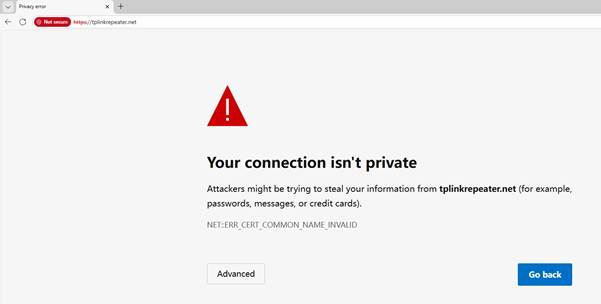
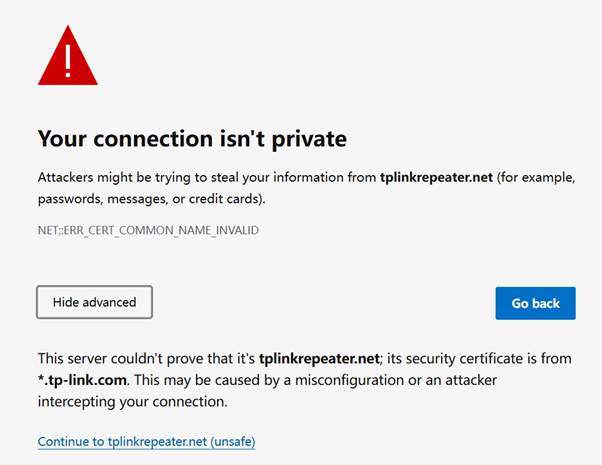
Cảnh báo này xuất hiện vì địa chỉ tplinkrepeater.net sử dụng chứng chỉ tự ký thay vì chứng chỉ do cơ quan có thẩm quyền cấp. Điều này hoàn toàn bình thường và kết nối của bạn vẫn an toàn.
Để biết thêm chi tiết, vui lòng xem: Tại sao giao diện web HTTPS của TP-Link bị một số trình duyệt web nhận định là không an toàn?
Bước 4: Thiết lập/Nhập mật khẩu để đăng nhập
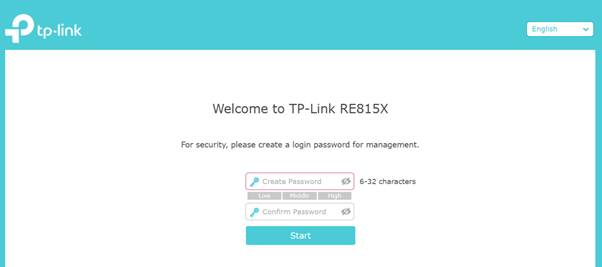
Trong lần đầu tiên truy cập trang quản lý, bạn sẽ được yêu cầu đặt mật khẩu quản trị. Đối với một số mẫu máy, tên người dùng và mật khẩu mặc định đều là admin.
Nếu bạn đã từng quản lý thiết bị qua giao diện web hoặc ứng dụng Tether, hãy nhập mật khẩu hiện tại của bạn. Nếu bộ mở rộng sóng đã được liên kết với ID TP-Link, hãy đăng nhập bằng thông tin tài khoản TP-Link của bạn.
Nếu bạn không thể truy cập trang quản trị web và thấy các lỗi như "không có internet" hoặc "không thể truy cập trang web", hãy xem hướng dẫn "Tôi nên làm gì nếu không thể đăng nhập vào giao diện web của bộ mở rộng phạm vi TP-Link".
Câu hỏi thường gặp này có hữu ích không?
Phản hồi của bạn giúp cải thiện trang web này.



TP-Link Community
Still need help? Search for answers, ask questions, and get help from TP-Link experts and other users around the world.