
Como configurar o MAC Clone no Deco se o Deco não conseguir ligar-se à Internet
Porque é que é necessário fazer MAC Clone no Deco?
Alguns ISPs podem registar o endereço MAC do seu computador ou do seu antigo router wireless quando estabelece a ligação à Internet pela primeira vez através do modem. Se utilizar o Deco para partilhar a ligação à Internet, o modem poderá continuar a reconhecer o endereço MAC do computador ou do router wireless antigo. Nesse caso, é necessário configurar o MAC Clone no Deco para que este consiga aceder à Internet.
Aqui utilizamos o Deco M5 como exemplo.
Passo 1: Desligue o Deco principal do modem e ligue o computador diretamente ao modem. Certifique-se de que o computador tem acesso à Internet quando ligado ao modem.
Se o computador não tiver acesso à Internet, recomenda-se que contacte o seu ISP.
Passo 2: Consulte Como verificar o endereço MAC do seu computador para identificar o endereço MAC do computador, também designado endereço físico, e anote-o.
Passo 3: Desligue o computador do modem e ligue o modem ao Deco principal. Ligue o seu telemóvel à rede Wi-Fi do Deco e aceda a Mais > Avançado > MAC Clone na aplicação Deco.


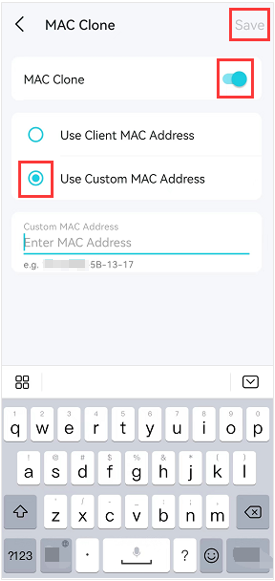
Passo 4: Ative MAC Clone. Serão apresentadas duas opções: Utilizar endereço MAC do cliente e Utilizar endereço MAC personalizado.
Selecione Utilizar endereço MAC personalizado. Introduza manualmente o endereço MAC do computador no formato XX-XX-XX-XX-XX-XX e toque em Guardar para guardar as definições.
De seguida, teste se o Deco está a funcionar corretamente.

Porque não consigo selecionar “Utilizar endereço MAC do cliente” para efetuar o MAC Clone?
Devido ao design de deteção automática WAN/LAN, o Deco não atribui um endereço IP válido à ligação do cliente na outra porta Ethernet se não existir acesso à Internet. Por esse motivo, é necessário verificar o endereço MAC do cliente e introduzi-lo manualmente durante o processo de MAC Clone.
Abaixo encontram-se dois métodos para referência.
Método 1: Encontrar o endereço MAC do router wireless antigo através da sua interface web.
Passo 1. Desligue o Deco principal do modem, ligue o router wireless antigo ao modem e, de seguida, ligue um PC ao router wireless antigo.

Passo 2. Aqui utilizamos o Archer C7_V5 como exemplo.
Inicie sessão na interface web do router wireless antigo. Para obter ajuda, consulte o artigo Como iniciar sessão no utilitário web (Página de Gestão) de um router wireless TP-Link.
Nota: Se o seu router antigo não for um router TP-Link, contacte o suporte do fabricante do router para obter assistência.
Passo 3: Clique em Avançado -> Estado e verifique o endereço MAC na secção Internet. Tire uma fotografia ao endereço MAC.
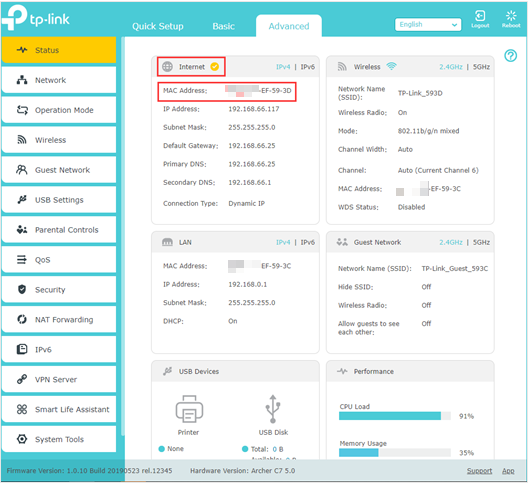
Passo 4: Desligue o router wireless antigo e volte a ligar o Deco principal ao modem. Depois, ligue o seu telemóvel ao Wi-Fi do Deco e aceda a Mais > Avançado > MAC Clone na aplicação Deco.
Ative MAC Clone e selecione Utilizar endereço MAC personalizado. Introduza manualmente o endereço MAC de Internet do router wireless antigo e toque em Guardar para guardar as definições.
De seguida, teste se o Deco está a funcionar corretamente.


Método 2: Selecionar o endereço MAC do router wireless antigo diretamente na aplicação Deco.
Passo 1. Ligue o Deco principal ao modem, configure o Deco satélite e ligue-o ao Deco principal via Wi-Fi. Em seguida, ligue a porta WAN/Internet do router wireless antigo ao Deco satélite.
Depois, ligue um telemóvel ao Deco principal via Wi-Fi.

Passo 2. Abra a aplicação Deco e aceda a Mais > Avançado > MAC Clone. Ative MAC Clone, selecione Utilizar endereço MAC do cliente, toque em Endereço MAC do cliente para selecionar o endereço MAC do router wireless antigo e, de seguida, toque em Guardar para guardar as definições.
De seguida, teste se o Deco está a funcionar corretamente.


Para conhecer mais detalhes sobre cada função e configuração, aceda ao Centro de Downloads para descarregar o manual do seu produto.
À procura de Mais
Este guia foi útil?
A sua resposta ajuda-nos a melhorar o nosso site.
_Overview_normal_20250401163641r.png)

_Overview_normal_20211225093625r.png)

TP-Link Community
Still need help? Search for answers, ask questions, and get help from TP-Link experts and other users around the world.