
Einrichten des Internetzugangs und der Telefonie mit dem TP-Link Box 7 bei der M-net
Hinweis:
Diese Anleitung zeigt Ihnen, wie Sie den Internetzugang und die Telefonie auf dem TP-Link Box 7 von der M-net einrichten.
Voraussetzungen:
- TP-Link Box 7
- Ihre persönlichen Zugangsdaten, die Sie von der M-net erhalten haben, einschließlich der Informationen für den Internetzugang und den Telefondienst.
Hinweis: Sie finden die Zugangsdaten in dem Schreiben, das Ihnen die M-net vor der Aktivierung Ihres Anschlusses zugesandt hat. Wenn Sie Ihre Zugangsdaten nicht erhalten haben, wenden Sie sich bitte an die M-net.
- Computer oder Smartgerät, das über ein Ethernet-Kabel oder WLAN mit dem TP-Link Box 7 verbunden wird.
Konfiguration
Schritt 1: Hardware anschließen
a. Für eine M-net ADSL- oder VDSL-Verbindung verbinden Sie Ihre DSL-Leitung wie folgt mit dem TP-Link Box 7.
Stellen Sie sicher, dass die DSL-Synchronisations-LED (die dritte Leuchte) nach dem Einschalten leuchtet. Dies zeigt an, dass die Leitung funktioniert.
Wenn die DSL-Synchronisations-LED aus ist, lesen Sie bitte die entsprechende FAQ zur Fehlerbehebung oder wenden Sie sich an das TP-Link Support-Team.
Wie geht man vor, wenn die xDSL-LED-Anzeige auf dem xDSL-Modemrouter nicht dauerhaft leuchtet?
Hinweis:
Die DSL-LED stabilisiert sich innerhalb von 1 bis 2 Minuten.
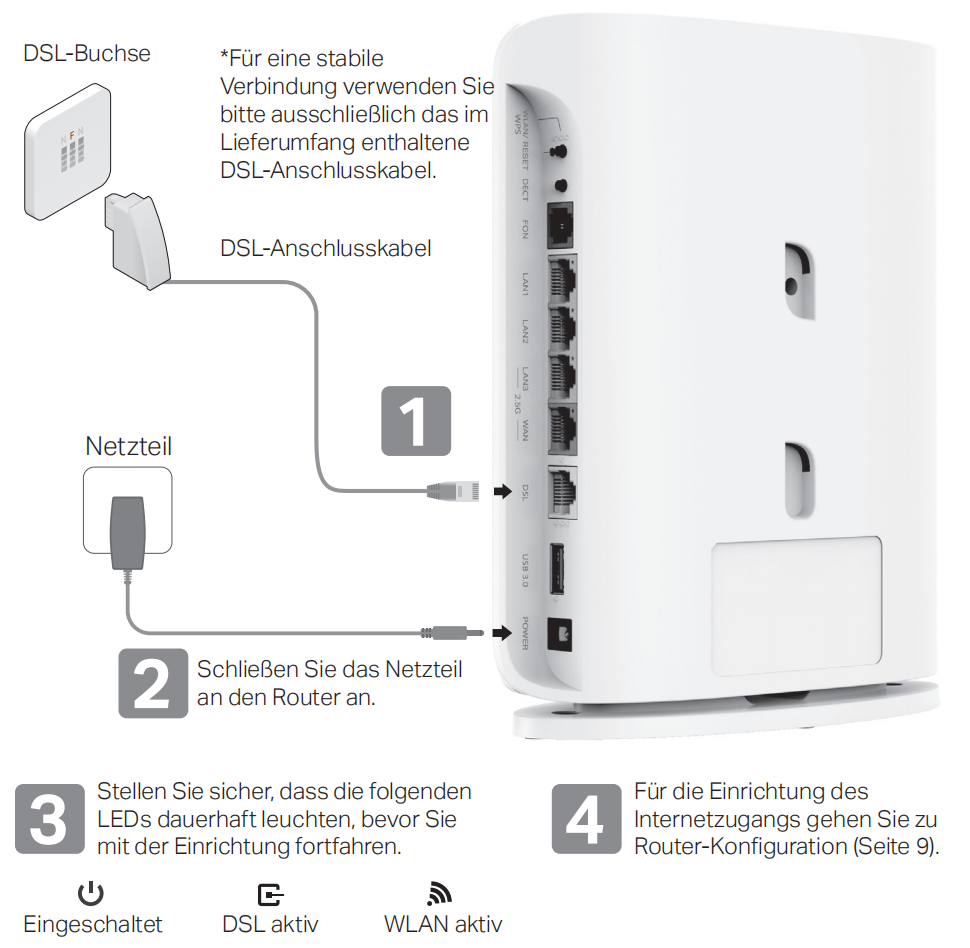
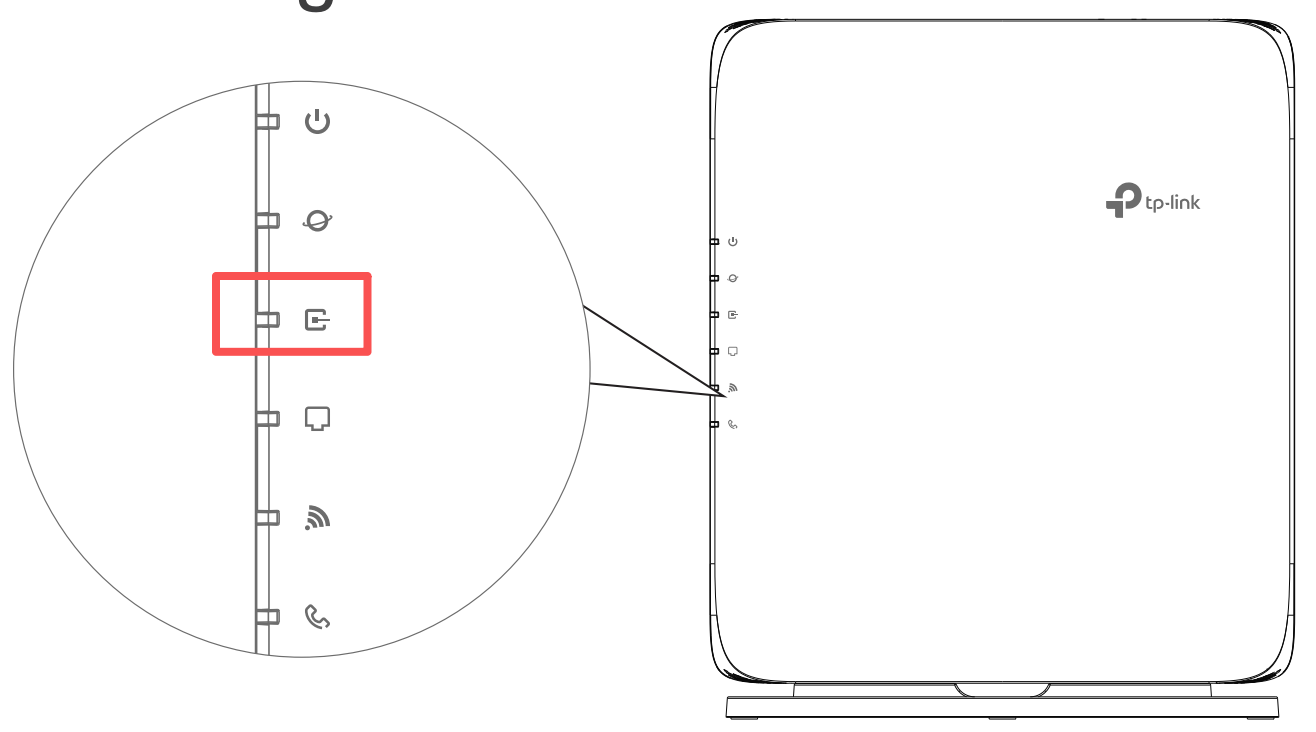
Hinweis: Die meisten DSL-Anschlüsse in Deutschland verwenden TAE-Dosen (siehe oben). Bei einem DSL-Anschluss mit RJ45-(Ethernet-)Buchse verbinden Sie das TP-Link Box 7 bitte über das RJ45-RJ11-Kabel mit der RJ45-Buchse.
b. Bei einem M-net-Glasfaseranschluss verbinden Sie das Glasfasermodem/ONT wie folgt mit dem WAN-Anschluss des TP-Link Box 7.
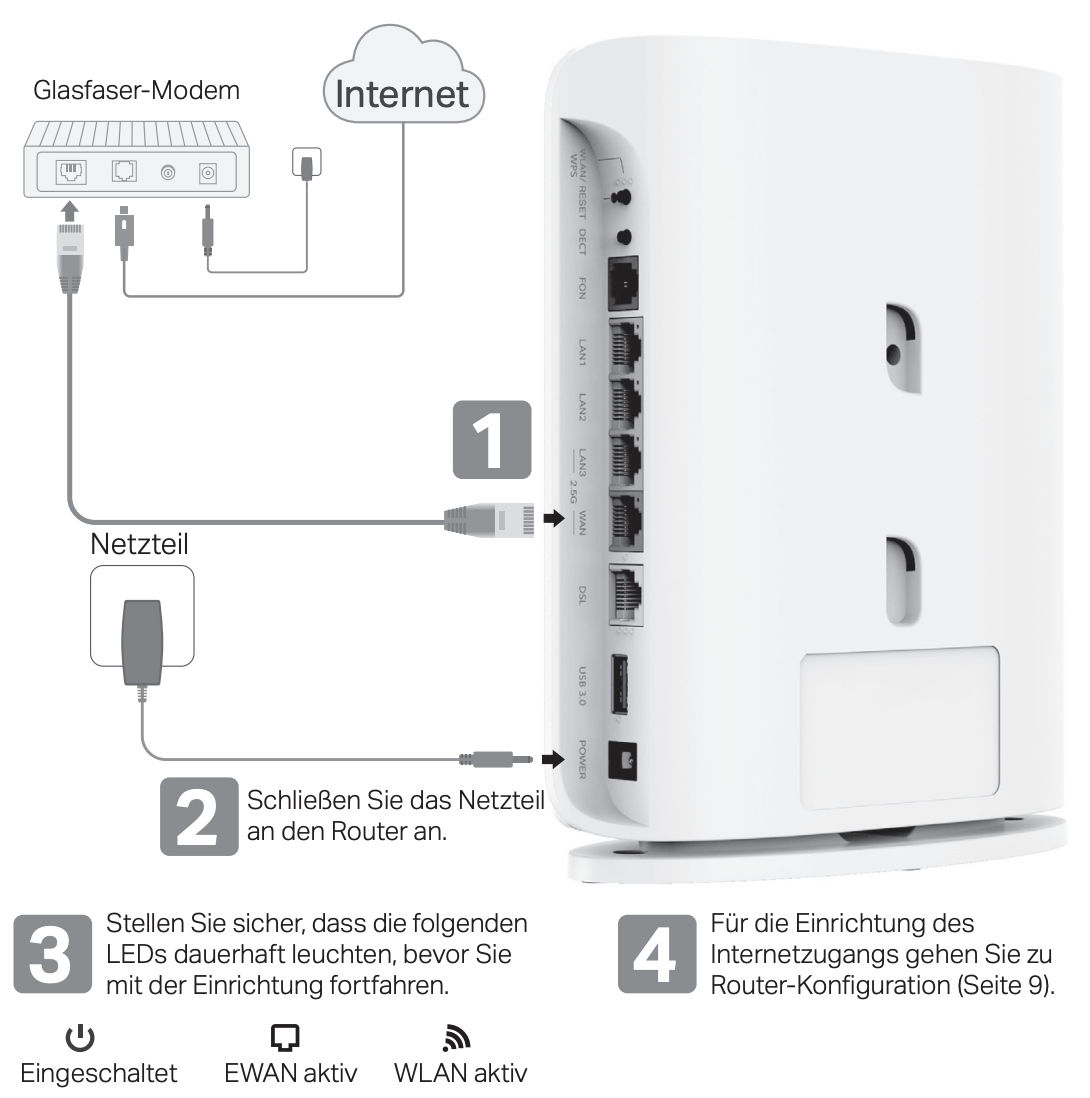
Schritt 2: Schließen Sie Ihr Gerät an den Router an (per Kabel oder WLAN).
• Kabel Schließen
Sie Ihren Computer mit einem Ethernet-Kabel an den Router an.

• WLAN
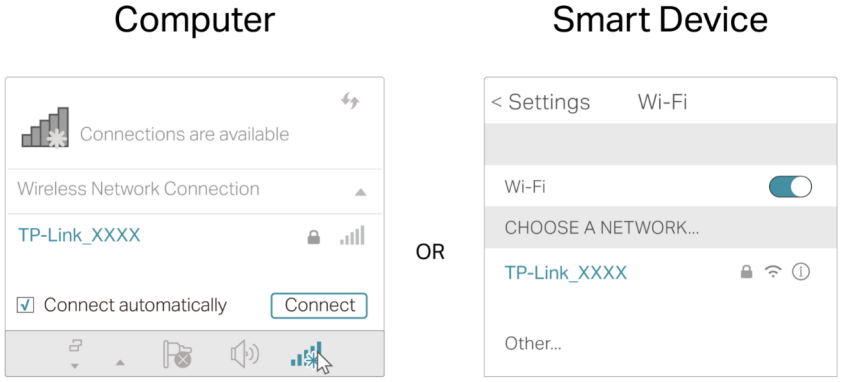
A. Suchen Sie die in der Packung enthaltene Informationskarte.
B. Verwenden Sie den Standard-Netzwerknamen (SSID) und das Passwort, um dem Netzwerk beizutreten.
Hinweis: Mit einem Smartphone oder Tablet können Sie auch den QR-Code scannen, um sich direkt mit dem Netzwerk zu verbinden.
Schritt 3: Anmeldung am TP-Link Box 7
Öffnen Sie einen Webbrowser auf Ihrem Computer oder Smart-Gerät, rufen Sie http://tplinkmodem.net oder http://192.168.1.1
Siehe FAQ "Zugriff auf die Konfigurationsseite".
Hinweis:
Wenn das Anmeldefenster nicht erscheint, siehe bitte den FAQ-Bereich oder wenden Sie sich an den technischen Support von TP-Link.
4. Internetverbindung einrichten
Je nach Firmware-Version unterscheidet sich die Weboberfläche. Bitte folgen Sie den Anweisungen entsprechend der Firmware-Version Ihres TP-Link Box 7. Die Firmware-Version Ihres Modems finden Sie unten in der Weboberfläche.
Hinweis:
Es wird dringend empfohlen, das Gerät auf die neueste Firmware-Version zu aktualisieren.

Bitte klicken Sie auf den folgenden Untertitel, um die Anweisungen für die Firmware-Version Ihres TP-Link Box 7 anzuzeigen.
Firmware-Version: TP-Link Box 7_V1_235.0.1
Hinweis: Die Anzeige der Webschnittstelle kann je nach Firmware-Version variieren.
Schritt 4.1:
Starten Sie die Schnellinstallation, wählen Sie Ihre Region und Zeitzone aus und klicken Sie auf „Weiter“.
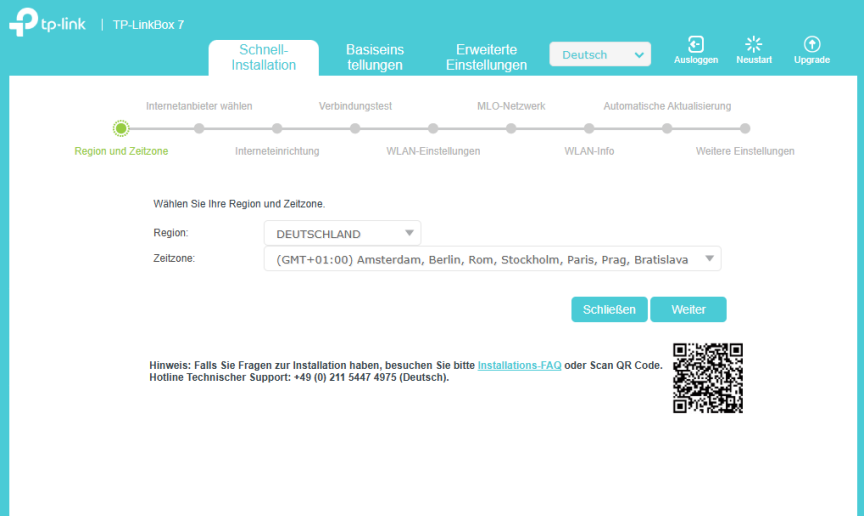
Schritt 4.2:
Wählen Sie „M-net“ aus der Liste der Internetanbieter und „DSL“ oder „Glasfasser“ entsprechend Ihrer Internetanschluss von M-net.
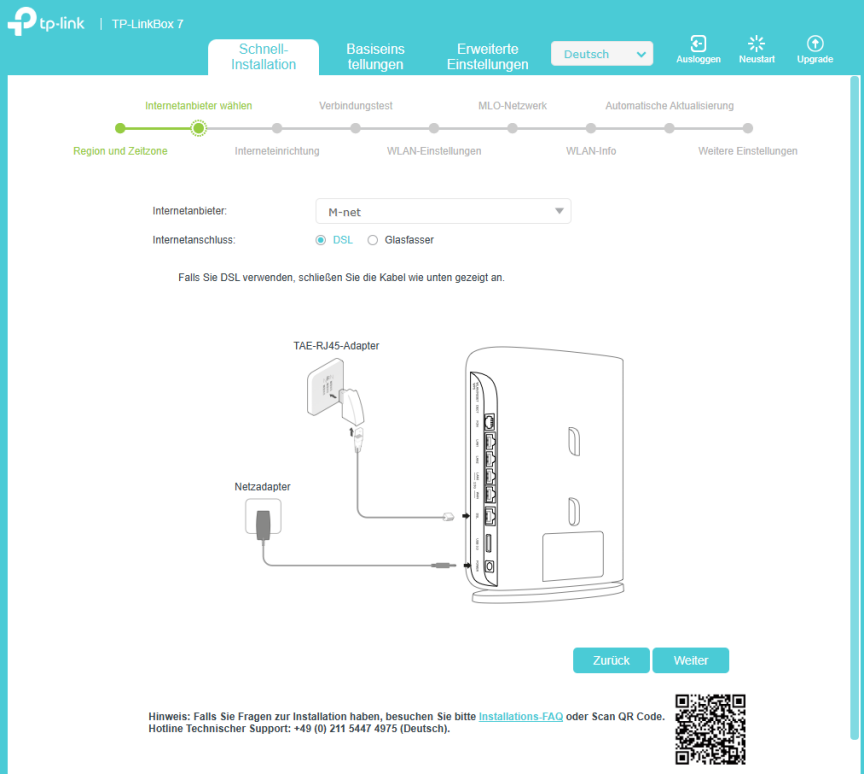
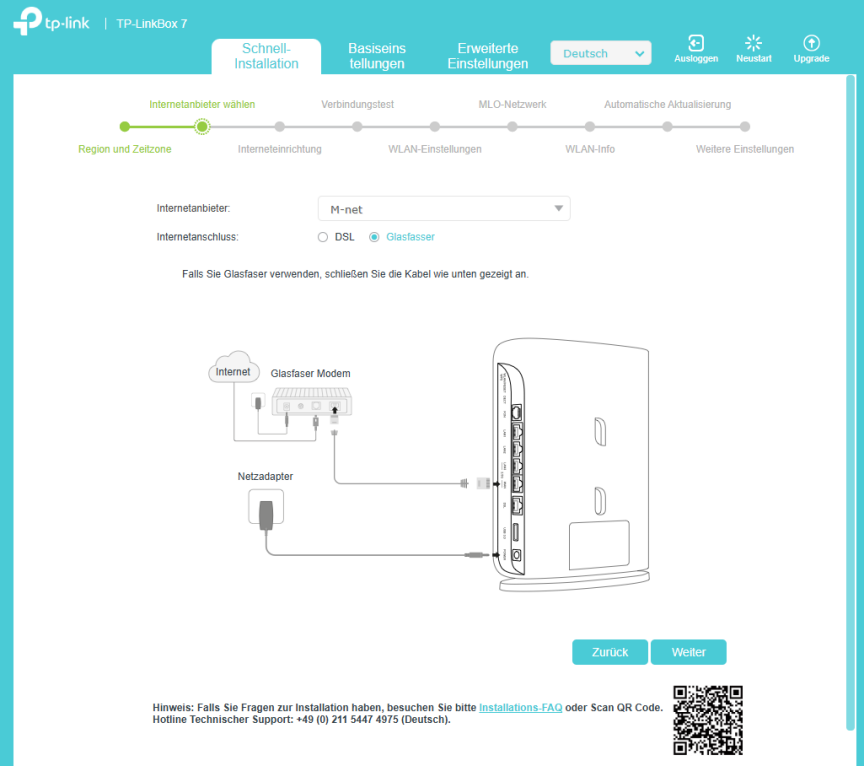
Schritt 4.3:
Geben Sie den von M-net bereitgestellten Benutzernamen und das Passwort ein und klicken Sie dann direkt auf „Weiter“.
Hinweis: Die Kontoinformationen finden Sie in dem Schreiben, das Ihnen M-net vor der Aktivierung Ihres Anschlusses zugesandt hat. Wenn Sie Ihre Kontoinformationen nicht erhalten haben, wenden Sie sich bitte an den M-net.
Beispiel:
Benutzrname = abcdefj@mdsl.mnet-online.de
Passwort = 12345678
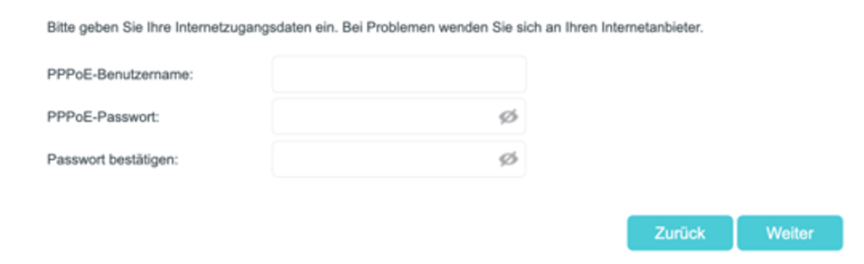
Schritt 4.4:
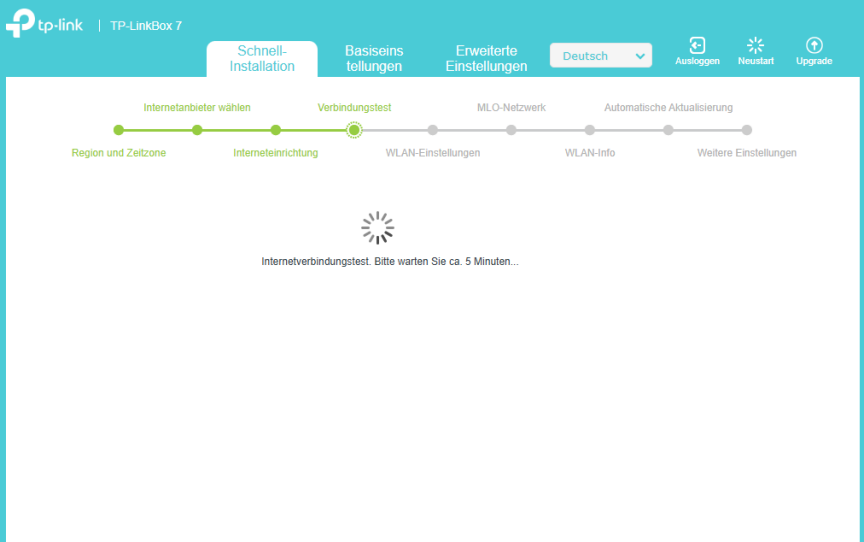
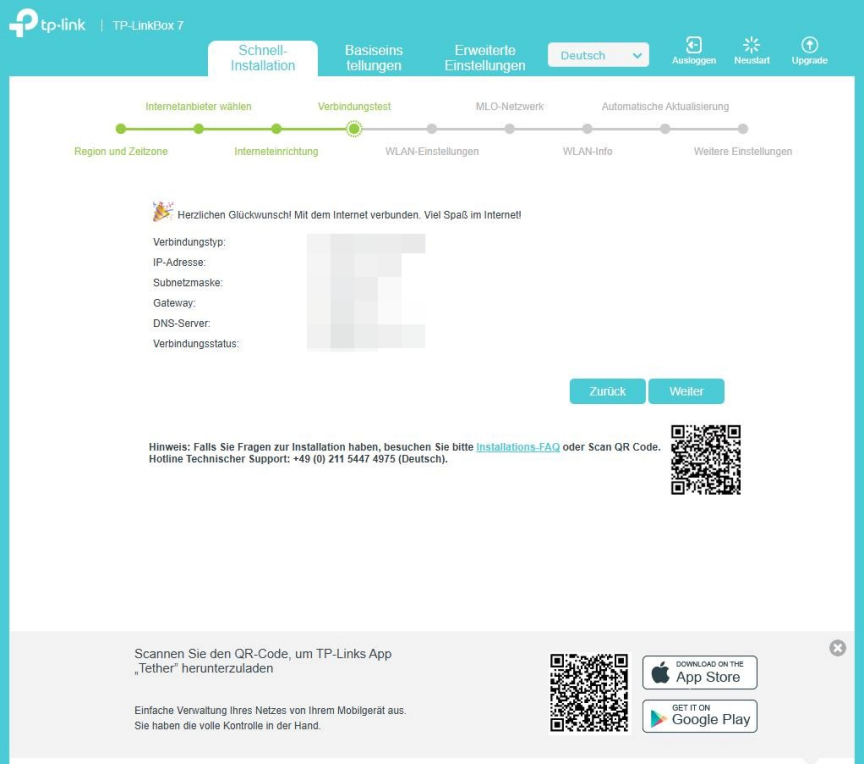
Der VoIP-Modem-Router führt nun die Konfiguration der Internetverbindung durch und zeigt Ihnen anschließend eine Zusammenfassung an. Wenn die Verbindung erfolgreich war, klicken Sie auf Weiter.
Hinweis: Wenn der Internet-Test fehlschlägt, überprüfen Sie bitte die Netzwerkkonfigurationsparameter unter Schritt 4.2 oder wenden Sie sich an den technischen Support von TP-Link.
Schritt 4.5:
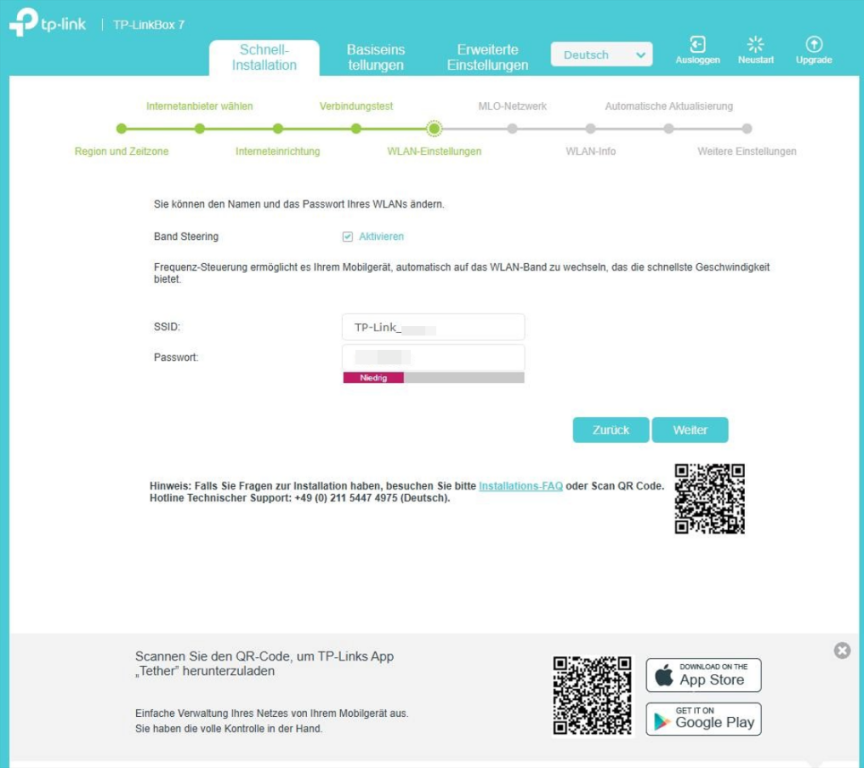
Passen Sie die WLAN-Einstellungen für 2.4GHz und 5GHz Ihren Wünschen nach an und klicken auf Weiter.
Sie können bei den WLAN-Einstellungen den WLAN-Namen (SSID) und das Passwort für das WLAN ändern und die jeweilige WLAN-Frequenz für 2.4 GHz und 5 GHz deaktivieren. Dazu müssen Sie zunächst die Frequenz-Steuerung deaktivieren.
Schritt 4.6:
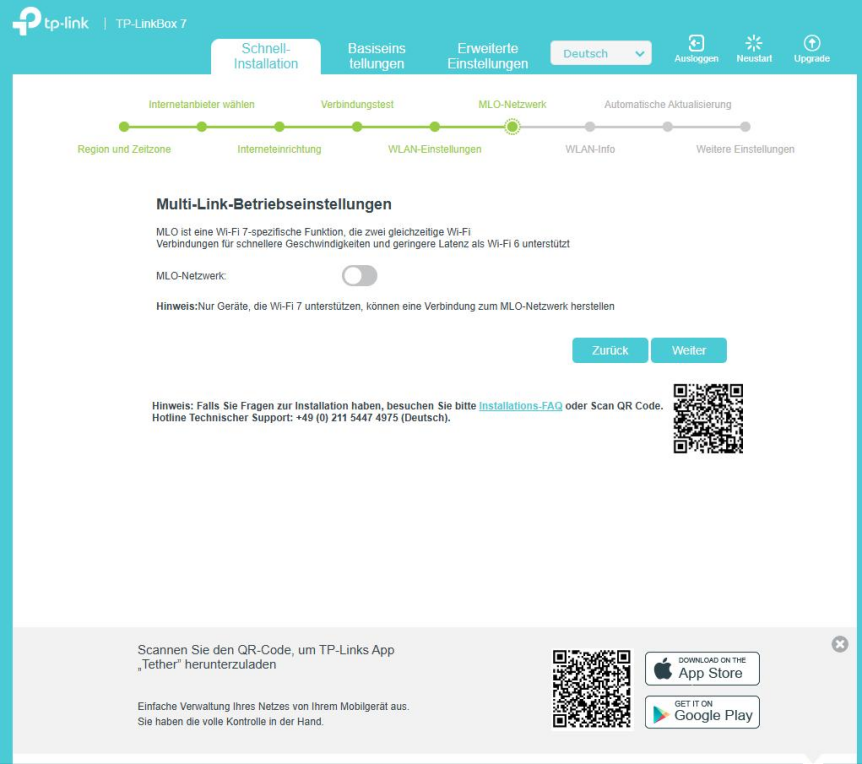
MLO ermöglicht es kompatiblen Geräten, Daten gleichzeitig über verschiedene Frequenzbänder und Kanäle zu senden und zu empfangen. Wenn Ihre Geräte diese Funktion unterstützen, können Sie sie auf der TP-Link Box aktivieren. Klicken Sie auf „Weiter“, um fortzufahren.
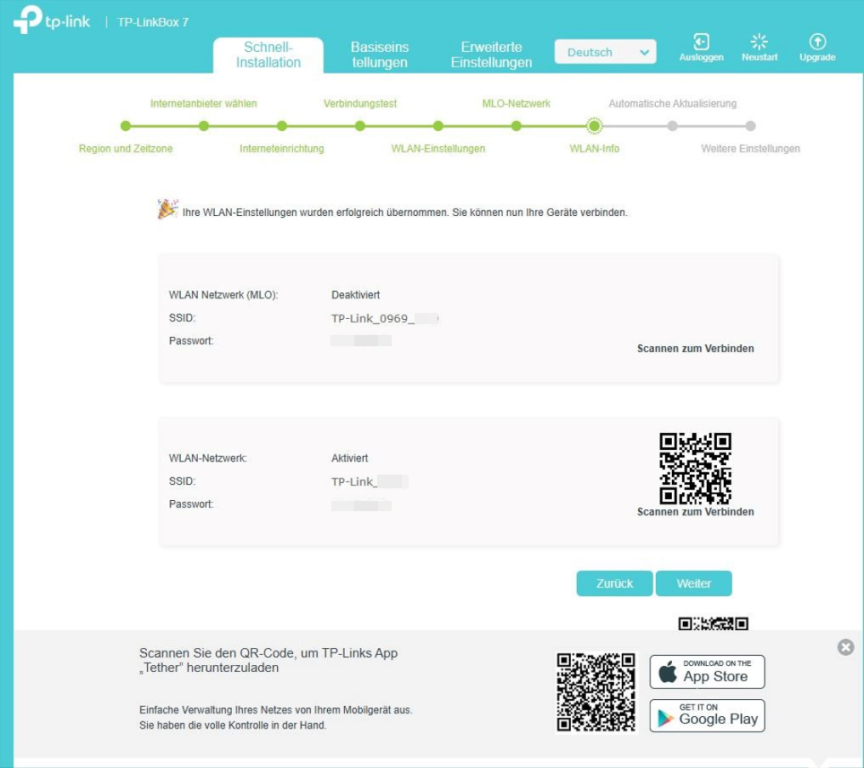
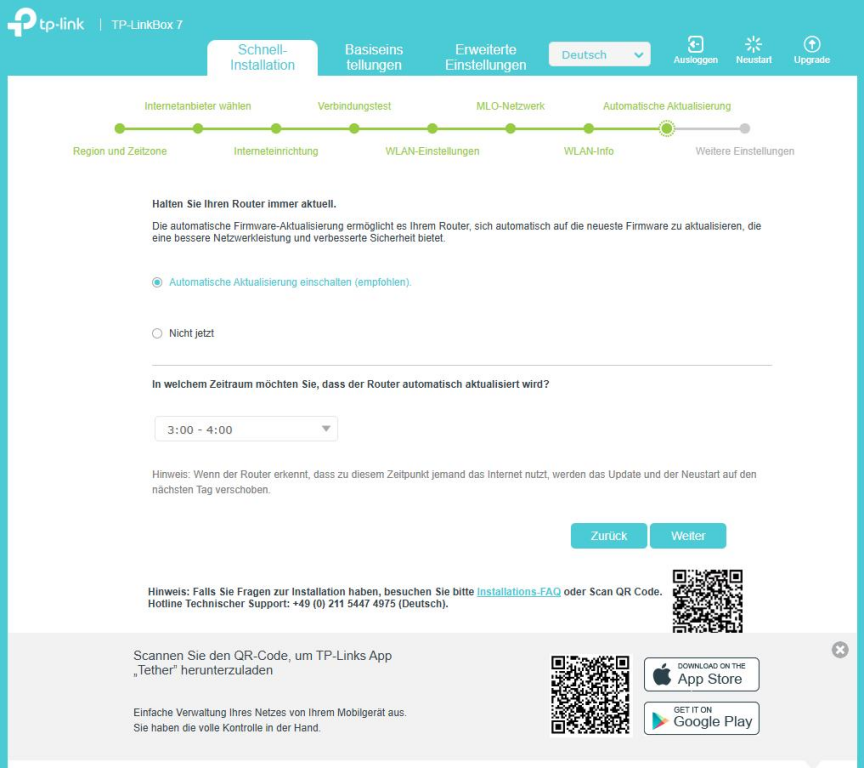
Schritt 4.7:
Stellen Sie die automatische Aktualisierung ein, um sicherzustellen, dass Ihr Modem-Router immer über die neueste Firmware verfügt.
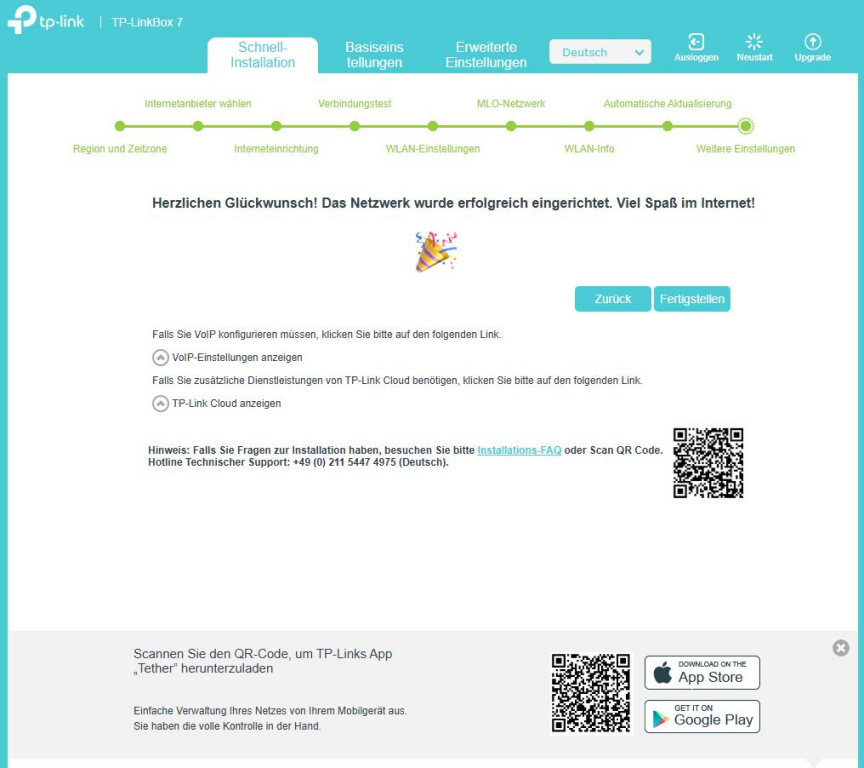
Schritt 4.8:
Erledigt! Viel Spaß mit Ihrem Internet.
(Optional) Schritt 4.9:
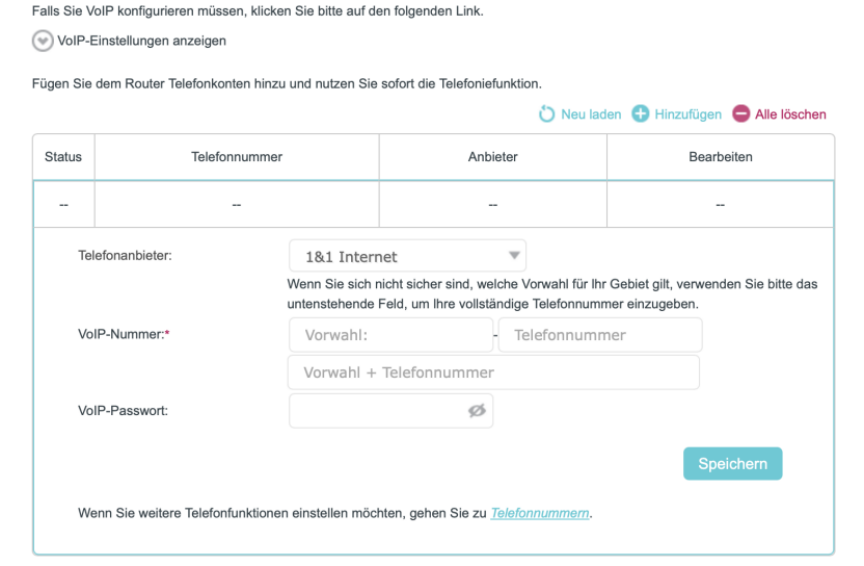
Wenn Sie über eine VoIP-Verbindung mit der M-net verfügen und den Telefoniedienst auf dem TP-Link Box 7 konfigurieren möchten, klicken Sie auf „VolP-Einstellungen anzeigen“, um die VoIP-Verbindung zu konfigurieren.
Wählen Sie M-net aus der Telefonanbieterliste und geben Sie SIP Rufnummer und VoIP-Passwort ein. Wenn Sie die Informationen nicht kennen, wenden Sie sich bitte an den M-net.
Beispiel:
Vorwahl = 0611
Rufummer = 12345678
VoIP-Passwort = 1111111
(Optional) Schritt 4.10:
Um die vollständigen TP-Link-Dienste (Remote-Management, TP-Link DDNS u. v. m.) zu nutzen, melden Sie sich mit Ihrer TP-Link-ID an oder klicken Sie auf Jetzt registrieren, um eine zu erstellen. Folgen Sie anschließend den Anweisungen, um den Cloud-Router mit Ihrer TP-Link-ID zu verknüpfen.
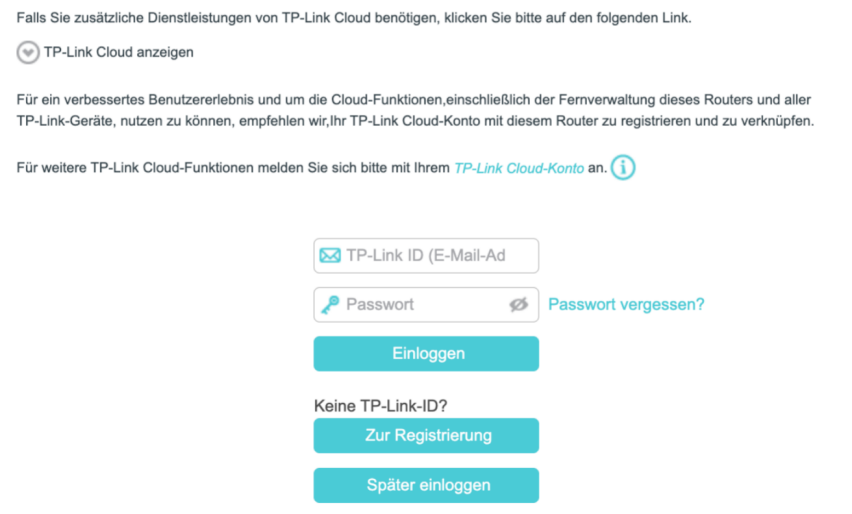
Sie können es umgehen, wenn Sie den Modem-Router nicht an den Cloud-Server binden möchten.
Looking For More
Finden Sie diese FAQ hilfreich?
Mit Ihrer Rückmeldung tragen Sie dazu bei, dass wir unsere Webpräsenz verbessern.

TP-Link Community
Still need help? Search for answers, ask questions, and get help from TP-Link experts and other users around the world.
Von United States?
Erhalten Sie Produkte, Events und Leistungen speziell für Ihre Region