
So setzen Sie Ihre Tapo-Türklingel auf die Werkseinstellungen zurück
In dieser Anleitung erfahren Sie, wie Sie die Tapo-Türklingel auf die Werkseinstellungen zurücksetzen. Sie beschreibt sowohl die Methode über die physische Reset-Taste als auch die Methode über die Tapo-App für verschiedene Tapo-Türklingelmodelle.
Hinweis: Wenn der Diebstahlalarm ausgelöst wurde, reagiert die Türklingel nicht auf Zurücksetzvorgänge. Deaktivieren Sie vor dem Zurücksetzen den Diebstahlalarm, indem Sie die SYNC/RESET-Taste und die Diebstahlalarm-Taste gleichzeitig 10 Sekunden lang gedrückt halten. Ausführliche Anweisungen finden Sie unter So pausieren oder beenden Sie den Diebstahlalarm Ihrer Tapo-Türklingel.
Methode 1: Über die Reset-Taste
Schritt 1. Türklingel von der Montagehalterung abnehmen
Fall 1: Für Tapo D130/Tapo D210/Tapo D230S1/Tapo D235/Tapo D225
Verwenden Sie den Entriegelungsstift der Türklingel, um die Türklingel von der Halterung abzunehmen.
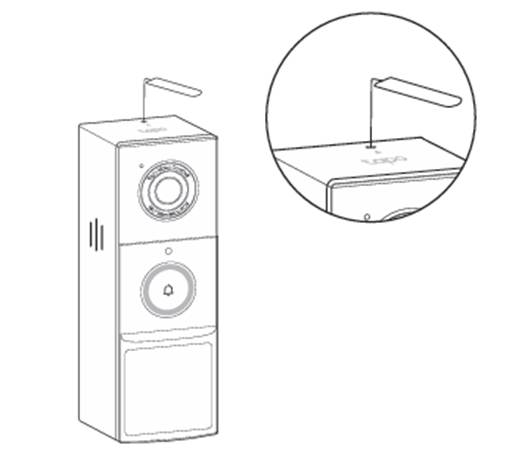
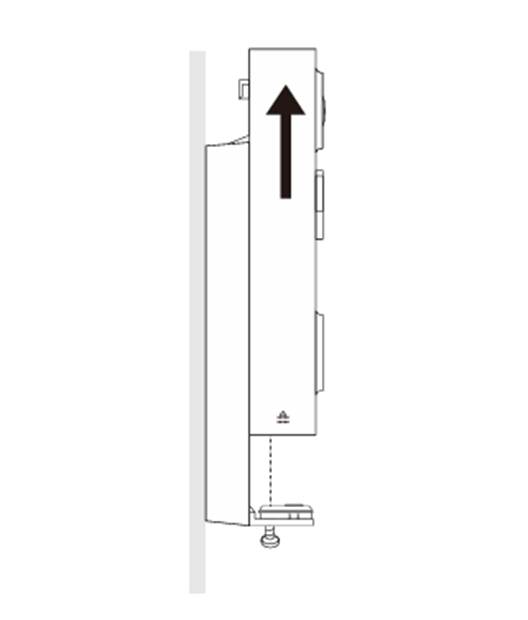
Fall 2: Für Tapo D205
Lösen Sie die Schraube an der Unterseite der Halterung. Halten Sie die Türklingel fest und ziehen Sie sie nach oben, um sie von der Halterung abzunehmen.
Schritt 2. Reset-Taste finden und Türklingel zurücksetzen
Fall 1: Für Tapo D130
- Wi-Fi-Einstellungen zurücksetzen: Halten Sie die RESET-Taste mit einem Stift 5 Sekunden lang gedrückt.
- Auf Werkseinstellungen zurücksetzen: Halten Sie die RESET-Taste mit einem Stift 10 Sekunden lang gedrückt.
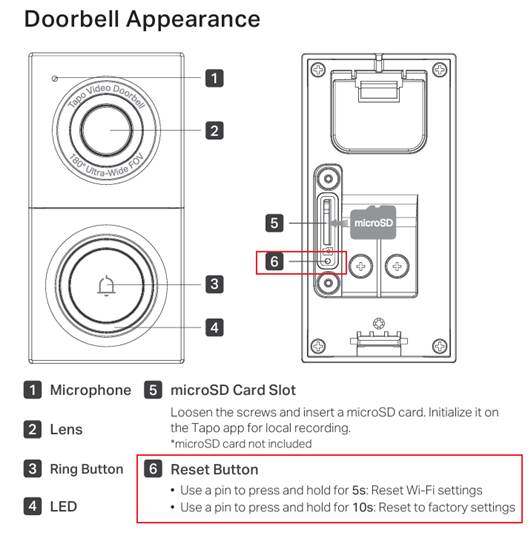
Fall 2: Für Tapo D205/TD20
Halten Sie die RESET-Taste 5 Sekunden lang gedrückt.
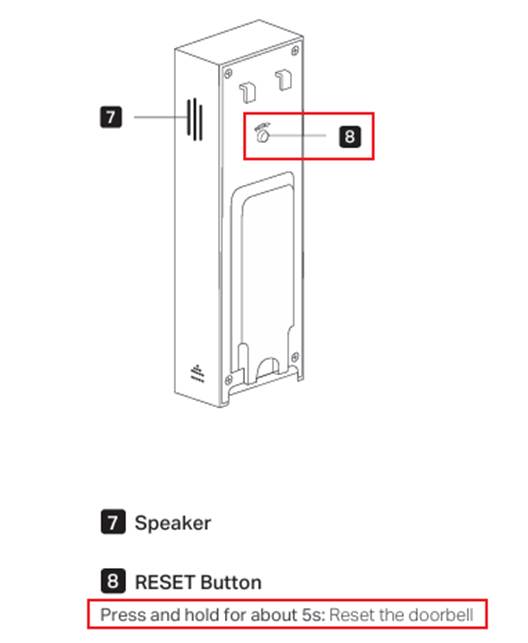
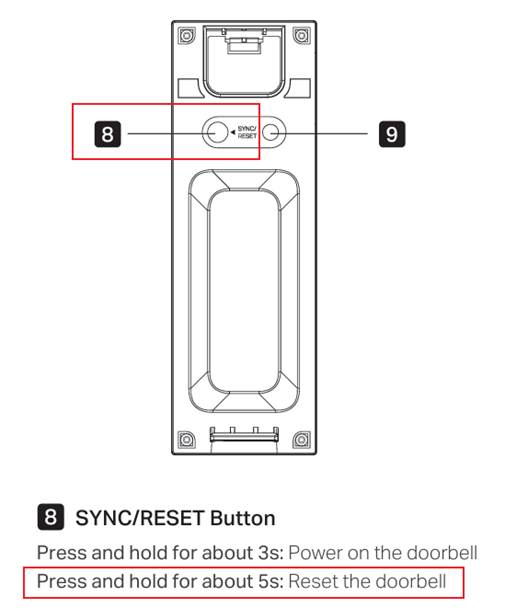
Fall 3: Für Tapo D210/TD21
Halten Sie die SYNC/RESET-Taste 5 Sekunden lang gedrückt.
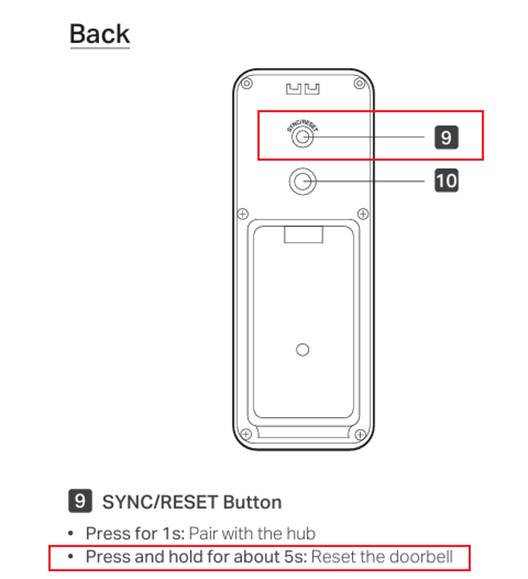
Fall 4: Für Tapo D230/TD23
Halten Sie die SYNC/RESET-Taste 5 Sekunden lang gedrückt.
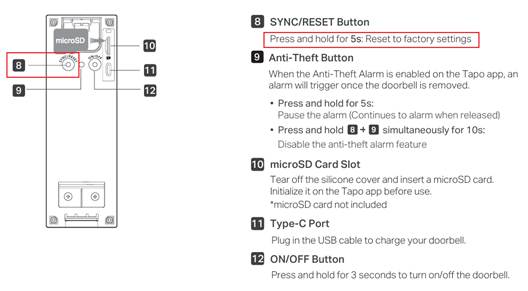
Fall 5: Für Tapo D235/Tapo D225/TD25
Halten Sie die SYNC/RESET-Taste 5 Sekunden lang gedrückt.
Methode 2: Über die Tapo-App
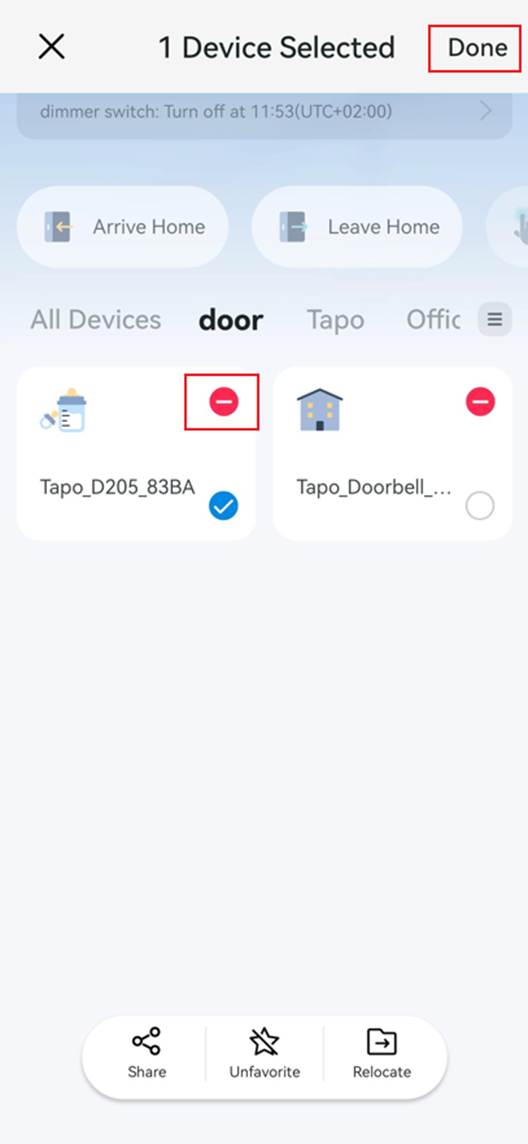
Fall 1: Türklingel von der Startseite entfernen
Halten Sie auf der Startseite der Tapo-App die Gerätekarte Ihrer Türklingel gedrückt und tippen Sie anschließend auf das Minus-Symbol. Die Türklingel wird aus Ihrem TP-Link-Konto entfernt und auf die Standardeinstellungen zurückgesetzt. Beachten Sie, dass dadurch auch die Verbindung zu verknüpften Drittanbieterdiensten wie Alexa und Google Home getrennt wird.
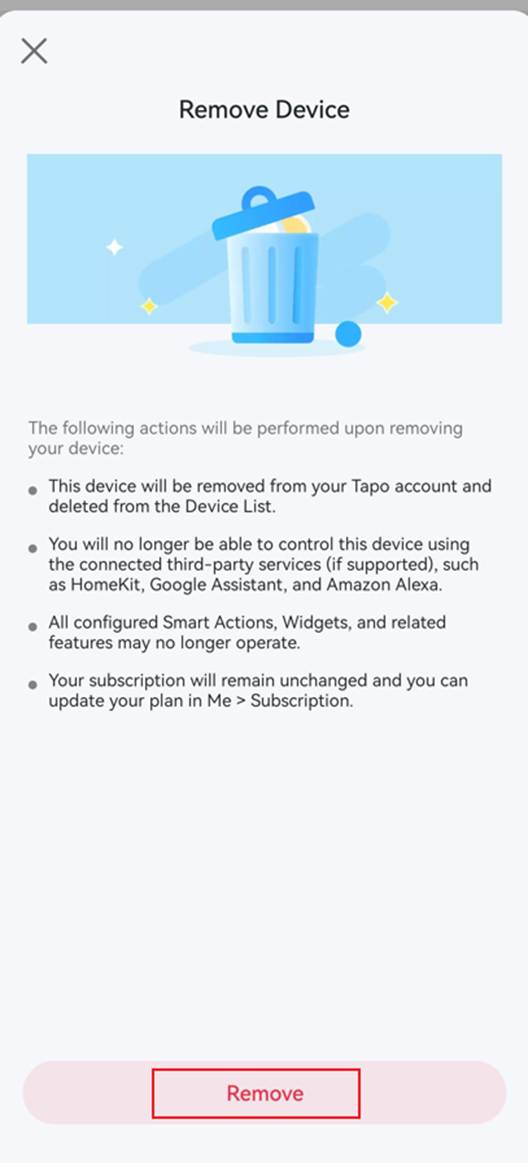
Fall 2: Türklingel über die Einstellungsseite der Türklingel entfernen
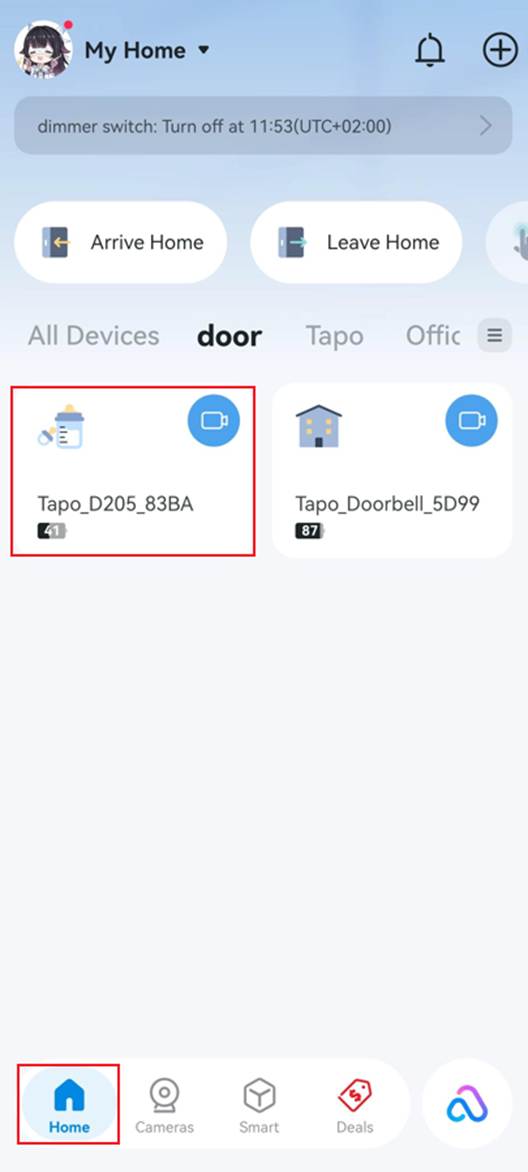
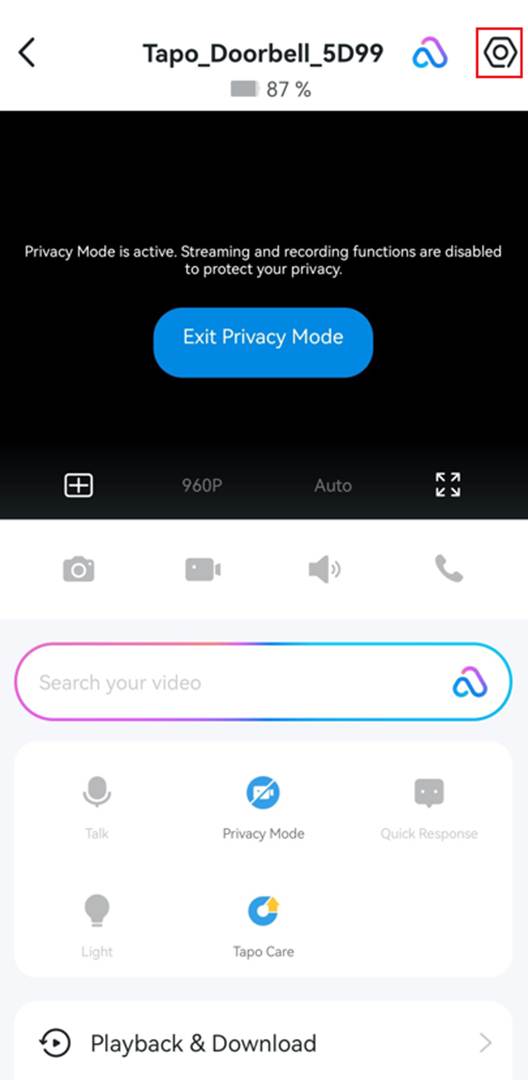
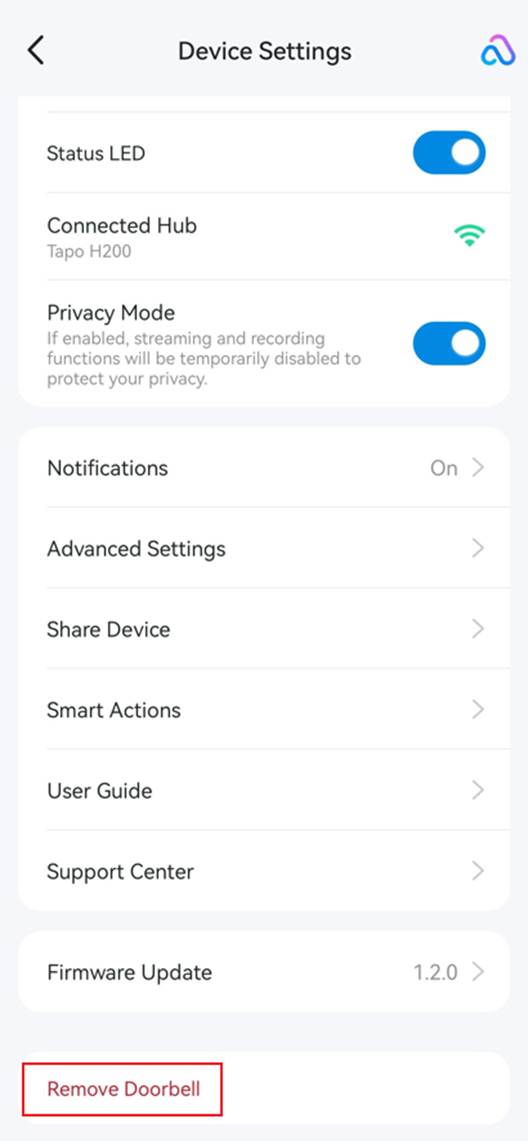
Tippen Sie auf der Startseite der Tapo-App auf die Gerätekarte Ihrer Türklingel, um die Live-Ansicht zu öffnen. Tippen Sie anschließend oben rechts auf das Zahnradsymbol, um die Geräteeinstellungen der Türklingel zu öffnen. Tippen Sie auf Türklingel entfernen, um die Tapo-Türklingel aus Ihrem TP-Link-Konto zu entfernen.
Looking For More
Finden Sie diese FAQ hilfreich?
Mit Ihrer Rückmeldung tragen Sie dazu bei, dass wir unsere Webpräsenz verbessern.
_normal_20241120130217c_normal_20250317100958l.jpg)

TP-Link Community
Still need help? Search for answers, ask questions, and get help from TP-Link experts and other users around the world.
Von United States?
Erhalten Sie Produkte, Events und Leistungen speziell für Ihre Region