
So richten Sie ein Tapo-Smart-Gerät (Bluetooth) über die Tapo-App ein
Wenn Sie Ihr Tapo-Smart-Gerät über Bluetooth einrichten, können Sie es direkt zur Tapo-App hinzufügen, ohne sich zunächst mit einem temporären WLAN-Netzwerk verbinden zu müssen. Diese Anleitung führt Sie Schritt für Schritt durch die Bluetooth-Einrichtung am Beispiel des Tapo P110.
Das Wichtigste auf einen Blick
- Die Bluetooth-Einrichtung wird für Tapo Smart Plugs, Kameras, Lampen, Schalter, Sensoren, Saugroboter und Hubs unterstützt. Bluetooth muss auf Ihrem Smartphone aktiviert sein, und das Smartphone sollte sich während der Einrichtung in der Nähe des Geräts befinden.
- Bei einigen Geräten müssen Sie abhängig von der Steckdosenform oder Hardware-Version den richtigen Einrichtungsmodus auswählen. Folgen Sie den Hinweisen in der App, um die passende Option zu wählen.
- Wenn Ihr Gerät in der WLAN-Liste Ihres Smartphones ein Standard-WLAN-Signal sendet (z. B. Tapo_Plug_XXXX), verwendet es stattdessen die WLAN-Einrichtung. Verwenden Sie für diese Modelle die Anleitung zur WLAN-Einrichtung.
- Prüfen Sie nach der Einrichtung, ob die neueste Firmware verfügbar ist, und legen Sie eine Zeit für automatische Updates fest, damit Ihr Gerät auf dem neuesten Stand bleibt.
Bevor Sie beginnen
- Rufen Sie Google Play oder den Apple App Store auf oder scannen Sie den QR-Code unten, um die Tapo-App herunterzuladen.
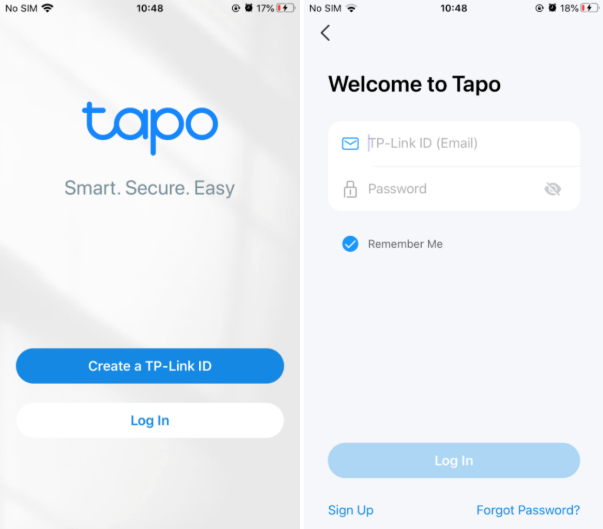
- Öffnen Sie die App und melden Sie sich mit Ihrer TP-Link ID an. Wenn Sie noch keine TP-Link ID haben, tippen Sie auf TP-Link ID erstellen und folgen Sie den Anweisungen.
- Wenn auf Ihrem Apple-Gerät iOS 14 oder neuer installiert ist, stellen Sie sicher, dass die Berechtigung „Lokales Netzwerk“ für die Tapo-App aktiviert ist.
Einrichtung über Bluetooth
Schritt 1: Gerät in der Tapo-App hinzufügen
Aktivieren Sie Bluetooth auf Ihrem Smartphone oder Tablet und halten Sie es in der Nähe des Geräts. Öffnen Sie die Tapo-App, tippen Sie auf das +-Symbol und wählen Sie Gerät hinzufügen. Die App findet das Bluetooth-Gerät automatisch. Tippen Sie darauf, um die Einrichtung zu starten. Alternativ können Sie Produkttyp und Modell manuell auswählen.
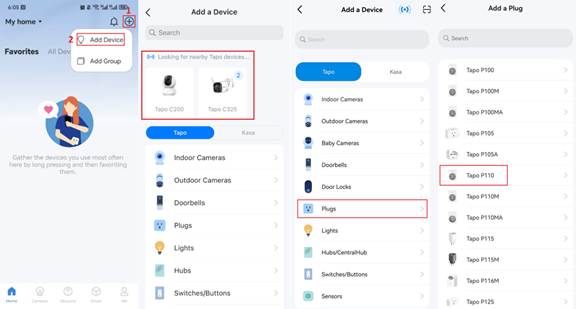
Aufgrund unterschiedlicher Hardware können einige Modelle verschiedene Einrichtungsmodi unterstützen. Prüfen Sie den Einrichtungsmodus Ihres Geräts sorgfältig: Wenn Ihr Gerät in der WLAN-Liste Ihres Smartphones ein Standard-WLAN-Signal sendet (z. B. Tapo_Plug_XXXX), handelt es sich um ein Modell mit WLAN-Einrichtung. Siehe diese FAQ für Anweisungen zur WLAN-Einrichtung. Wenn Ihr Gerät kein Standard-WLAN-Signal sendet, fahren Sie mit den folgenden Schritten zur Bluetooth-Einrichtung fort.
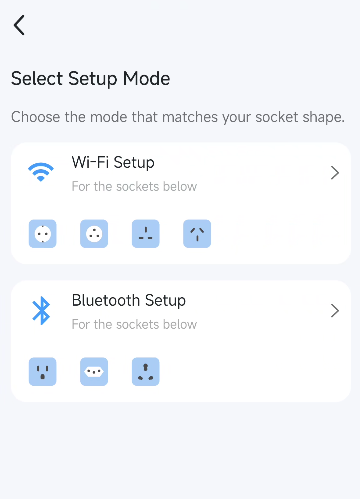
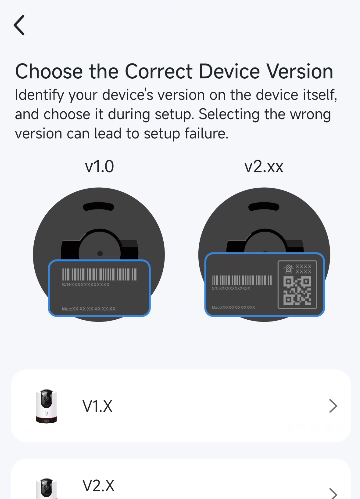
Bei einigen Geräten fordert die App Sie möglicherweise auf, den Einrichtungsmodus anhand der Steckdosenform oder Hardware-Version auszuwählen. Auch Matter-fähige Geräte können in der Regel dem Bluetooth-Einrichtungsablauf dieser Anleitung folgen. Wichtig ist, dass Sie in der App das richtige Modell auswählen oder danach suchen. Folgen Sie den Hinweisen in der App und wählen Sie die Option, die zu Ihrem Gerät passt:
Schritt 2: Gerät einschalten und über Bluetooth verbinden
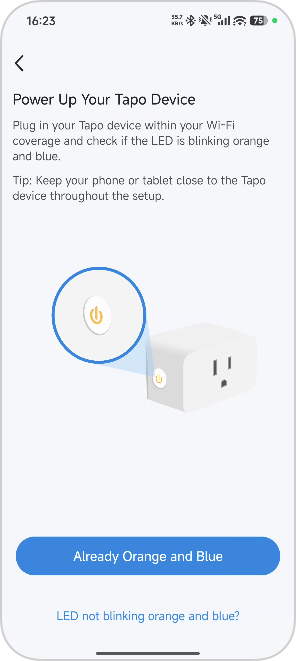
1. Stecken Sie Ihr Tapo-Gerät in eine Steckdose und warten Sie, bis die LED orange und blau blinkt.
2. Wenn die LED nicht wie erwartet orange und blau blinkt, tippen Sie unten auf LED blinkt nicht orange und blau?, um Hinweise zur Fehlerbehebung und zum Zurücksetzen des Geräts aufzurufen.
3. Aktivieren Sie Bluetooth auf Ihrem Smartphone und tippen Sie anschließend auf die Schaltfläche Bereits orange und blau. Halten Sie Ihr Smartphone oder Tablet während der Einrichtung in der Nähe Ihres Tapo Smart Plug.
Hinweis: In dieser Anleitung wird der Tapo P110 als Beispiel verwendet. Folgen Sie den Hinweisen in der App für Ihr jeweiliges Gerät, da sich das LED-Verhalten je nach Modell unterscheidet. Weitere Informationen finden Sie in der Bedienungsanleitung Ihres Produkts im Download-Center.
Schritt 3: Mit Ihrem Heim-WLAN verbinden
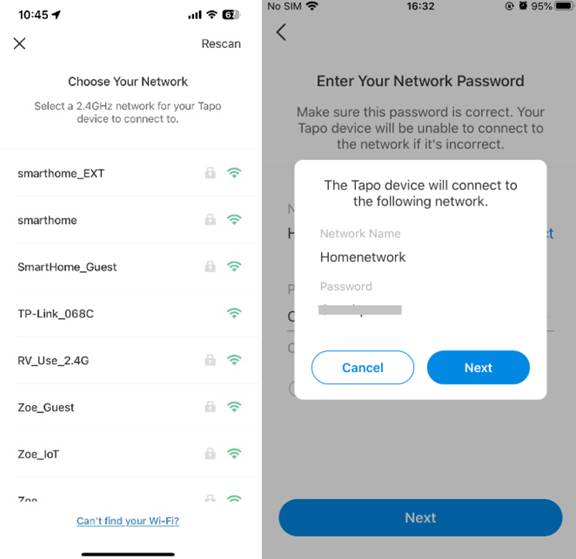
Nachdem das Gerät gefunden wurde, wählen Sie das Netzwerk aus, mit dem es verbunden werden soll. Das Gerät sucht automatisch nach WLAN-Netzwerken in der Nähe. Folgen Sie den Anweisungen in der App und achten Sie darauf, das richtige WLAN-Passwort einzugeben.
Wenn Ihr Heimnetzwerk nicht in der WLAN-Liste angezeigt wird, tippen Sie oben rechts auf Erneut suchen. Wenn das Problem weiterhin besteht, tippen Sie unten auf Ihr WLAN wird nicht gefunden?. Geben Sie anschließend SSID und Passwort Ihres Heimnetzwerks manuell ein.
Schritt 4: Gerät benennen und anpassen
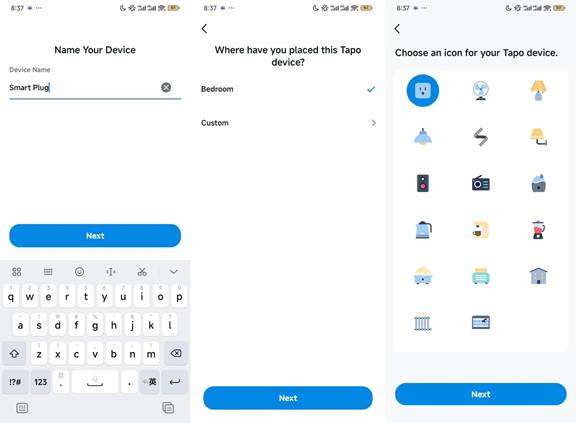
Nachdem Ihr Tapo-Gerät mit dem Heim-WLAN verbunden ist, geben Sie ihm einen Namen, legen Sie den Standort fest und passen Sie das Symbol an, damit Sie es später leicht erkennen können.
Schritt 5: Nach Firmware-Updates suchen
Nach der Einrichtung fordert die App Sie möglicherweise auf, nach der neuesten Firmware zu suchen, um eine optimale Leistung sicherzustellen. Wir empfehlen, das Firmware-Update abzuschließen, bevor Sie das Gerät verwenden.
Schritt 6: Zeit für automatische Updates festlegen
Legen Sie das Update-Zeitfenster fest, damit Ihre Smart-Geräte auf dem neuesten Stand bleiben. Diese Einstellung können Sie später unter Geräteeinstellungen > Firmware-Update ändern.
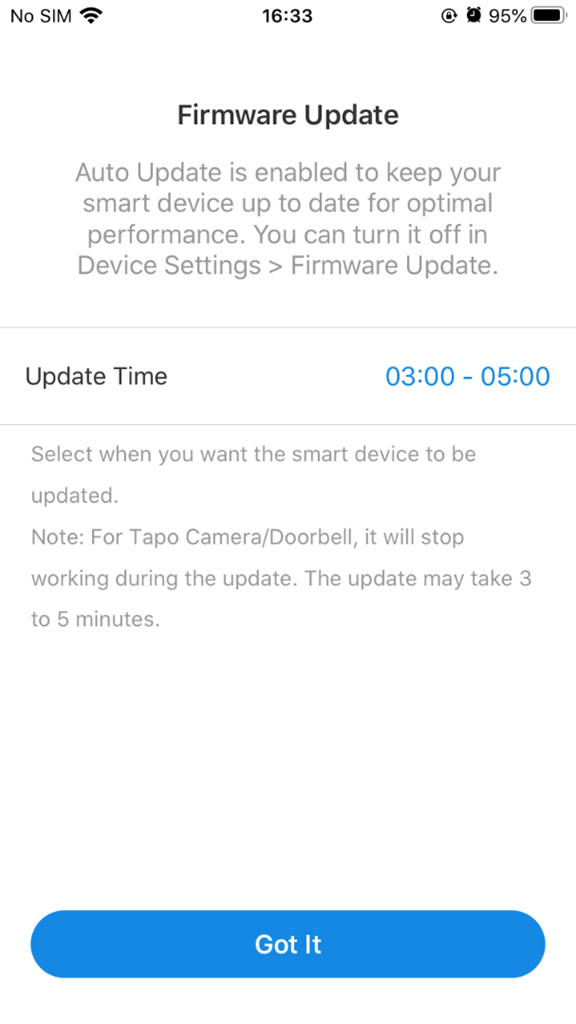
Nach Abschluss dieser Schritte können Sie Ihr Tapo-Gerät jederzeit und von überall über die Tapo-App verwalten.
Fehlerbehebung
F1: Was kann ich tun, wenn die Einrichtung des Tapo-Geräts fehlschlägt?
Siehe Anleitung zur Fehlerbehebung bei der Einrichtung von Tapo-Geräten für ausführliche Schritte.
F2: Wie kann ich mein Tapo-Smart-Gerät nach der Einrichtung mit Amazon Echo oder Google Home steuern?
Anleitungen finden Sie in den folgenden FAQs:
- So verbinden Sie Tapo- und Kasa-Geräte mit Amazon Alexa
- So verbinden Sie Tapo- und Kasa-Smart-Geräte mit Google Home
F3: Kann ich mein Gerät über Bluetooth verbinden und steuern?
Bei Standardgeräten wird Bluetooth nur während der Einrichtung verwendet. Außerhalb der Einrichtung kann keine Bluetooth-Verbindung zum Gerät hergestellt werden.
Bei Geräten mit Unterstützung für lokalen Bluetooth-Zugriff oder Bluetooth Mesh können Sie eine Bluetooth-Verbindung herstellen, wenn das Gerät nicht mit WLAN verbunden ist oder das WLAN offline ist. Beim Öffnen der Verwaltungsseite des Geräts wird die Option zur Bluetooth-Verbindung angezeigt:
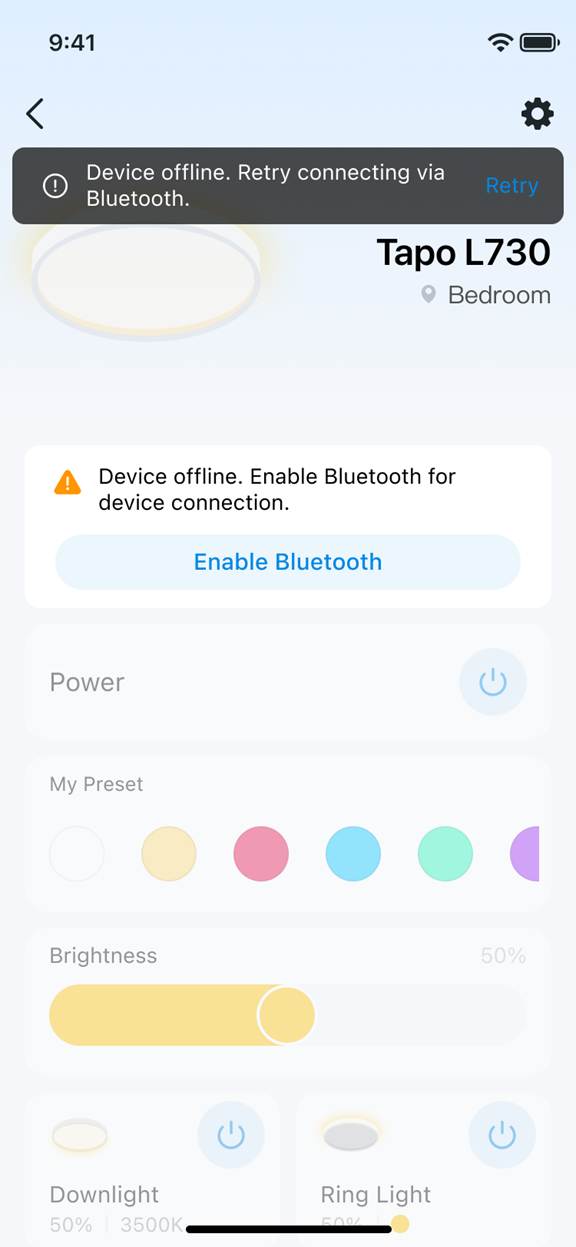
Weitere Informationen zu den einzelnen Funktionen und zur Konfiguration finden Sie im Download-Center. Dort können Sie das Handbuch für Ihr Produkt herunterladen.
Looking For More
Finden Sie diese FAQ hilfreich?
Mit Ihrer Rückmeldung tragen Sie dazu bei, dass wir unsere Webpräsenz verbessern.

TP-Link Community
Still need help? Search for answers, ask questions, and get help from TP-Link experts and other users around the world.
Von United States?
Erhalten Sie Produkte, Events und Leistungen speziell für Ihre Region