
So erhalten Sie Diagnoseprotokolle von Tapo-Kameras und Türklingeln
Wenn bei Ihrer Tapo-Kamera oder Türklingel dauerhaft Probleme auftreten, etwa fehlende Benachrichtigungen oder Verbindungsprobleme, hilft das Diagnoseprotokoll dem TP-Link-Support dabei, die Ursache zu ermitteln. Diese Anleitung zeigt, wie Sie die Diagnosefunktion aktivieren und die Log-Datei mithilfe einer separat erhältlichen microSD-Karte auslesen.
Das Wichtigste auf einen Blick
- Sie müssen zunächst vorübergehend die Option Am Programm zur Verbesserung der Benutzererfahrung teilnehmen in den Datenschutzeinstellungen der Tapo-App aktivieren, bevor die Diagnosefunktion Daten erfassen kann. Danach können Sie die Option wieder deaktivieren.
- Bevor Sie die Diagnosefunktion aktivieren können, muss eine microSD-Karte (separat erhältlich) in die Kamera oder Türklingel eingesetzt sein.
- Sowohl Am Programm zur Verbesserung der Benutzererfahrung teilnehmen als auch die Diagnose-Funktion müssen nur vorübergehend aktiviert werden und können nach dem Erfassen des Logs wieder deaktiviert werden.
- Lassen Sie die Kamera oder Türklingel nach dem Aktivieren der Diagnosefunktion weiterlaufen, bis das Problem erneut auftritt. Lesen Sie erst danach die Log-Datei von der microSD-Karte aus.
- Die Log-Datei wird unter dem Namen "diagnose_log" gespeichert und sollte zur Analyse an den technischen Support von TP-Link gesendet werden.
- Die Diagnosefunktion wird von den meisten Tapo-Kameras und Türklingeln unterstützt.
Bevor Sie beginnen
- Bei den meisten Tapo-Kameras und Türklingeln muss eine microSD-Karte (separat erhältlich) eingesetzt sein, damit die Diagnosefunktion aktiviert und verwendet werden kann. Halten Sie daher eine passende Karte bereit.
- Wenn Sie keine microSD-Karte haben, können Sie trotzdem Schritt 1 ausführen und Am Programm zur Verbesserung der Benutzererfahrung teilnehmenaktivieren. Auch wenn dadurch allein möglicherweise kein vollständiges Diagnoseprotokoll erstellt wird, kann dies den TP-Link-Support bei der Analyse unterstützen.
Schritte zum Erfassen von Diagnoseprotokollen
Schritt 1: Programm zur Verbesserung der Benutzererfahrung aktivieren
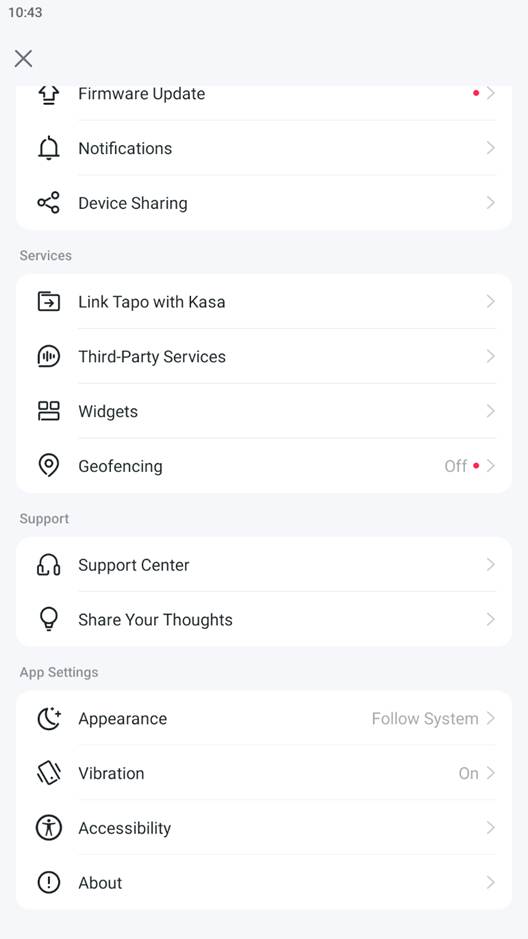
1. Öffnen Sie die Tapo-App und tippen Sie auf Ihr Profilsymbol oben links oder auf den Tab Ich unten rechts, um die Seite Ich zu öffnen.
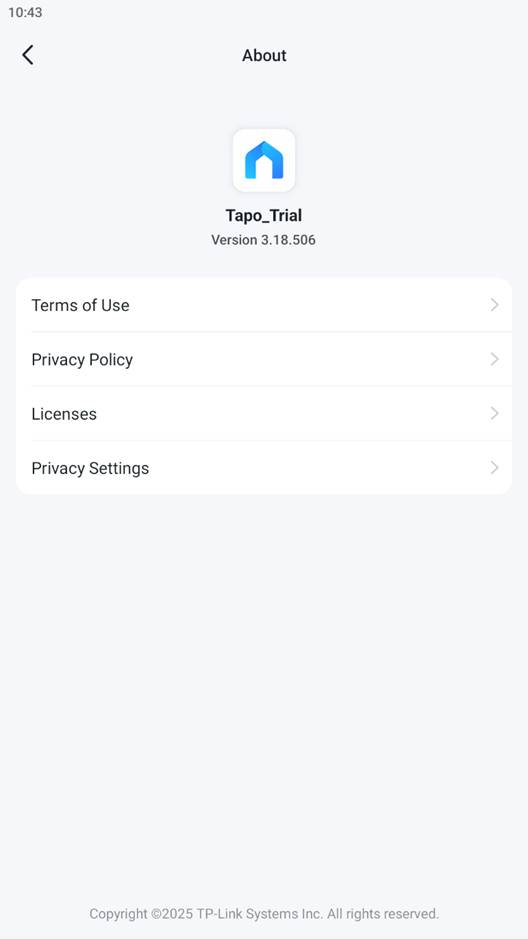
2. Scrollen Sie nach unten und tippen Sie auf Über.
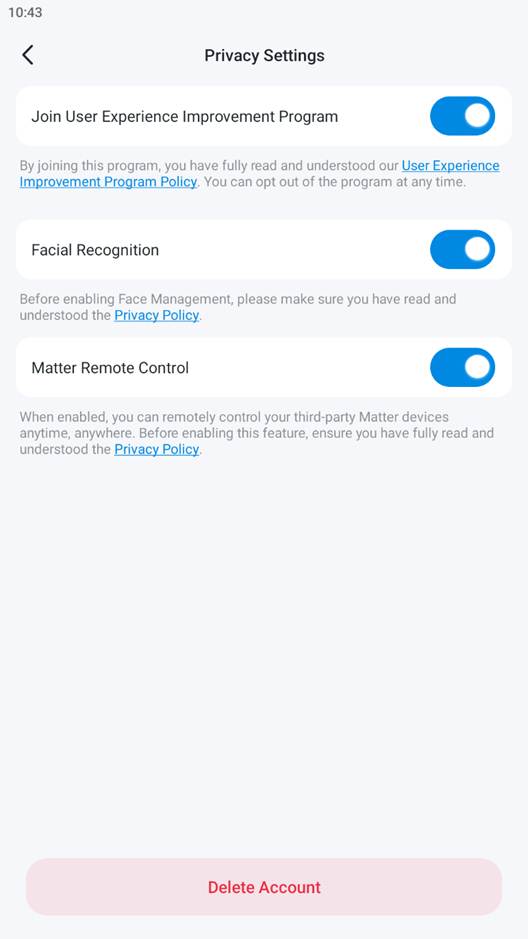
3. Tippen Sie auf Datenschutzeinstellungen und aktivieren Sie Am Programm zur Verbesserung der Benutzererfahrung teilnehmen. Diese Option muss nur vorübergehend für die Diagnose aktiviert werden und kann nach dem Erfassen des Logs wieder deaktiviert werden.
Schritt 2: microSD-Karte in das Gerät einsetzen
Setzen Sie eine kompatible microSD-Karte in den SD-Kartensteckplatz Ihrer Kamera oder Türklingel ein, bevor Sie die Diagnosefunktion aktivieren.
Schritt 3: Diagnosefunktion aktivieren
1. Öffnen Sie die Tapo-App und tippen Sie auf die Modellkarte Ihrer Kamera oder Türklingel, um die Live-Ansicht zu öffnen.
2. Tippen Sie auf das Zahnradsymbol oben rechts, um die Geräteeinstellungen.
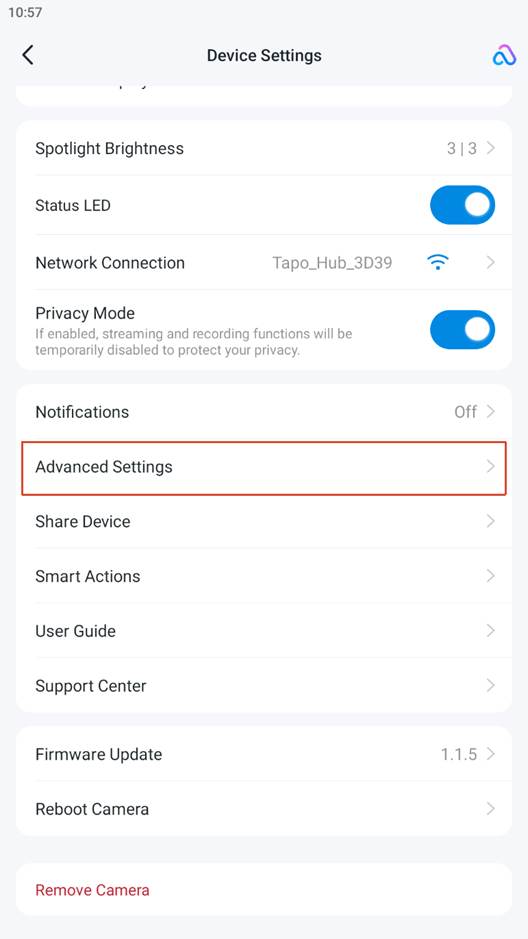
3. Gehen Sie zu Erweiterte Einstellungen > Diagnose auf. Bei einfacheren Geräten wie Hubs finden Sie die Option Diagnose möglicherweise direkt unter Geräteeinstellungen ohne zuvor Erweiterte Einstellungen. Möglicherweise werden mehrere Diagnoseschalter für unterschiedliche Funktionen angezeigt. Aktivieren Sie die für Ihr Problem relevanten Optionen oder alle Optionen, wenn Sie unsicher sind. Sie müssen diese nur vorübergehend aktivieren und können sie nach dem Erfassen des Logs wieder ausschalten.
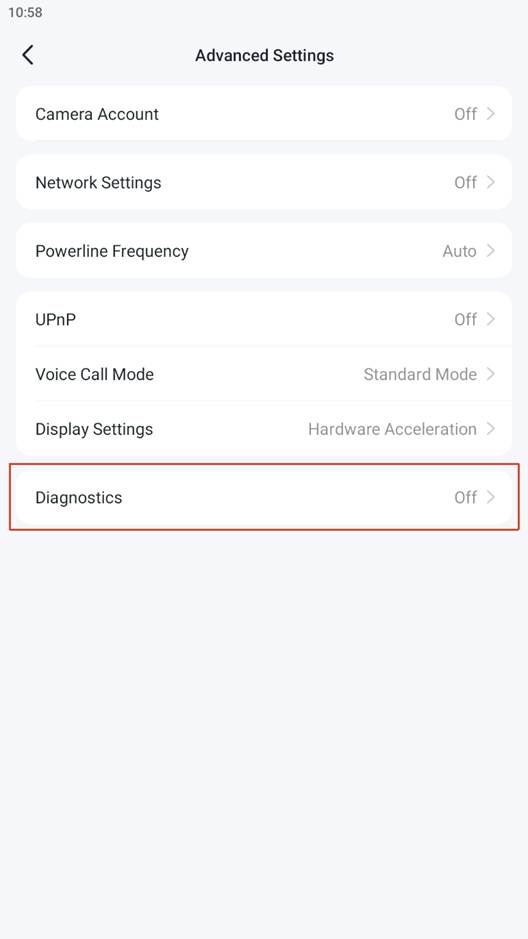
Schritt 4: Gerät weiterlaufen lassen, bis das Problem erneut auftritt
1. Lassen Sie Ihre Kamera oder Türklingel normal weiterlaufen und warten Sie, bis das zu untersuchende Problem erneut auftritt.
2. Nach dem Auftreten des Problems wird die Diagnose-Log-Datei automatisch auf der microSD-Karte gespeichert.
Schritt 5: SD-Karte entnehmen und mit einem Computer verbinden
1. Nehmen Sie die microSD-Karte aus der Kamera oder Türklingel.
2. Setzen Sie sie in den SD-Kartensteckplatz Ihres Computers ein oder verwenden Sie einen SD-Kartenadapter.
Schritt 6: Log-Datei suchen und an den Support senden
1. Suchen Sie die Datei mit dem Namen "diagnose_log" auf der SD-Karte.
2. Senden Sie die Log-Datei an technischen Support von TP-Link zur weiteren Analyse.
Weitere Informationen zu den einzelnen Funktionen und zur Konfiguration finden Sie im Download-Center , um das Handbuch für Ihr Produkt herunterzuladen.
Looking For More
Finden Sie diese FAQ hilfreich?
Mit Ihrer Rückmeldung tragen Sie dazu bei, dass wir unsere Webpräsenz verbessern.


TP-Link Community
Still need help? Search for answers, ask questions, and get help from TP-Link experts and other users around the world.
Von United States?
Erhalten Sie Produkte, Events und Leistungen speziell für Ihre Region