
Tapo-/Kasa-Kamera funktioniert nicht: Fehlerbehebung, wenn die Kamera nicht angezeigt werden kann
Wenn Ihre Tapo- oder Kasa-Kamera nicht funktioniert und nach der Einrichtung nicht angezeigt werden kann, behandelt diese Anleitung vier typische Szenarien: Die Kamera ist offline oder im lokalen Netzwerk nicht erreichbar, sie ist remote nicht erreichbar, die Live-Ansicht lädt nicht oder nur langsam oder Audio und Video sind nicht synchron. Wenn die Kamera überhaupt nicht in der App erscheint, handelt es sich um ein anderes Problem. Lesen Sie in diesem Fall zuerst den Artikel zur Einrichtung und Fehlerbehebung:Was kann ich tun, wenn ich meine Tapo-Kamera in der Tapo-App nicht finden kann?
Das Wichtigste auf einen Blick
- Wenn Ihre Tapo- oder Kasa-Kamera nicht funktioniert oder als offline angezeigt wird, prüfen Sie zuerst den LED-Status. Er zeigt an, ob die Kamera versucht, eine Wi-Fi-Verbindung herzustellen, oder bereits verbunden ist, den Cloud-Server jedoch nicht erreichen kann.
- Eine dauerhaft orange leuchtende LED bedeutet, dass die Kamera mit dem lokalen Wi-Fi-Netzwerk verbunden ist, die Cloud jedoch nicht erreicht. Prüfen Sie Ihre Internetverbindung und die DNS-Einstellungen.
- VPN-Verbindungen und Netzwerkfilter-Apps wie AdGuard oder DuckDuckGo auf Ihrem Smartphone sind eine häufige Ursache für Probleme beim Anzeigen von Tapo-Kameras. Deaktivieren Sie diese während der Fehlerbehebung.
- Bei Problemen mit dem Remote-Zugriff kann das Umstellen des DNS-Servers Ihres Routers auf eine öffentliche DNS-Adresse (8.8.8.8) Probleme mit der Cloud-Verbindung beheben.
- Wenn die Live-Ansicht langsam ist oder nicht lädt, testen Sie zunächst eine niedrigere Videoqualität in der Tapo-App unter Geräteeinstellungen > Video und Anzeige.
- Die Verwendung eines Netzteils oder Stromverlängerungskabels eines Drittanbieters mit Ihrer Tapo- oder Kasa-Kamera kann zu Instabilität führen. Verwenden Sie immer die Original-Stromversorgung.
Bevor Sie beginnen: Zuerst diese Punkte prüfen
Wenn Sie Probleme beim Anzeigen oder Steuern Ihrer Kamera haben und diese in der App häufig als offline erscheint, prüfen Sie bitte Folgendes:
- Stellen Sie sicher, dass Sie die mit der Kamera gelieferte Original-Stromversorgung verwenden. Netzteile von Drittanbietern liefern möglicherweise nicht die für einen optimalen Betrieb erforderliche Spannung oder Stromstärke.
- Wenn Sie ein Stromverlängerungskabel verwenden, entfernen Sie es vorübergehend und prüfen Sie, ob die Kamera dadurch stabiler arbeitet.
- Stellen Sie sicher, dass sowohl die Kamera-Firmware als auch die Tapo- bzw. Kasa-App auf dem neuesten Stand sind.
Fehlerbehebung
Szenario 1: Kamera offline oder im lokalen Netzwerk nicht erreichbar
Verbinden Sie Smartphone und Kamera mit demselben Wi-Fi-Netzwerk, öffnen Sie die Tapo-/Kasa-App in diesem Netzwerk und prüfen Sie, ob Sie auf die Kamera zugreifen können. Wenn die Kamera weiterhin offline ist, führen Sie die folgenden Schritte zur Fehlerbehebung aus.
Schritt 1. Starten Sie den Router und die Kamera neu und prüfen Sie anschließend, ob sich die Kamera wieder mit dem Wi-Fi-Netzwerk verbindet.
Deaktivieren Sie die Client-Isolation am Router, falls sie aktiviert ist. Stellen Sie außerdem sicher, dass Smartphone und Kamera mit demselben Wi-Fi-Netzwerk verbunden sind. Vermeiden Sie beispielsweise, ein Gerät mit dem Gast-Wi-Fi und das andere mit dem Haupt-Wi-Fi zu verbinden. Starten Sie nach diesen Änderungen sowohl den Router als auch die Kamera neu.
Schritt 2. Schließen Sie die Tapo-/Kasa-App und öffnen Sie sie erneut.
Deaktivieren Sie während des Tests alle aktiven VPN-Verbindungen (AdGuard, DuckDuckGo, NordVPN usw.) sowie die mobilen Daten auf dem Smartphone. Wenn ein anderes Smartphone zum Testen verfügbar ist, verwenden Sie dieses und stellen Sie sicher, dass es mit demselben Wi-Fi-Netzwerk wie die Kamera verbunden ist.
Schritt 3. Prüfen Sie den Status der System-LED der Kamera, um festzustellen, ob sie wieder mit dem Wi-Fi verbunden ist. Einzelheiten zu den LED-Statusanzeigen finden Sie im Abschnitt am Ende dieses Artikels.
Wenn keine Verbindung besteht, setzen Sie die Kamera auf Werkseinstellungen zurück und richten Sie sie erneut ein. Nutzen Sie dazu die folgenden Anleitungen:
- Zurücksetzen: So setzen Sie eine Tapo-Kamera zurück oder So setzen Sie eine Kasa-Kamera zurück
- Einrichtung: So richten Sie eine Tapo-Kamera ein oder So richten Sie eine Kasa-Kamera ein
Schritt 4. Prüfen Sie die Signalstärke der Kamera und die Verzögerung. Optimieren Sie die Platzierung der Kamera, wenn die Signalstärke niedrig oder die Netzwerkverbindung langsam ist. Platzieren Sie die Kamera näher am Wi-Fi-Router und vermeiden Sie Hindernisse wie Wände, Möbel oder Haushaltsgeräte, die das Wi-Fi-Signal blockieren können.
Schritt 5. Halten Sie das Smart-Gerät von möglichen Störquellen wie Mikrowellen, Bluetooth-Geräten, USB-3.0-Geräten oder Babyphones fern.
Schritt 6. Wenden Sie sich an den Support Ihres Router-Herstellers, um die Netzwerkstabilität passend zu Ihrer Netzwerktopologie zu optimieren. Zum Beispiel:
- Stellen Sie in den 2,4-GHz-WLAN-Einstellungen Ihres Routers die Kanalbreite auf 20 MHz, die Authentifizierung auf WPA2/WPA3-Personal und den WLAN-Kanal auf 1, 6 oder 11. Wählen Sie den besten Kanal entsprechend Ihrer tatsächlichen Funkumgebung.
- Deaktivieren Sie erweiterte Wi-Fi-Funktionen am Router, z. B. Smart Connect, Wi-Fi Optimizing oder Channel Optimization.
Szenario 2: Kamera offline oder remote nicht erreichbar
Wenn Ihr Smartphone nur dann auf die Kamera zugreifen kann, wenn beide Geräte mit demselben lokalen Netzwerk verbunden sind, führen Sie die folgenden Schritte zur Fehlerbehebung aus.
Schritt 1. Stellen Sie sicher, dass das Wi-Fi- oder Mobilfunknetz, mit dem Ihr Smartphone aktuell verbunden ist, Internetzugang hat. Öffnen Sie zum Testen andere Websites oder verwenden Sie ein anderes Smartphone.
Schritt 2. Die Verwendung eines öffentlichen DNS-Servers kann die Verbindung verbessern. Stellen Sie den DNS-Server Ihres Routers testweise auf 8.8.8.8. Wenn Sie nicht wissen, wie diese Einstellung geändert wird, wenden Sie sich bitte an den Support Ihres Router-Herstellers.
Schritt 3. Prüfen Sie, ob Firewall- oder Sicherheitseinstellungen die Verbindung zum Cloud-Server blockieren. Deaktivieren Sie Antivirus-, Firewall- oder Sicherheitssoftware vorübergehend, um zu prüfen, ob dies das Problem behebt.
Schritt 4. Um mögliche Probleme mit dem Wi-Fi-Netzwerk des Routers auszuschließen, empfiehlt es sich, die Kamera testweise über einen mobilen Hotspot zu konfigurieren und ihre Funktion zu prüfen.
Szenario 3: Live-Ansicht ist langsam oder lädt nicht bzw. Wiedergabe funktioniert nicht
Manchmal lässt sich die Live-Ansicht oder Wiedergabe der Kamera nicht richtig anzeigen: Das Video lädt sehr lange, der Ladeindikator dreht sich dauerhaft oder der Ladevorgang schlägt ganz fehl (Fehler: „Erneut versuchen“ oder „Zum Aktualisieren tippen“) und muss mehrmals neu geladen werden. In diesem Fall können die folgenden Schritte helfen.
Schritt 1. Stellen Sie sicher, dass sowohl die Kamera-Firmware als auch die Tapo-App auf dem neuesten Stand sind.
Schritt 2. Stellen Sie sicher, dass die Kamera ein starkes Wi-Fi-Signal empfängt vom Router. So prüfen Sie die Stabilität der Netzwerkverbindung einer Tapo-Kamera.
Schritt 3. Prüfen Sie, ob sich in der Nähe der Kamera elektronische Geräte befinden, die Funkstörungen verursachen können. Platzieren Sie die Kamera möglichst weiter entfernt davon (z. B. von einer laufenden Mikrowelle, einem Haartrockner oder Fernseher) oder verwenden Sie, sofern unterstützt, eine kabelgebundene Verbindung.
Schritt 4. Prüfen Sie, ob der Kamera-Stream im lokalen Netzwerk korrekt funktioniert. Verbinden Sie Ihr Smartphone mit demselben Wi-Fi wie die Kamera und testen Sie, ob die Live-Ansicht bzw. Wiedergabevideos ordnungsgemäß geladen werden.
Schritt 5. Reduzieren Sie die Videoqualität testweise manuell auf der Live-Streaming-Seite oder unter Geräteeinstellungen > Video und Anzeige und prüfen Sie, ob sich die Wiedergabe verbessert.
Schritt 6. Testen Sie auf Ihrem Smartphone ein anderes Netzwerk, z. B. mobile Daten oder ein anderes Wi-Fi-Netzwerk. Stellen Sie sicher, dass Internetqualität und Signalstärke gut sind, und prüfen Sie beispielsweise die Mobilfunk- bzw. Wi-Fi-Signalanzeige.
Schritt 7. Deaktivieren Sie testweise alle aktiven VPN-Verbindungen (AdGuard, DuckDuckGo, NordVPN usw.) sowie Netzwerkfilter- oder Sicherheitssoftware, die VPN-Mechanismen verwendet.
Schritt 8. Öffnen Sie die App erneut, streamen Sie die Kamera jeweils nur auf einem Gerät (Smartphone/Tablet) oder starten Sie die Kamera neu.
Schritt 9. Wenn Sie ein weiteres Mobilgerät besitzen, testen Sie den Kamera-Stream darauf.
Szenario 4: Live-Ansicht nicht synchron / Ton stottert oder ist verzögert
Schritt 1.Prüfen Sie Internetqualität und Signalstärke des Smartphones. Wechseln Sie bei schwachem oder instabilem Signal testweise zu einem anderen Netzwerk.
Schritt 2. Prüfen Sie die Signalstärke der Kamera. Wenn das Signal schwach ist, platzieren Sie die Kamera näher am Router.
Schritt 3. Deaktivieren Sie alle aktiven VPN-Verbindungen oder Netzwerkfilter-/Sicherheitssoftware, die VPN-Mechanismen verwendet, und öffnen Sie anschließend die App erneut.
Schritt 4. Reduzieren Sie die Videoqualität.
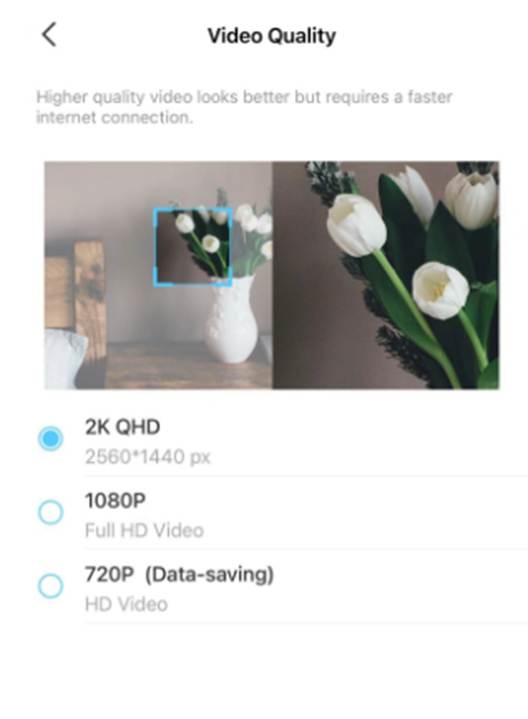
Schritt 5. Prüfen Sie, ob sich in der Nähe der Kamera elektronische Geräte befinden, die das Signal stören können, und platzieren Sie die Kamera möglichst weiter entfernt davon. Beispiele sind eine laufende Mikrowelle, ein Haartrockner oder ein Fernseher.
Schritt 6. Prüfen Sie, ob das Video im lokalen Netzwerk normal wiedergegeben wird.
Fragen und Antworten
F1: So verstehen Sie die LED-Statusanzeigen Ihrer Kamera
A1: Wenn die Kamera offline oder nicht erreichbar ist, befindet sie sich häufig in einem der folgenden zwei Zustände:
Status 1: Verbindung mit Wi-Fi wird hergestellt (Die Kamera versucht, eine Verbindung zum Wi-Fi-Netzwerk des Routers herzustellen)
- Wenn Sie das Produkt zum ersten Mal konfigurieren, prüfen Sie, ob das während der Einrichtung eingegebene Passwort korrekt ist.
- Wenn das Problem während der Nutzung auftritt, prüfen Sie, ob das Wi-Fi-Netzwerk des Routers normal funktioniert, beispielsweise ob andere Geräte eine stabile Verbindung zum selben 2,4-GHz-Wi-Fi-Netzwerk herstellen können. Schalten Sie die Kamera aus und wieder ein und prüfen Sie, ob die Verbindung wiederhergestellt wird. Wenn Sie den Standort des Routers oder der Kamera verändert haben, platzieren Sie die Kamera näher am Router, damit ein ausreichend starkes WLAN-Signal vorhanden ist.
- Wir empfehlen, den 2,4-GHz-Wi-Fi-Kanal Ihres Routers fest auf einen bestimmten Kanal wie 1, 6 oder 11 einzustellen. Dies kann in bestimmten Situationen die Stabilität verbundener Geräte verbessern.
Status 2: Mit Wi-Fi verbunden (Die Kamera ist mit dem Wi-Fi-Netzwerk des Routers verbunden, kann jedoch über das Internet keine Verbindung zum Cloud-Server herstellen)
- Prüfen Sie Ihre Internetverbindung und stellen Sie sicher, dass andere Geräte ordnungsgemäß auf das Internet zugreifen können.
- Prüfen Sie, ob Firewall- oder Sicherheitseinstellungen die Verbindung zum Cloud-Server blockieren. Deaktivieren Sie Antivirus-, Firewall- oder Sicherheitssoftware vorübergehend, um zu prüfen, ob dies das Problem behebt.
- Die Verwendung eines öffentlichen DNS-Servers kann die Verbindung verbessern. Stellen Sie den DNS-Server Ihres Routers testweise auf 8.8.8.8. Wenn Sie nicht wissen, wie diese Einstellung geändert wird, wenden Sie sich bitte an den Support Ihres Router-Herstellers.
Den aktuellen LED-Status können Sie anhand der folgenden Tabelle unterscheiden:
|
System-LED-Anzeige |
|||
|
Die meisten Tapo-Kameras |
Tapo-Kameras in der HomeKit-Version |
||
|
LED |
Status |
LED |
Status |
|
Dauerhaft rot |
Startvorgang |
Dauerhaft rot |
Startvorgang, Videoaufnahme oder Live-Streaming |
|
Blinkt rot und grün (für Wi-Fi-Einrichtung) |
Bereit für die Einrichtung |
Blinkt rot und blau (für Wi-Fi-Einrichtung) |
Bereit für die Einrichtung |
|
Blinkt langsam rot (für Wi-Fi-Einrichtung) |
Verbindung mit Wi-Fi wird hergestellt |
Blinkt langsam blau (für Wi-Fi-Einrichtung) |
Verbindung mit Wi-Fi wird hergestellt |
|
Dauerhaft orange |
Mit Wi-Fi oder kabelgebundenem Netzwerk verbunden |
Blinkt langsam rot |
Mit Wi-Fi verbunden |
|
Dauerhaft grün |
Mit der Cloud verbunden |
Dauerhaft blau |
Mit der Cloud verbunden |
|
Blinkt schnell rot |
Kamera wird zurückgesetzt |
Blinkt schnell rot |
Kamera wird zurückgesetzt |
|
Blinkt schnell grün |
Kamera wird aktualisiert |
Blinkt schnell rot |
Kamera wird aktualisiert |
Bitte wenden Sie sich an den technischen Support von TP-Link und übermitteln Sie die folgenden Informationen, wenn Sie die TP-Link-Kamera nach den oben genannten Maßnahmen weiterhin nicht anzeigen können.
- Ihre TP-Link-ID oder Ihr Cloud-Konto.
- Die Modellnummer Ihrer TP-Link-Kamera und ihre MAC-Adresse.
- Die Modellnummer des Host-Routers.
- Wie häufig das Problem auftritt und wie die Verbindung wiederhergestellt werden kann.
- Ob Sie alle oben genannten Vorschläge bereits ausprobiert haben. Falls ja, mit welchem Ergebnis?
Weitere Informationen zu den einzelnen Funktionen und zur Konfiguration finden Sie im Download-Center , um das Handbuch für Ihr Produkt herunterzuladen.
Looking For More
Finden Sie diese FAQ hilfreich?
Mit Ihrer Rückmeldung tragen Sie dazu bei, dass wir unsere Webpräsenz verbessern.

TP-Link Community
Still need help? Search for answers, ask questions, and get help from TP-Link experts and other users around the world.
Von United States?
Erhalten Sie Produkte, Events und Leistungen speziell für Ihre Region