
Was ist die TP-Link ID und wie erstellt man eine TP-Link ID?
Eine TP-Link-ID ist ein kostenloses Konto, mit dem Sie sich mit einer einzigen E-Mail-Adresse und einem einzigen Passwort bei allen TP-Link-Apps und -Diensten anmelden können. Anstatt für jede App separate Anmeldedaten zu verwalten, erhalten Sie mit einem einzigen TP-Link-Konto Zugriff auf alle Funktionen – von der Geräteeinrichtung bis hin zu Cloud-Funktionen – für die gesamte Palette der TP-Link-Produkte.
Wichtige Punkte
- Eine TP-Link-ID ist ein kostenloses Konto, mit dem Sie mithilfe Ihrer E-Mail-Adresse TP-Link-Geräte und -Dienste verwalten können.
- Ein einziges Konto funktioniert für die Apps Tapo, Kasa, Deco, Tether, Omada, VIGI und Aginet.
- Sie können eine TP-Link-ID direkt in jeder TP-Link-App oder über die TP-Link-Community-Website erstellen.
- Nach der Registrierung müssen Sie Ihr Konto über eine Aktivierungs-E-Mail bestätigen, bevor Sie sich anmelden können.
- Eine TP-Link-ID ist erforderlich, um auf die Cloud-Funktionen der meisten TP-Link-Smart-Home-Geräte und -Router zugreifen zu können.
Was ist eine TP-Link-ID?
Eine TP-Link-ID ist Ihr Single-Sign-On für das TP-Link-Ökosystem. Damit müssen Sie sich nicht mehr für jede App oder jeden Dienst separate Benutzernamen und Passwörter merken.
Mit einem TP-Link-Konto können Sie auf die Fernverwaltung von Geräten zugreifen, Benachrichtigungen über Firmware-Updates erhalten, Geräte mit Familienmitgliedern teilen und Dienste wie Tapo Care und HomeShield abonnieren. Außerdem können Sie sich damit bei der TP-Link-Community, der Omada Cloud und dem TP-Link-Schulungssystem anmelden.
Hinweis zur Kontosicherheit: Verwenden Sie bei der Erstellung Ihrer TP-Link-ID ein sicheres, einzigartiges Passwort. Die Zwei-Faktor-Authentifizierung (2FA) ist ebenfalls verfügbar, um Ihrem Konto eine zusätzliche Schutzebene zu verleihen. Anweisungen zur Einrichtung finden Sie unter „So aktivieren Sie die Zwei-Faktor-Authentifizierung für die Tapo-App“.
So erstellen Sie eine TP-Link-ID
Sie können sich auf zwei Arten für ein TP-Link-Konto registrieren: über eine TP-Link-App auf Ihrem Smartphone oder über einen Webbrowser auf einem beliebigen Gerät.
Über die App erstellen
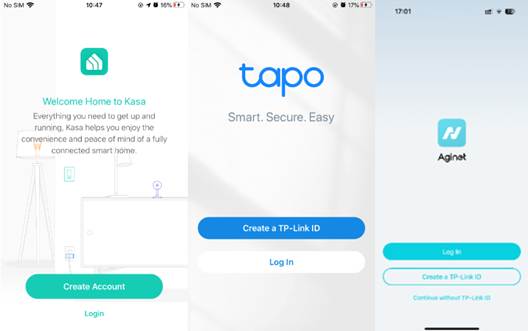
- Öffnen Sie eine beliebige TP-Link-App, z. B. Tapo, Kasa, Deco, Tether, VIGI, Omada oder Aginet.
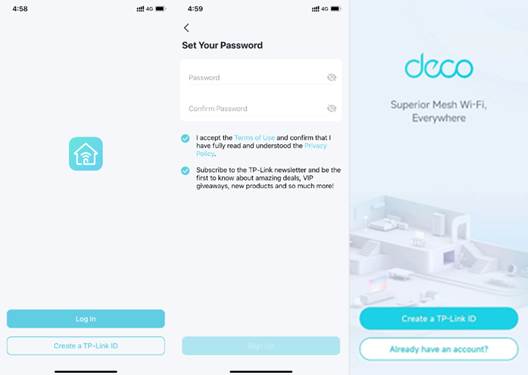
- Tippen Sie auf dem Anmeldebildschirm auf „Konto erstellen“ oder „TP-Link-ID erstellen“.
- Geben Sie Ihre E-Mail-Adresse ein und legen Sie ein Passwort fest.
- Aktivieren Sie das Kontrollkästchen, um die Nutzungsbedingungen und die Datenschutzerklärung zu akzeptieren. Die Schaltfläche „Registrieren“ bleibt ausgegraut, bis dieser Schritt abgeschlossen ist.
- Tippen Sie auf „Registrieren“, um Ihre Registrierung abzuschließen.
- Überprüfen Sie Ihren Posteingang auf eine Aktivierungs-E-Mail und klicken Sie auf den darin enthaltenen Link, um Ihre TP-Link-ID zu aktivieren.
Über den Webbrowser erstellen
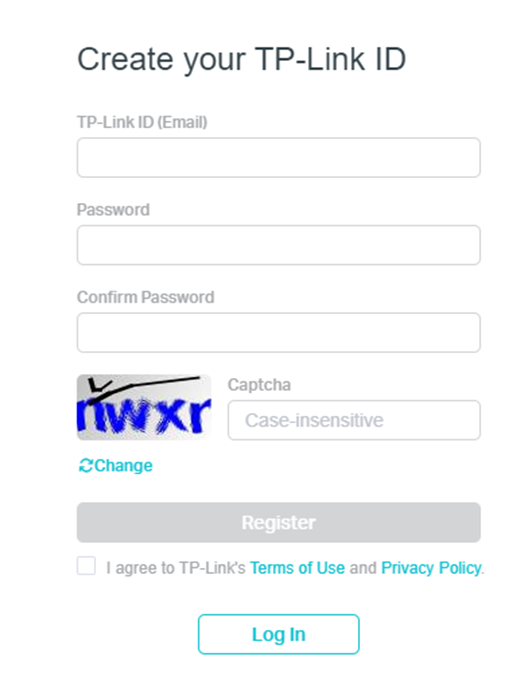
- Rufen Sie in Ihrem Browser https://community.tp-link.com/register auf.
- Geben Sie Ihre E-Mail-Adresse ein, legen Sie ein Passwort fest, führen Sie das CAPTCHA aus und stimmen Sie den Nutzungsbedingungen und der Datenschutzerklärung zu.
- Klicken Sie auf „Registrieren“, um Ihre Angaben zu übermitteln.
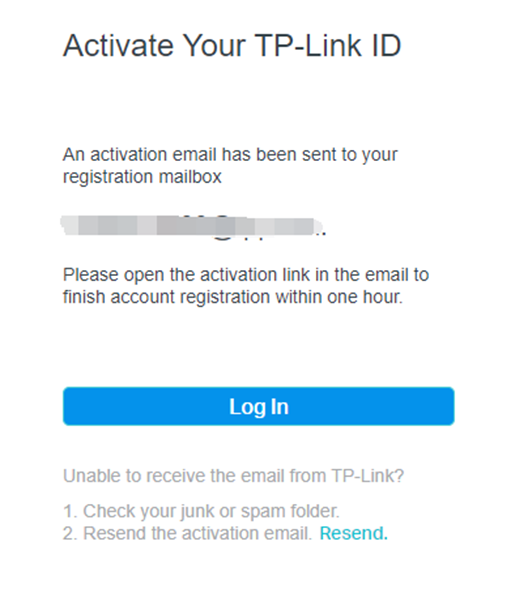
- Überprüfen Sie Ihren Posteingang auf eine Aktivierungs-E-Mail und klicken Sie auf den darin enthaltenen Link, um die Registrierung abzuschließen. Beachten Sie, dass der Aktivierungslink nach einer Stunde abläuft.
Nach der Aktivierung können Sie sich mit Ihrer TP-Link-ID bei allen unterstützten Apps und Diensten anmelden.
Fragen und Antworten.
F1: Was soll ich tun, wenn ich die Aktivierungs-E-Mail nicht erhalte?
Überprüfen Sie Ihren Junk- oder Spam-Ordner. Wenn die E-Mail dort ebenfalls nicht zu finden ist, fordern Sie über den Aktivierungsbildschirm eine erneute Zusendung an. Weitere Hilfe finden Sie unter „Was tun, wenn Sie die Bestätigungs-E-Mail für die Registrierung Ihrer TP-Link-ID nicht erhalten?“.
F2: Was soll ich tun, wenn die Registrierung oder Aktivierung fehlschlägt?
Stellen Sie sicher, dass Sie bei der Registrierung über eine aktive Internetverbindung verfügen. Vergewissern Sie sich, dass Ihre E-Mail-Adresse gültig ist und Ihr Passwort keine Sonderzeichen wie &, ~, % oder Leerzeichen enthält. Wenn die E-Mail-Adresse bereits registriert ist, versuchen Sie, sich direkt anzumelden. Weitere Informationen zur Fehlerbehebung finden Sie unter „Was tun, wenn die Registrierung oder Aktivierung Ihrer TP-Link-ID fehlschlägt?“.
F3: Kann ich mich mit der Telefonnummer bei der App anmelden?
Derzeit wird die Anmeldung bei der Tapo-App mit einer Telefonnummer nur in Vietnam, Thailand, Malaysia, Südkorea und Saudi-Arabien unterstützt. In anderen Ländern oder bei anderen Apps wird nur die Anmeldung per E-Mail unterstützt.
Looking For More
Finden Sie diese FAQ hilfreich?
Mit Ihrer Rückmeldung tragen Sie dazu bei, dass wir unsere Webpräsenz verbessern.


TP-Link Community
Still need help? Search for answers, ask questions, and get help from TP-Link experts and other users around the world.
Von United States?
Erhalten Sie Produkte, Events und Leistungen speziell für Ihre Region