
So richten Sie virtuelle Server auf einem TP-Link-WLAN-Router ein
Mit einem virtuellen Server können Sie einen Dienst in Ihrem lokalen Netzwerk, beispielsweise eine persönliche Website oder einen FTP-Server, für Benutzer im Internet zugänglich machen. Auf dieser Seite wird erläutert, wie Sie die Funktion „Virtueller Server“ auf einem TP-Link-WLAN-Router konfigurieren, damit externe Benutzer auf einen in Ihrem lokalen Netzwerk gehosteten Dienst zugreifen können.
Wichtige Punkte
- Die Funktion „Virtueller Server“ ordnet einen externen Port der internen IP-Adresse eines Geräts zu und macht dieses Gerät dadurch aus dem Internet erreichbar.
- Virtuelle Server können öffentliche Dienste bereitstellen, darunter HTTP (Port 80), FTP (Port 21), SMTP (Port 25) und POP3 (Port 110).
- Die Funktion wird in der Weboberfläche des Routers unter Advanced > NAT Forwarding > Virtual Servers konfiguriert.
- Wenn Sie einen Dienst aus der Liste „Scan“ auswählen, werden der externe Port, der interne Port und das Protokoll automatisch eingetragen.
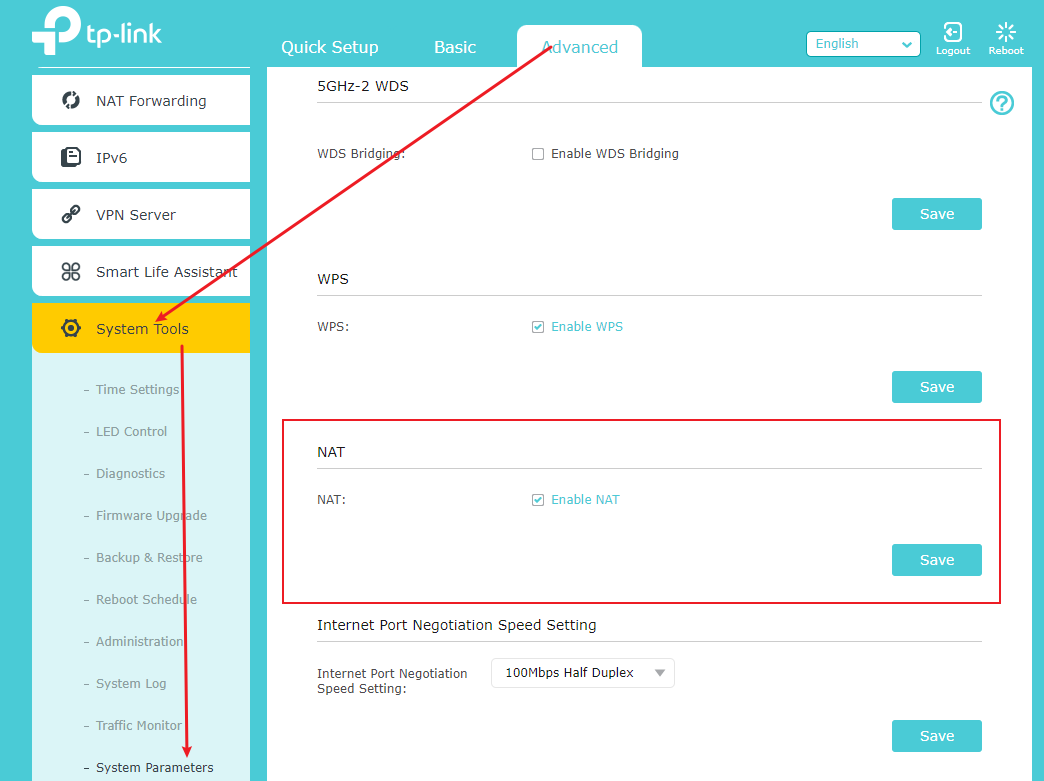
- Für die Konfiguration eines virtuellen Servers muss NAT auf dem Router aktiviert sein. Wenn NAT deaktiviert ist, gehen Sie zu Advanced > System Tools > System Parameters, um NAT zu aktivieren.
- Für einen zuverlässigen Fernzugriff muss Ihre WAN-IP-Adresse eine öffentliche IP-Adresse sein. Wenn Ihr Internetdienstanbieter (ISP) Ihnen eine dynamische IP-Adresse zuweist, wird die Einrichtung eines Dynamic-DNS-Dienstes (DDNS) empfohlen. Weitere Informationen finden Sie in der Anleitung zur Fehlerbehebung für DDNS auf TP-Link-WLAN-Routern.
Was ist ein virtueller Server?
Wenn Sie einen Server in einem lokalen Netzwerk einrichten und ihn im Internet freigeben möchten, kann ein virtueller Server den Dienst für Internetbenutzer bereitstellen. Gleichzeitig kann ein virtueller Server dazu beitragen, das lokale Netzwerk zu schützen, da andere Dienste für das Internet unsichtbar bleiben. Virtuelle Server können verwendet werden, um öffentliche Dienste in Ihrem lokalen Netzwerk einzurichten, beispielsweise HTTP, FTP, DNS, POP3/SMTP und Telnet. Verschiedene Dienste verwenden unterschiedliche Dienstports. Port 80 wird vom HTTP-Dienst, Port 21 vom FTP-Dienst, Port 25 vom SMTP-Dienst und Port 110 vom POP3-Dienst verwendet. Überprüfen Sie vor der Konfiguration die Portnummer des jeweiligen Dienstes.
Funktionsweise virtueller Server in der Praxis
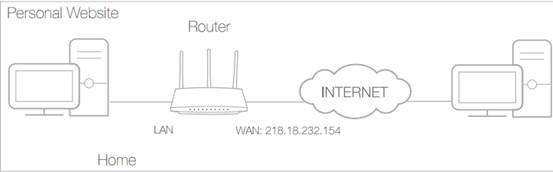
Beispielsweise wurde die persönliche Website auf meinem Heim-PC (192.168.0.100) eingerichtet. Ich möchte, dass meine Freunde im Internet auf meine Website zugreifen können.
Der PC ist mit dem Router verbunden, dessen WAN-IP-Adresse 218.18.232.154 lautet.
Router LAN WAN: 218.18.232.154
Weisen Sie Ihrem PC eine statische IP-Adresse zu, zum Beispiel 192.168.0.100.
So konfigurieren Sie virtuelle Server auf einem TP-Link-Router
Schritt 1. Rufen Sie die Weboberfläche des TP-Link-Routers auf. Informationen zum Aufrufen der Weboberfläche finden Sie unter So melden Sie sich bei Ihrem TP-Link-Router an.
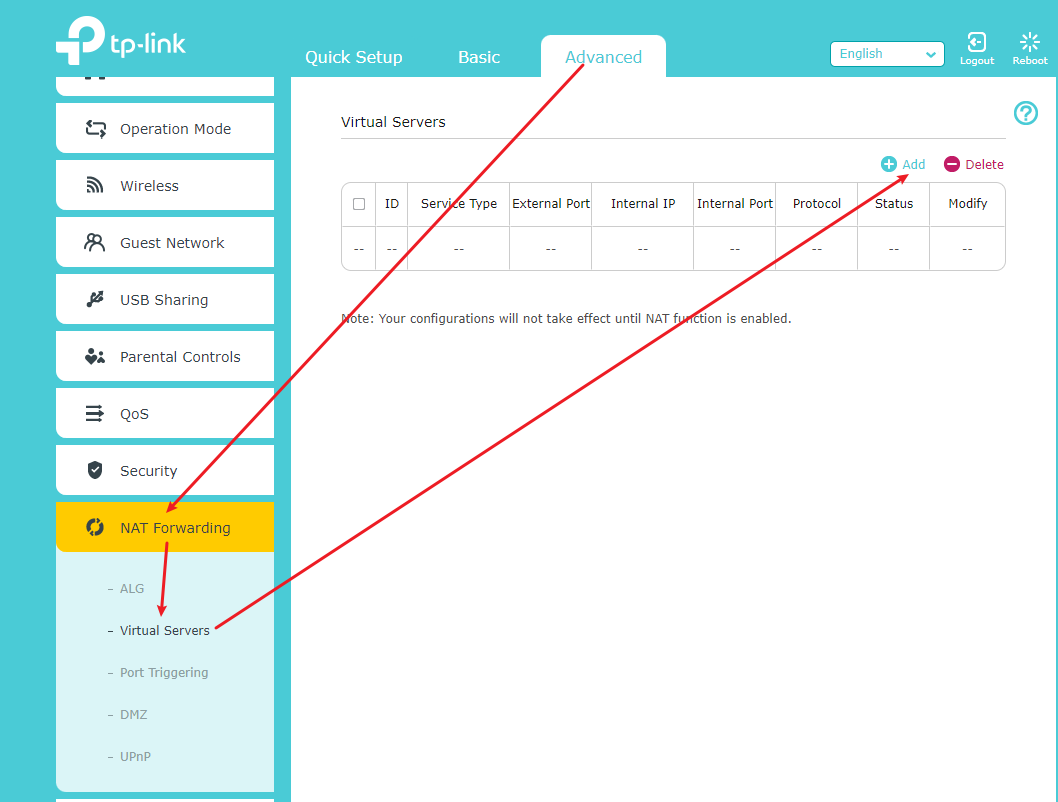
Schritt 2. Klicken Sie oben auf Advanced und anschließend auf der linken Seite auf NAT Forwarding > Virtual Servers > Add.
Schritt 3. Klicken Sie auf Scan und wählen Sie HTTP aus. Der externe Port, der interne Port und das Protokoll werden automatisch ausgefüllt. Geben Sie im Feld Internal IP die IP-Adresse des PCs 192.168.0.100 ein.
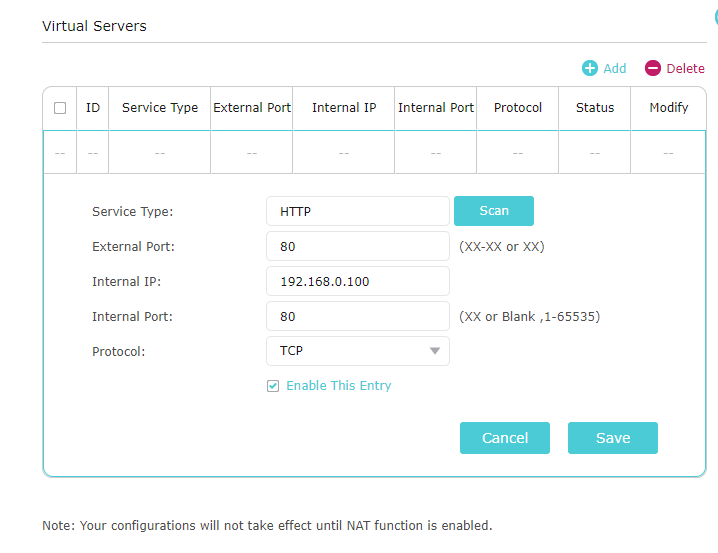
Klicken Sie auf Save, um die Einstellungen zu speichern.
Tipps:
1. Es wird empfohlen, die Standardeinstellungen für Internal Port und Protocol beizubehalten, sofern keine besonderen Konfigurationsanforderungen bestehen.
2. Wenn der gewünschte Dienst nicht unter Service Type aufgeführt ist, können Sie die entsprechenden Parameter manuell eingeben. Überprüfen Sie zuvor die vom Dienst benötigte Portnummer.
3. Sie können mehrere Regeln für virtuelle Server hinzufügen, wenn Sie über einen Router mehrere Dienste bereitstellen möchten. Beachten Sie, dass sich die externen Ports nicht überschneiden dürfen.
Schritt 4. Internetbenutzer können http://[WAN-IP] (zum Beispiel http://218.18.232.154) eingeben, um Ihre persönliche Website aufzurufen.
Hinweis: Ihre Konfiguration wird nicht wirksam, wenn die NAT-Funktion deaktiviert ist. Gehen Sie in diesem Fall zu Advanced > System Tools > System Parameters, um NAT zu aktivieren.
Tipps:
1. Die WAN-IP-Adresse muss eine öffentliche IP-Adresse sein. Wenn Ihr ISP die WAN-IP-Adresse dynamisch zuweist, wird empfohlen, einen Domänennamen zu registrieren und ein Dynamic-DNS-Dienstkonto einzurichten. Anschließend können Sie die Website über http://Domänenname aufrufen.
Weitere Informationen:
So richten Sie DDNS (DynDNS) auf WLAN-Routern ein (neu gestaltete blaue Benutzeroberfläche)
So richten Sie DDNS (NO-IP) auf WLAN-Routern ein (neu gestaltete blaue Benutzeroberfläche)
Wenn Sie nicht wissen, wie Sie auf dem Gerät eine statische IP-Adresse konfigurieren, können Sie eine Adressreservierung erstellen. Lesen Sie „So konfigurieren Sie die Adressreservierung auf TP-Link-WLAN-Routern (neu gestaltete blaue Benutzeroberfläche)“, um sicherzustellen, dass dem Gerät immer dieselbe IP-Adresse zugewiesen wird.
2. Wenn Sie den standardmäßigen External Port geändert haben, verwenden Sie http://WAN-IP: Externer Port oder http://Domänenname: Externer Port, um die Website aufzurufen.
3. Stellen Sie sicher, dass der Server aus dem internen Netzwerk erreichbar ist. Prüfen Sie, ob Sie innerhalb des lokalen Netzwerks auf den Server zugreifen können. Wenn der Server im internen Netzwerk nicht erreichbar ist, überprüfen Sie die Einstellungen des Servers.
Weitere Informationen zu den einzelnen Funktionen und deren Konfiguration finden Sie im Download-Center. Laden Sie dort das Handbuch für Ihr Produkt herunter.
Looking For More
Finden Sie diese FAQ hilfreich?
Mit Ihrer Rückmeldung tragen Sie dazu bei, dass wir unsere Webpräsenz verbessern.


TP-Link Community
Still need help? Search for answers, ask questions, and get help from TP-Link experts and other users around the world.
Von United States?
Erhalten Sie Produkte, Events und Leistungen speziell für Ihre Region