
So richten Sie TP-Link WLAN-Router mit der Tether App ein (klassische Benutzeroberfläche)
TP-Link-Router verfügen über zwei Arten von Einrichtungsoberflächen: Classic und New. Diese Anleitung beschreibt die Einrichtung über die Tether-App mit der klassischen Benutzeroberfläche.
Wenn diese Benutzeroberfläche nicht zu Ihrem Router passt, verwenden Sie stattdessen diese Anleitung: So richten Sie einen TP-Link-Router ein (neue Benutzeroberfläche)
Wenn Sie die Einrichtung lieber über die Webverwaltungsseite durchführen möchten, lesen Sie „So richten Sie TP-Link-Wi-Fi-Router über die Webverwaltungsseite ein (klassische Benutzeroberfläche)“.
In diesem Artikel wird Archer AX55 als Beispiel verwendet.
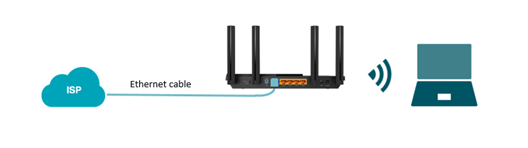
Schritt 1. Verbinden Sie ein Ethernet-Kabel vom Modem mit dem WAN-Port Ihres Routers wie in Bild 1 oder von der Ethernet-Dose an der Wand wie in Bild 2.
Bild 1
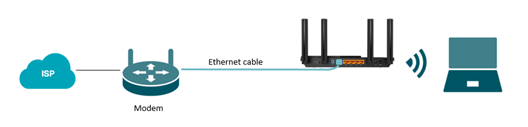
Bild 2
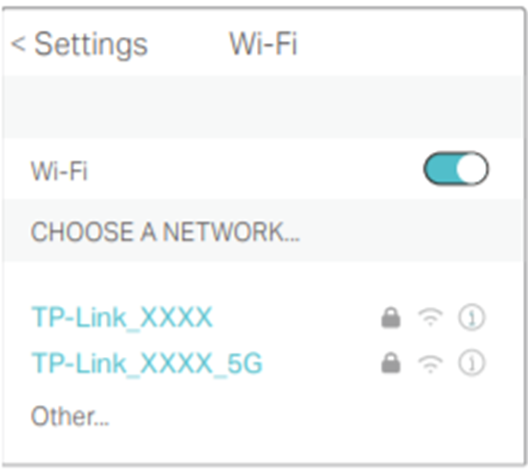
Schritt 2. Verbinden Sie Ihr Smartphone mit dem TP-Link-Wi-Fi. Der standardmäßige WLAN-Name und das Passwort des TP-Link-WLAN-Routers sind auf dem Etikett an der Unterseite aufgedruckt.
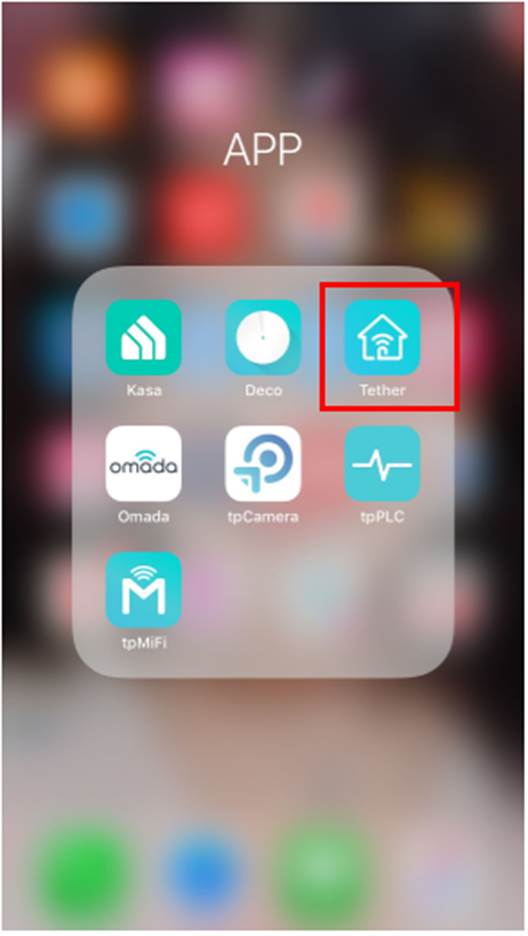
Schritt 3. Starten Sie die Tether-App auf Ihrem Smartphone.
Schritt 4. Wählen Sie Ihren TP-Link-WLAN-Router aus der Geräteliste aus.
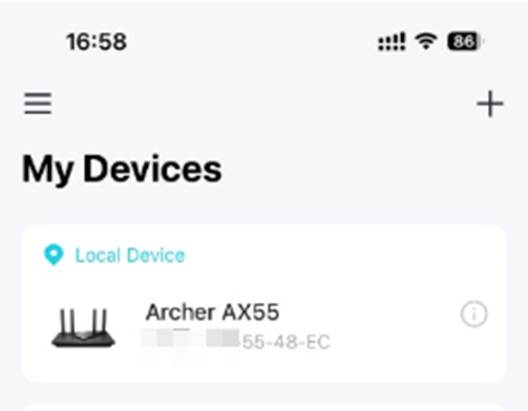
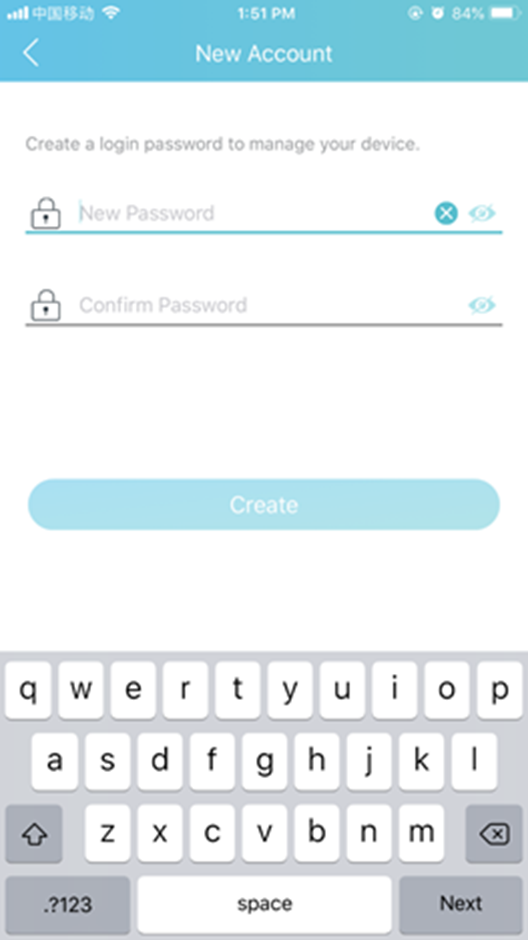
Schritt 5. Erstellen Sie ein Anmeldepasswort für den TP-Link-WLAN-Router.
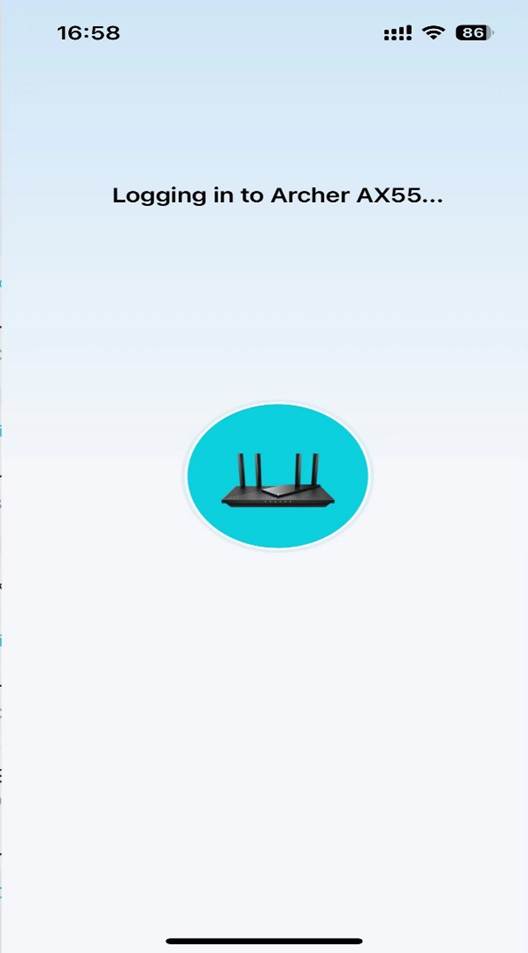
Schritt 6. Wählen Sie einen Verbindungstyp wie PPPoE, Dynamic IP oder Static IP aus und geben Sie bei Bedarf die VLAN-ID ein. Diese Angaben müssen mit Ihrem ISP abgestimmt werden. Die von uns zusammengestellten üblichen Verbindungstypen gängiger ISPs dienen nur als Referenz.
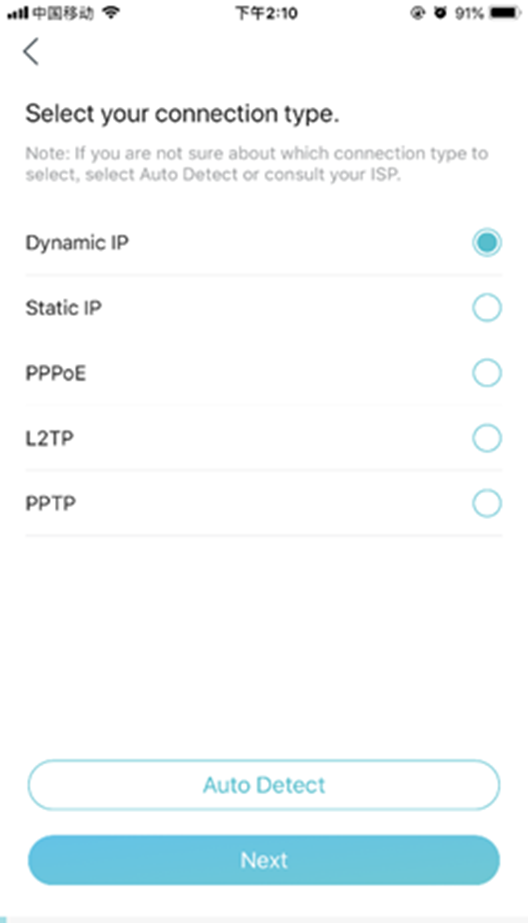
Wenn der Verbindungstyp Dynamic IP ist, wählen Sie ihn aus und fahren Sie mit Next fort.
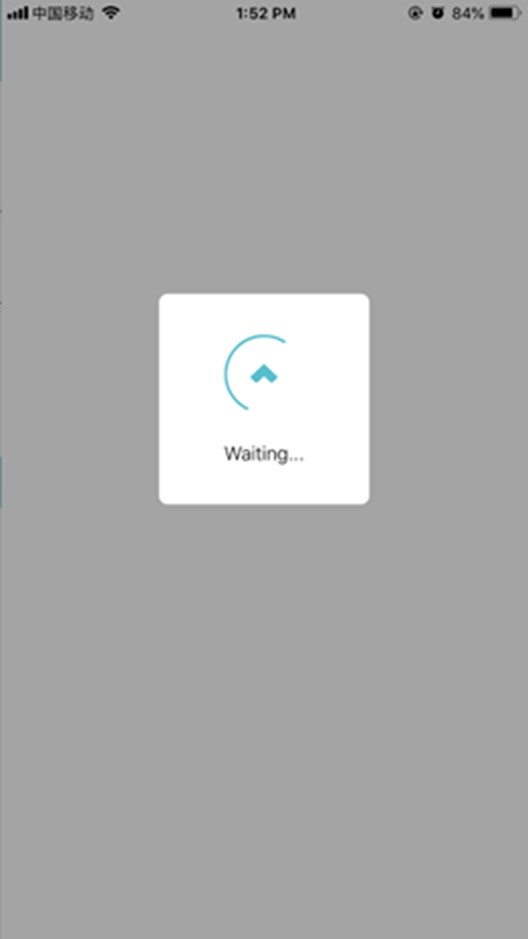
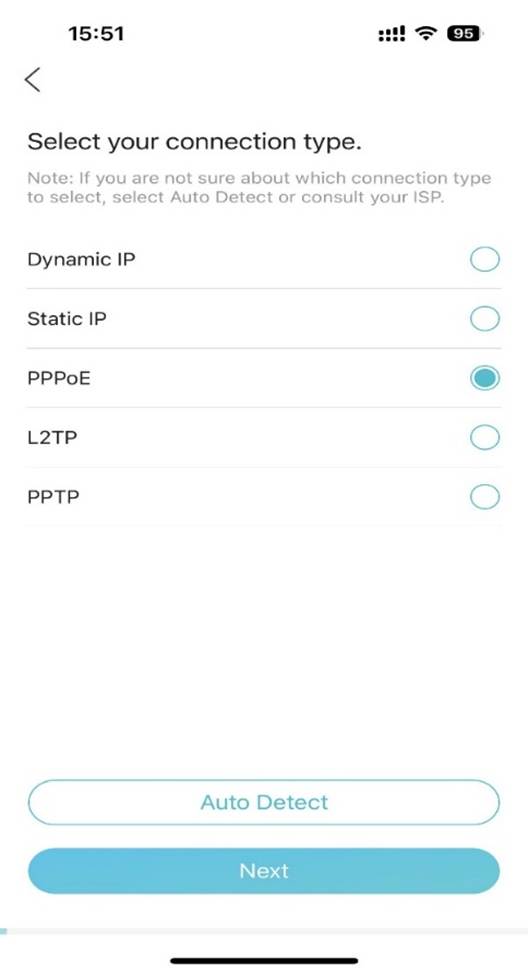
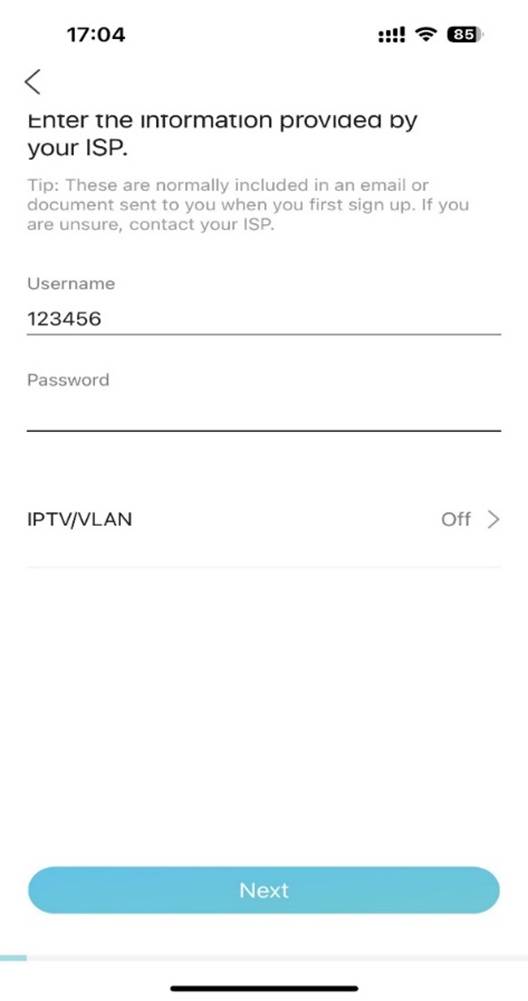
Wenn der Verbindungstyp PPPoE ist, geben Sie den von Ihrem ISP bereitgestellten Benutzernamen und das Passwort ein und fahren Sie mit Next fort.
Hinweis zum Verbindungstyp: Sie können Dynamic IP wählen, wenn der TP-Link-Router wie in Bild 1 per Kabel mit einem Hauptrouter verbunden ist. Wenn Ihr TP-Link-Router wie in Bild 2 direkt mit dem ISP verbunden ist, empfehlen wir, den Verbindungstyp beim ISP zu bestätigen.
Bild 1
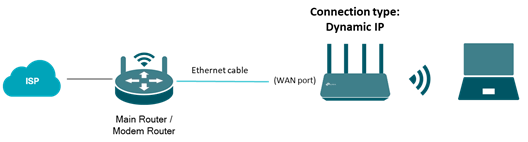
Bild 2
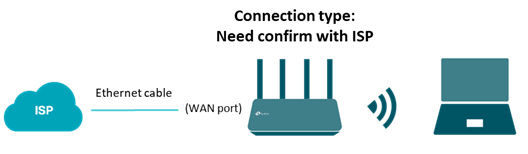
Wenn Ihr ISP eine VLAN-ID verlangt, erfragen Sie diese bei Ihrem ISP und geben Sie sie wie folgt ein:
- Aktivieren Sie IPTV/VLAN und wählen Sie Custom, wenn Ihr ISP nicht in der Liste enthalten ist.
- Geben Sie die von Ihrem ISP bereitgestellte VLAN-ID unter Internet VLAN ID ein.
- Aktivieren Sie 802.1Q Tag und belassen Sie die Priorität auf dem Standardwert.
- Wählen Sie für alle LAN-Ports Internet.
- Ändern Sie keine weiteren Einstellungen, sofern dies nicht erforderlich ist, und klicken Sie auf Done, damit die Einstellungen wirksam werden.


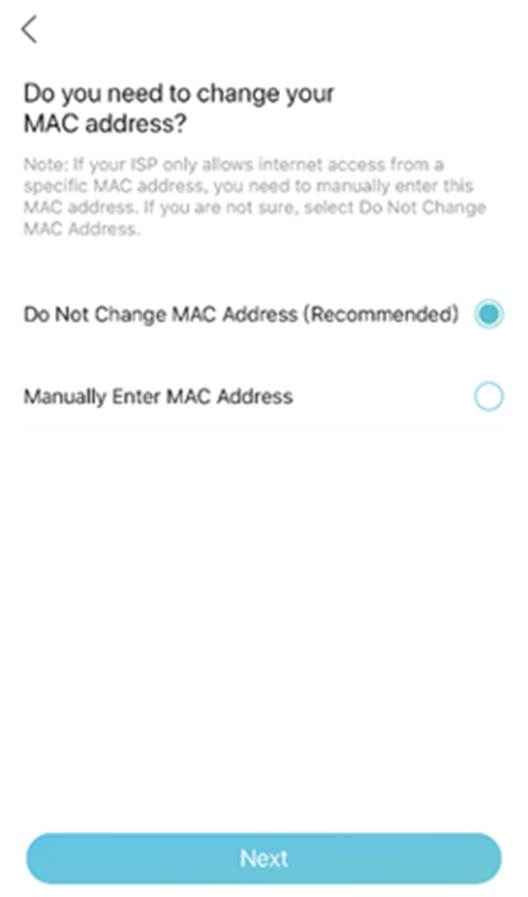
Schritt 7. Bestätigen Sie „Do you need to change your MAC address“. Wenn Sie nicht sicher sind, wählen Sie „Do not Change MAC address (Recommended)“.
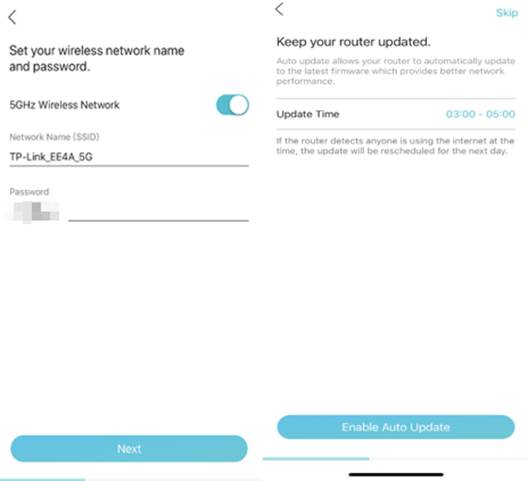
Schritt 8. Passen Sie das 2,4-GHz- und 5-GHz-WLAN des TP-Link-WLAN-Routers an. Legen Sie die gewünschte Update Time fest oder überspringen Sie diesen Schritt mit Skip.
Schritt 9. Bestätigen und übernehmen Sie Ihre Einstellungen. Anschließend testet die Tether-App Ihre Netzwerkverbindung und informiert Sie, falls ein Problem vorliegt.
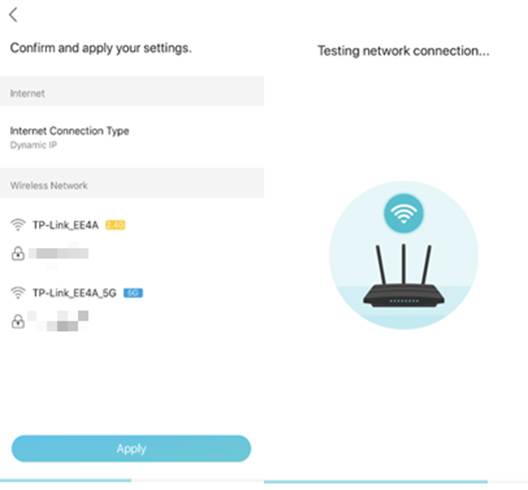
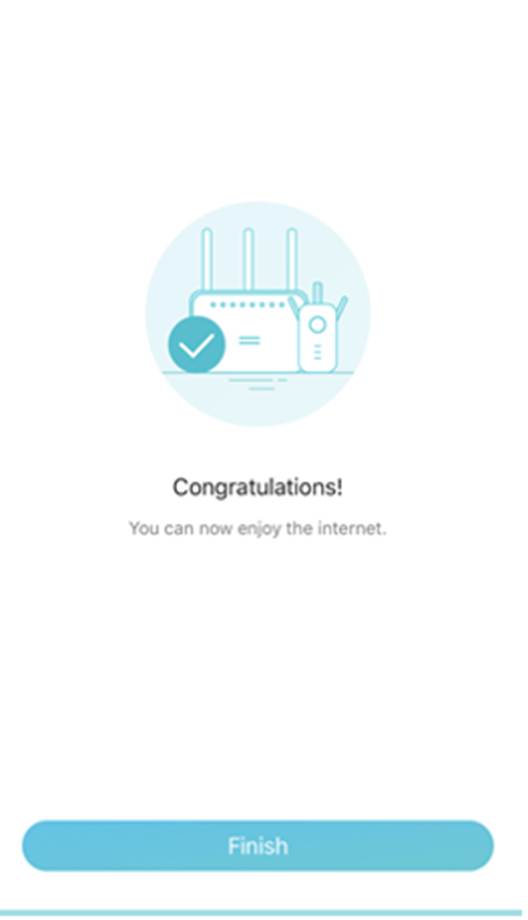
Schritt 10. Fertig! Sie können nun Ihre Internetverbindung verwenden.
Looking For More
Finden Sie diese FAQ hilfreich?
Mit Ihrer Rückmeldung tragen Sie dazu bei, dass wir unsere Webpräsenz verbessern.


3.0_A_RGB_normal_1584493572647x.png)

TP-Link Community
Still need help? Search for answers, ask questions, and get help from TP-Link experts and other users around the world.
Von United States?
Erhalten Sie Produkte, Events und Leistungen speziell für Ihre Region