
Cách khắc phục lỗi driver mã 31 (code 31) trên TP-Link Bluetooth Adapter trong Windows
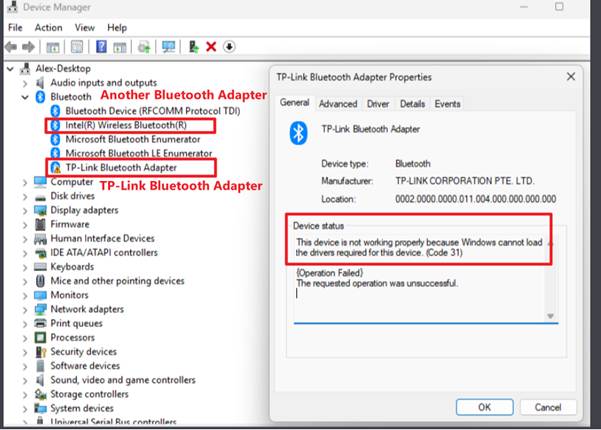
Nếu bạn thấy thông báo lỗi driver của TP-Link Bluetooth adapter trong Windows Device Manager với nội dung "This device is not working properly because Windows cannot load the drivers required for this device. (Code 31)", nguyên nhân thường là do xung đột với một Bluetooth adapter khác đang cùng hoạt động. Hướng dẫn này sẽ thực hiện các bước trên Device Manager để giải quyết lỗi trên. Để xử lý các sự cố chung của adapter Bluetooth USB, vui lòng tham khảo Xử lý sự cố Adapter Bluetooth USB
Các điểm chính cần lưu ý
- Lỗi Code 31 — "This device is not working properly because Windows cannot load the drivers required for this device. (Code 31)" — xuất hiện trong Device Manager khi Windows không thể tải các driver cần thiết cho TP-Link Bluetooth adapter.
- Nguyên nhân phổ biến nhất là do xung đột với các Bluetooth adapter khác (chẳng hạn như Intel, Realtek, hoặc Broadcom) đang được bật cùng lúc.
- Cách khắc phục là vô hiệu hóa (Disable) tất cả các Bluetooth adapter của bên thứ ba khác, đồng thời vẫn giữ Enable cho TP-Link Bluetooth Adapter.
- Các thành phần hệ thống của Microsoft (như Microsoft Bluetooth Enumerator, Microsoft Bluetooth LE Enumerator) tuyệt đối không được vô hiệu hóa.
- Việc khởi động lại PC sau khi thực hiện các thay đổi trong Device Manager là bắt buộc để cách khắc phục có hiệu lực.
Trước khi bắt đầu
Đảm bảo bạn đã chuẩn bị những điều sau trước khi tiến hành:
- Máy tính chạy hệ điều hành Windows
- TP-Link Bluetooth adapter, hoặc card mạng không dây có tích hợp mô-đun Bluetooth
- Quyền truy cập vào Device Manager (khuyến nghị có quyền quản trị viên - Administrator)
Các bước xử lý sự cố
Cách khắc phục bao gồm một vài thay đổi nhanh trong Device Manager để giải quyết xung đột driver. Hãy thực hiện theo các bước dưới đây:
- Bước 1: Nhấn tổ hợp phím Win + X, sau đó chọn Device Manager.
- Bước 2: Mở rộng danh mục Bluetooth để xem tất cả các thiết bị liên quan đến Bluetooth.
- Bước 3: Tìm TP-Link Bluetooth Adapter và đảm bảo thiết bị này vẫn đang được bật (Enable — không chọn Disable).
- Bước 4: Vô hiệu hóa (Disable) bất kỳ Bluetooth adapter của bên thứ ba nào khác (ví dụ: Intel, Realtek, Broadcom): Nhấp chuột phải vào thiết bị > chọn Disable device > xác nhận.
- Bước 5: Không vô hiệu hóa bất kỳ thành phần hệ thống nào của Microsoft, đặc biệt là Microsoft Bluetooth Enumerator hoặc Microsoft Bluetooth LE Enumerator.
- Bước 6: Xác nhận rằng chỉ có TP-Link Bluetooth Adapter đang ở trạng thái bật (Enabled), và các thiết bị đã bị vô hiệu hóa hiển thị biểu tượng mũi tên chỉ xuống.
- Bước 7: Khởi động lại PC: Chọn Start > Power > Restart và chờ quá trình khởi động lại hoàn tất.
Tìm kiếm thêm
Câu hỏi thường gặp này có hữu ích không?
Phản hồi của bạn giúp cải thiện trang web này.

TP-Link Community
Still need help? Search for answers, ask questions, and get help from TP-Link experts and other users around the world.