
Cách sử dụng tính năng Home (Nhà) và tính năng Room (Phòng) trong Ứng dụng Tapo
Tính năng này cho phép bạn tùy chỉnh trải nghiệm nhà thông minh của mình, giúp bạn dễ dàng điều khiển các thiết bị khác nhau dựa trên vị trí của chúng. Cho dù bạn có nhiều tài sản hay chỉ muốn giữ cho không gian sống của mình được sắp xếp ngăn nắp, việc thiết lập các Home (Nhà) và Room (Phòng) sẽ giúp hợp lý hóa việc quản lý thiết bị thông minh của bạn.
Tính năng Home (Nhà)
- Mở ứng dụng Tapo và chạm vào biểu tượng "My Home" (Nhà của tôi). Chọn "Home Settings" (Cài đặt Nhà) từ menu.
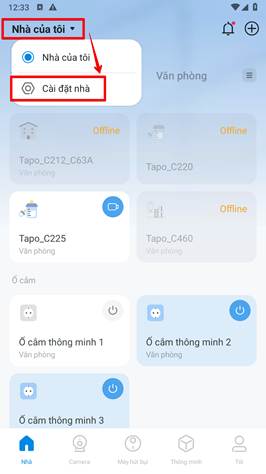
- Chạm vào biểu tượng "+" để tạo một nhà mới.
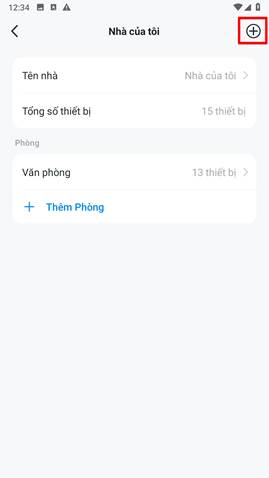
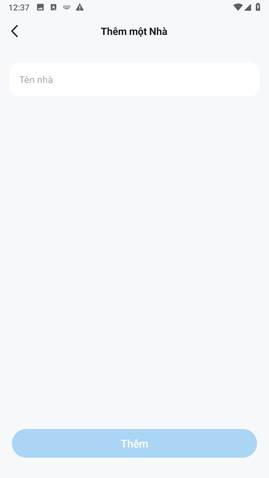
- Đặt tên cho nhà và chạm vào "Save" (Lưu).
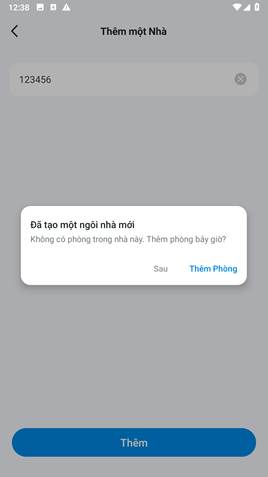
- Thêm phòng trực tiếp hoặc thêm sau.
Tính năng Room (Phòng)
- Mở ứng dụng Tapo và chạm vào biểu tượng "hamburger" (biểu tượng ba gạch ngang). Chọn "Room Settings" (Cài đặt Phòng) từ menu.
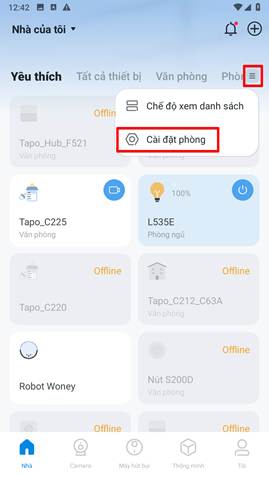
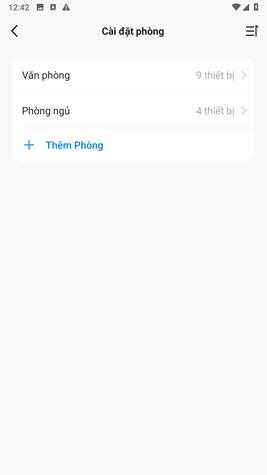
- Chạm vào "Add Rooms" (Thêm Phòng) để tạo một phòng mới cho các thiết bị của bạn.
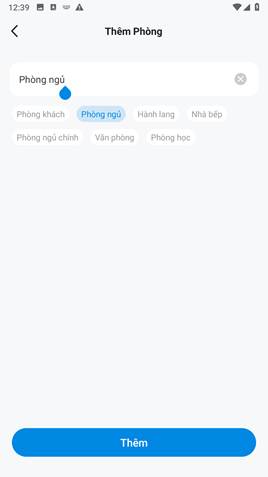
- Chọn hoặc nhập tên cho phòng và chạm vào "Save" (Lưu).
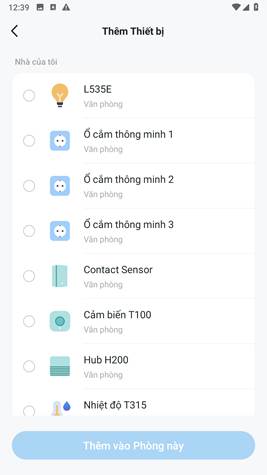
- Chọn các thiết bị bạn muốn thêm vào phòng này và chạm vào "Add to This Room" (Thêm vào Phòng này) để hoàn tất quá trình.
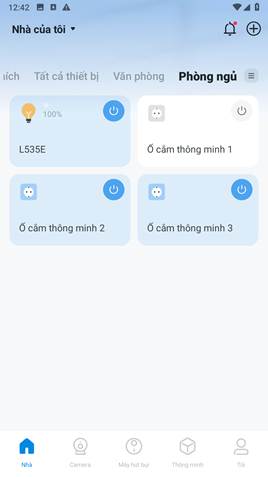
- Quay lại trang chủ, bạn sẽ thấy phòng mới được liệt kê trong menu, cùng với các thiết bị bên trong nó.
Tìm kiếm thêm
Câu hỏi thường gặp này có hữu ích không?
Phản hồi của bạn giúp cải thiện trang web này.



TP-Link Community
Still need help? Search for answers, ask questions, and get help from TP-Link experts and other users around the world.