
Hướng dẫn khắc phục sự cố chức năng DDNS trên Router Wi-Fi, LTE Gateway hoặc Deco của TP-Link
 316757
Giới thiệu
DDNS (Dynamic DNS - DNS động) là phương thức tự động cập nhật máy chủ tên miền. Nó có thể cập nhật các bản ghi DNS một cách linh hoạt mà không cần sự can thiệp của con người. Chức năng này cực kỳ hữu ích để cập nhật các bản ghi địa chỉ IP khi địa chỉ IP công cộng (Public IP) của bạn thay đổi.
Nếu bạn gặp bất kỳ vấn đề nào khi sử dụng chức năng DDNS trên Router TP-Link, trước khi bắt đầu kiểm tra chuyên sâu, vui lòng tham khảo các lưu ý sau để xác định xem đó có thực sự là lỗi DDNS hay không:
- Port Forwarding (Chuyển tiếp cổng): Là tính năng cho phép các yêu cầu từ mạng ngoài (WAN) truy cập vào một thiết bị cụ thể trong mạng nội bộ (LAN).
- Virtual Server (Máy chủ ảo): Là tên gọi khác của tính năng Port Forwarding trên các dòng Router TP-Link.
- Mối liên hệ: Khi sử dụng DDNS kết hợp với Port Forwarding, người dùng từ mạng ngoài có thể truy cập vào dịch vụ nội bộ thông qua tên miền DDNS thay vì phải nhớ địa chỉ IP WAN thường xuyên thay đổi.
Yêu cầu chuẩn bị
- Router TP-Link
- Cáp Ethernet
- Máy tính hoặc Laptop
Các trường hợp khắc phục sự cố
Trường hợp 1: Tên miền DDNS có luôn bị ràng buộc với IP WAN của Router không?
Lưu ý rằng tên miền DDNS được ràng buộc với địa chỉ IP công cộng thực tế.
- Nếu IP WAN của Router là IP riêng (Private IP) hoặc địa chỉ CGNAT, địa chỉ IP gắn với DDNS sẽ khác với IP WAN của Router.
- Trong trường hợp này, việc truy cập từ xa sẽ không hoạt động ngay cả khi bạn đã cài đặt Port Forwarding, vì có một thiết bị NAT khác nằm phía trước Router của bạn. Bạn cần phải mở cổng trên cả thiết bị NAT phía trước đó.
Lưu ý cho Router LTE (dùng SIM 3G/4G): Nếu IP WAN không phải IP công cộng, nghĩa là NAT nằm ở phía nhà mạng (ISP). Bạn không thể tự mở cổng trên thiết bị của ISP. Hãy liên hệ ISP để hỏi xem họ có thể cấp IP công cộng trực tiếp cho bạn hay không.
Trường hợp 2: Cách nhận biết địa chỉ IP có phải là IP công cộng hay không
- Dải địa chỉ IPv4 riêng (Private IP):
- Lớp A: từ 10.0.0.0 đến 10.255.255.255
- Lớp B: từ 172.16.0.0 đến 172.31.255.255
- Lớp C: từ 192.168.0.0 đến 192.168.255.255
- Dải địa chỉ CGNAT: Từ 100.64.0.0 đến 100.127.255.255. Đây cũng không phải là IP công cộng thực sự.
- Cách kiểm tra nhanh: Tìm kiếm từ khóa "What is my IP" trên Google. So sánh kết quả đó với WAN IP hiển thị trong trang quản trị Router.
- Nếu trùng khớp: Bạn có IP công cộng thực sự.
- Nếu khác nhau: Router của bạn đang nằm sau một lớp NAT khác (IP riêng hoặc CGNAT).
Trường hợp 3: Cách kiểm tra DDNS có đang hoạt động hay không
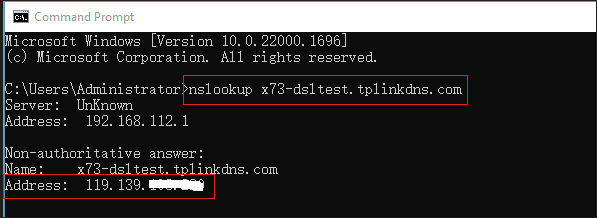
Sử dụng lệnh nslookup trên máy tính:
- Mở Command Prompt (Windows) hoặc Terminal (Mac/Linux).
- Gõ lệnh: nslookup [tên miền của bạn].tplinkdns.com
- Nếu kết quả trả về đúng địa chỉ IP công cộng của bạn, nghĩa là DDNS đang hoạt động bình thường.
Trường hợp 4: Nếu không thể truy cập máy chủ nội bộ từ xa qua tên miền DDNS
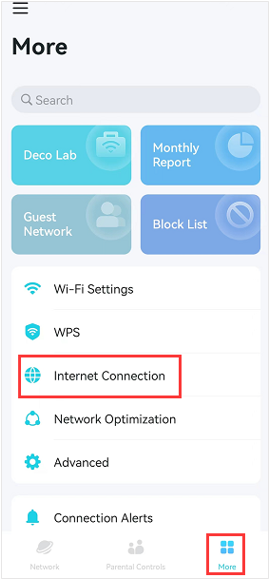
- Bước 1: Đảm bảo IP WAN của Router là IP công cộng (Kiểm tra trên App Deco: More > Internet Connection > IPv4).
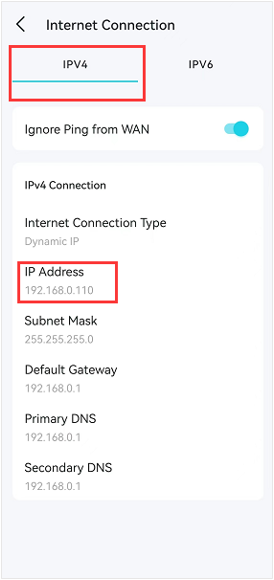
- Bước 2: Đảm bảo các quy tắc Port Forwarding đã được cấu hình chính xác cho máy chủ nội bộ.
- Bước 3: Đảm bảo DDNS đã trỏ đúng về IP công cộng (dùng lệnh nslookup ở Bước 3).
- Bước 4: Thử truy cập bằng IP công cộng trực tiếp thay vì tên miền DDNS. Nếu không truy cập được bằng IP, bạn cần kiểm tra lại cấu hình Port Forwarding.
- Bước 5: Nếu vẫn lỗi, hãy liên hệ hỗ trợ kỹ thuật TP-Link và cung cấp:
- Sơ đồ mạng và thông tin IP WAN có phải IP công cộng không.
- Ảnh chụp màn hình cài đặt Port Forwarding và DDNS.
Trường hợp 5: Cách cấu hình Virtual Server và sử dụng với DDNS
- Bước 1: Đăng nhập trang quản trị Router, vào Advanced > NAT Forwarding > Virtual Servers.
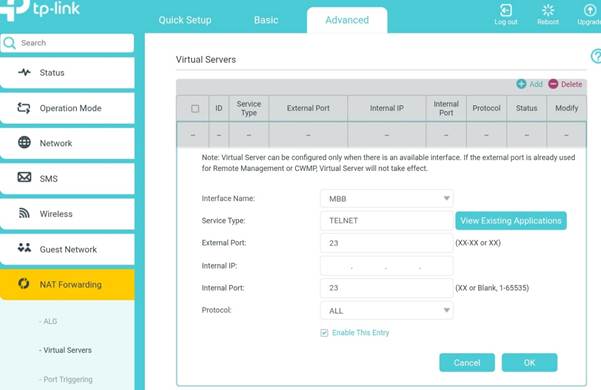
- Bước 2: Chọn giao diện (Interface) mà router dùng để kết nối internet.
- Bước 3: Chọn loại dịch vụ (Service Type) có sẵn hoặc tự điền cổng (Port) mong muốn.
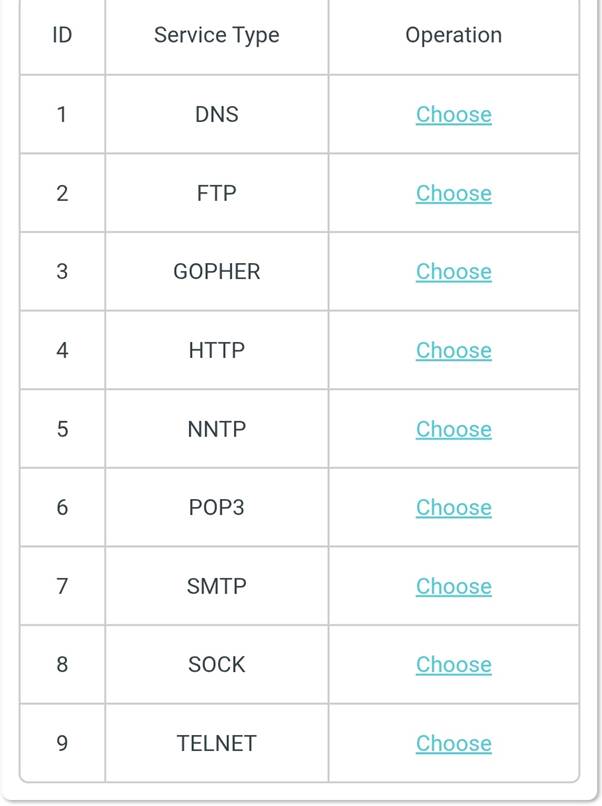
- Bước 4: Nhập địa chỉ IP nội bộ của thiết bị (ví dụ: 192.168.1.100) và lưu lại.
- Ví dụ: Sau khi xong, bạn có thể truy cập qua http://[IP WAN]:23.
- Bước 5: Nếu đã có DDNS, bạn chỉ cần nhập http://[Tên miền DDNS]:23 vào trình duyệt để truy cập dịch vụ.
Câu hỏi thường gặp này có hữu ích không?
Phản hồi của bạn giúp cải thiện trang web này.


