
Cách cấu hình định tuyến tĩnh (Static routing) trên bộ định tuyến TP-Link
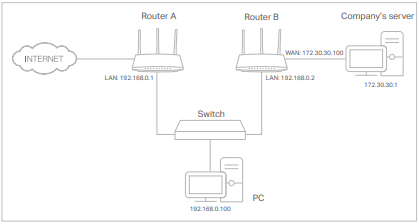
Định tuyến tĩnh (Static routing) cho phép bạn chỉ định thủ công cho bộ định tuyến TP-Link cách chuyển tiếp dữ liệu đến một mạng đích cụ thể. Một trường hợp sử dụng phổ biến: máy tính của bạn kết nối Internet thông qua Bộ định tuyến A, nhưng bạn cũng cần truy cập vào mạng của công ty thông qua Bộ định tuyến B. Việc thiết lập định tuyến tĩnh trên TP-Link sẽ tạo ra một đường truyền riêng biệt dành cho lưu lượng truy cập đó. Quy trình này rất đơn giản và yêu cầu bạn nhập bốn giá trị, các giá trị này sẽ được giải thích chi tiết trong các bước dưới đây.
Các điểm chính cần lưu ý (Key Takeaways)
- Định tuyến tĩnh (Static routing) là một tuyến đường được cấu hình thủ công nhằm chỉ định cho bộ định tuyến TP-Link cách chuyển tiếp các gói dữ liệu đến một mạng đích cụ thể.
- Để thiết lập định tuyến tĩnh, hãy đăng nhập vào trang quản lý giao diện web của bộ định tuyến tại địa chỉ tplinkwifi.net, sau đó đi đến mục Advanced (Nâng cao) > Network (Mạng) > Static Routing (Định tuyến tĩnh) và nhấp vào Add (Thêm).
- Bạn sẽ cần nhập bốn giá trị: Network Destination (Mạng đích), Subnet Mask (Mặt nạ mạng con), Default Gateway (Cổng mặc định), và Interface (Giao diện). Trang cấu hình có bao gồm phần giải thích cho từng trường này.
- Sau khi lưu, hãy xác minh xem mục vừa cấu hình có xuất hiện trong Routing Table (Bảng định tuyến) ở phía dưới biểu mẫu cài đặt hay không. Nếu có, tuyến đường tĩnh đã được thêm thành công.
- Để xác nhận tuyến đường hoạt động bình thường, hãy mở một trình duyệt và nhập trực tiếp địa chỉ IP của máy chủ đích.
Cách Cấu Hình Định Tuyến Tĩnh Trên Bộ Định Tuyến TP-Link
- Bước 1. Đảm bảo các địa chỉ IP LAN của các bộ định tuyến khác nhau nhưng phải nằm trong cùng một mạng con (subnet). Tắt (Disable) chức năng DHCP của Bộ định tuyến B.
- Bước 2. Kết nối thiết bị của bạn với Bộ định tuyến A qua Wi-Fi hoặc cáp Ethernet, mở trình duyệt, truy cập địa chỉ https://tplinkwifi.net/ và đăng nhập bằng tài khoản của bạn.
- Bước 3. Đi đến mục Advanced (Nâng cao) > Network (Mạng) > Routing (Định tuyến).
- Bước 4. Nhấp vào Add (Thêm) và hoàn thành các cài đặt dựa theo các phần giải thích sau đây:
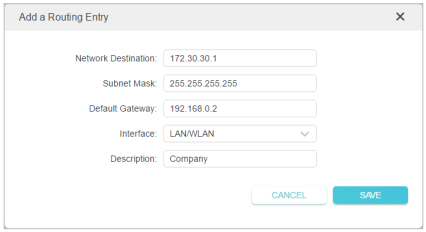
· Network Destination (Mạng đích): Địa chỉ IP đích mà bạn muốn chỉ định cho một tuyến đường tĩnh. Địa chỉ IP này không được nằm trong cùng một mạng con (subnet) với IP WAN hoặc IP LAN của Bộ định tuyến A. Trong ví dụ này, địa chỉ IP mạng của công ty chính là địa chỉ IP đích; hãy nhập 172.30.30.1.
· Subnet Mask (Mặt nạ mạng con): Xác định mạng đích cùng với địa chỉ IP đích. Nếu đích đến là một địa chỉ IP đơn lẻ, hãy nhập 255.255.255.255; ngược lại, hãy nhập mặt nạ mạng con của IP mạng tương ứng. Trong ví dụ này, mạng đích là một IP đơn lẻ, vì vậy hãy nhập 255.255.255.255 tại đây.
· Default Gateway (Cổng mặc định): Địa chỉ IP của thiết bị cổng (gateway) mà các gói dữ liệu sẽ được gửi đến. Địa chỉ IP này phải nằm trong cùng một mạng con với địa chỉ IP của bộ định tuyến thực hiện gửi dữ liệu đi. Trong ví dụ này, các gói dữ liệu sẽ được gửi đến cổng LAN của Bộ định tuyến B và sau đó chuyển đến máy chủ, vì vậy cổng mặc định phải là 192.168.0.2.
· Interface (Giao diện): Được xác định bởi cổng (WAN/LAN) thực hiện gửi các gói dữ liệu đi. Trong ví dụ này, dữ liệu được gửi đến cổng mặc định thông qua cổng LAN của Bộ định tuyến A, do đó hãy chọn LAN/WLAN.
· Description (Mô tả): Nhập mô tả cho mục định tuyến tĩnh này.
· Bước 5. Nhấp vào SAVE (LƯU).
· Bước 6. Kiểm tra Routing Table (Bảng định tuyến) ở phía dưới. Nếu mục vừa thiết lập xuất hiện trong Bảng định tuyến, tuyến đường tĩnh đã được thêm thành công.
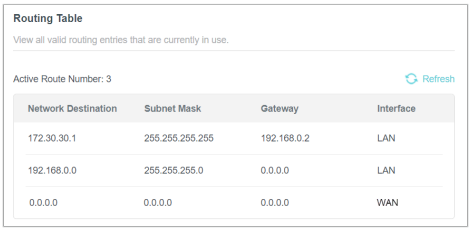
Mở một trình duyệt web và nhập địa chỉ IP của máy chủ công ty để kiểm tra xem bạn có thể truy cập được nó hay không.
Tìm kiếm thêm
Câu hỏi thường gặp này có hữu ích không?
Phản hồi của bạn giúp cải thiện trang web này.



TP-Link Community
Still need help? Search for answers, ask questions, and get help from TP-Link experts and other users around the world.