
Hướng dẫn khắc phục sự cố không truy cập được Internet khi sử dụng bộ định tuyến TP-Link Wireless 4G LTE ở chế độ Router 3G/4G
 401175
Lưu ý:
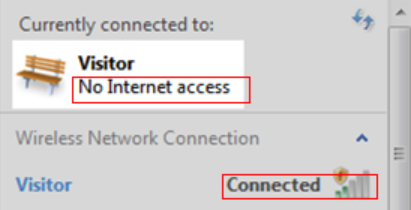
Bài viết này áp dụng cho trường hợp bạn kết nối được vào mạng Wi-Fi của router 4G LTE, nhưng các thiết bị không thể truy cập Internet, và bạn có thể thấy biểu tượng sau trên máy tính.
Chuẩn bị: Tham khảo bài viết Cách đăng nhập vào giao diện quản lý web của router TP-Link Wireless 4G LTE để đăng nhập vào giao diện web → vào Advanced → Status → kiểm tra địa chỉ IP trong cửa sổ Internet.
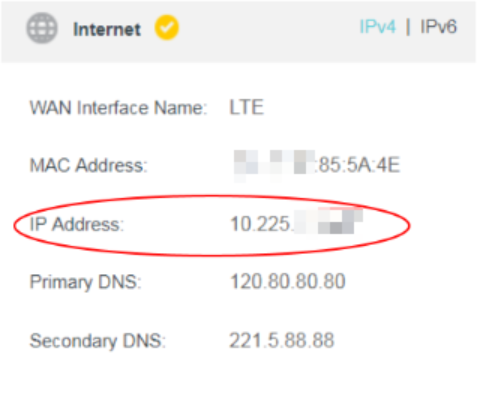
Trường hợp 1: Nếu địa chỉ IP Internet là 0.0.0.0
Vui lòng tham khảo FAQ: Không có kết nối Internet khi sử dụng router TP-Link Wireless 4G LTE ở chế độ Router 3G/4G (Trường hợp 1)
Trường hợp 2: Nếu địa chỉ IP KHÔNG phải 0.0.0.0
Vui lòng tham khảo FAQ: Không có kết nối Internet khi sử dụng router TP-Link Wireless 4G LTE ở chế độ Router 3G/4G (Trường hợp 2)
Để tìm hiểu chi tiết hơn về từng chức năng và cấu hình, vui lòng truy cập Download Center để tải hướng dẫn sử dụng của sản phẩm.
Câu hỏi thường gặp này có hữu ích không?
Phản hồi của bạn giúp cải thiện trang web này.


