
Kết nối hoặc kết nối lại bóng đèn Tapo của bạn với Wi-Fi thông qua ứng dụng Tapo
Hướng dẫn này bao gồm cách kết nối bóng đèn Tapo của bạn với Wi-Fi bằng ứng dụng Tapo. Cho dù đây là lần đầu tiên bạn thiết lập bóng đèn thông minh hay bạn đang kết nối lại bóng đèn Tapo với mạng Wi-Fi mới, quy trình này chỉ mất vài phút. Bóng đèn thông minh của bạn yêu cầu mạng Wi-Fi 2.4GHz và nguồn điện luôn bật. Hãy tải xuống ứng dụng TP-Link Tapo để quản lý bóng đèn trên thiết bị iOS hoặc Android của bạn.
Những điểm chính cần lưu ý
- Để thiết lập bóng đèn Tapo, hãy tải xuống ứng dụng Tapo (có sẵn trên iOS và Android), tạo tài khoản TP-Link Cloud và làm theo các bước trong ứng dụng để thêm bóng đèn vào mạng của bạn.
- Bóng đèn Tapo chỉ kết nối với mạng Wi-Fi 2.4GHz. Hãy đảm bảo điện thoại của bạn đang kết nối với mạng 2.4GHz trước khi bắt đầu.
- Nếu bạn đang bật mạng riêng ảo (VPN) trên điện thoại, hãy tạm thời tắt nó đi trước khi thiết lập bóng đèn, vì VPN có thể gây cản trở quá trình kết nối.
- Trong quá trình thiết lập, bóng đèn sẽ nhấp nháy ba lần để xác nhận đang ở chế độ ghép nối. Nếu bóng đèn không nhấp nháy, hãy bật/tắt công tắc ba lần chậm rãi, mỗi lần cách nhau khoảng một giây.
- Người dùng iOS cần kết nối thủ công với mạng Wi-Fi của bóng đèn (có tên là TP-LINK_Smart Bulb_xxxx) trong phần cài đặt Wi-Fi của điện thoại trước khi quay lại ứng dụng Tapo để hoàn tất thiết lập.
Bước 1: Tạo TP-Link ID
Mở ứng dụng Tapo trên điện thoại thông minh của bạn. Nếu đây là lần đầu tiên cài đặt bóng đèn thông minh, hãy tạo một TP-Link ID để quản lý bóng đèn: [TP-Link ID là gì và làm thế nào để tạo?].
Bước 2: Thêm bóng đèn Tapo của bạn
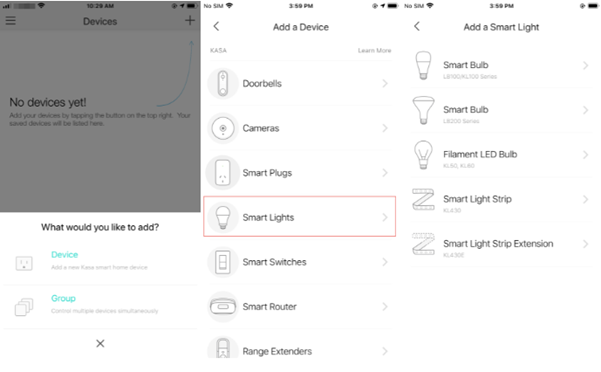
a. Nhấn vào nút dấu cộng (+) ở góc trên bên phải, chọn Device (Thiết bị) > Smart Lights (Đèn thông minh) > Smart Bulb (Bóng đèn thông minh) để thêm bóng đèn mới.
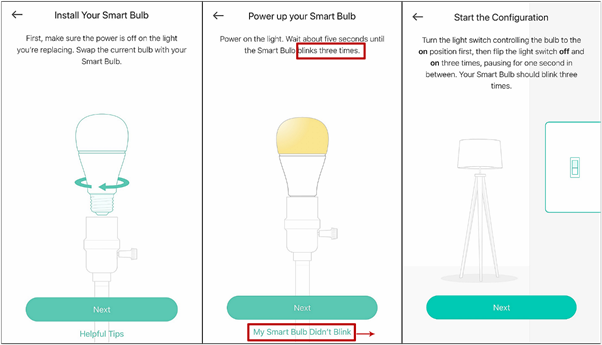
b. Vặn bóng đèn thông minh vào đui và đợi khoảng năm giây — bóng đèn sẽ nhấp nháy ba lần.
Nếu bóng đèn không nhấp nháy, hãy nhấn vào dòng chữ "My Smart Bulb Didn’t Blink" (Bóng đèn của tôi không nhấp nháy) và làm theo hướng dẫn để bật/tắt công tắc ba lần. Lưu ý rằng hãy thao tác chậm, khoảng một giây giữa mỗi lần TẮT và BẬT, và hãy đảm bảo bóng đèn nhấp nháy ba lần trước khi bạn nhấn Next (Tiếp theo).
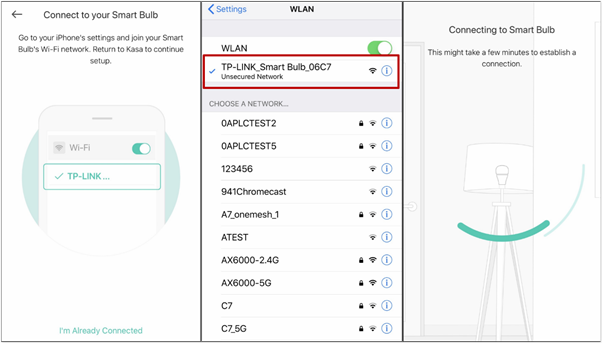
c. Ứng dụng Tapo đang tìm kiếm bóng đèn của bạn.
- Đối với Android: Ứng dụng Tapo sẽ tự động tìm kiếm bóng đèn của bạn — quá trình này có thể mất khoảng một phút. Nếu bạn gặp khó khăn trong việc tìm kiếm bóng đèn, vui lòng đi tới Cài đặt Wi-Fi trên điện thoại thông minh và kết nối thủ công với mạng Wi-Fi mặc định của bóng đèn (TP-LINK_Smart Bulb_XXXX).
- Đối với iOS: Bạn cần kết nối Wi-Fi của bóng đèn theo cách thủ công. Vui lòng đi tới Cài đặt Wi-Fi trên điện thoại và kết nối với mạng Wi-Fi của bóng đèn (TP-LINK_Smart Bulb_XXXX), sau đó quay lại ứng dụng Tapo để tiếp tục quy trình thiết lập.
Nếu điện thoại hiển thị thông báo mạng Wi-Fi không bảo mật hoặc không được bảo vệ, đây là điều bình thường trong quá trình thiết lập. Hãy chọn "Connect Anyway" (Vẫn kết nối), "Keep Using This Wi-Fi" (Tiếp tục sử dụng Wi-Fi này) hoặc "Stay Connected" (Giữ kết nối) (tùy chọn hiển thị phụ thuộc vào thiết bị của bạn) để tiếp tục.
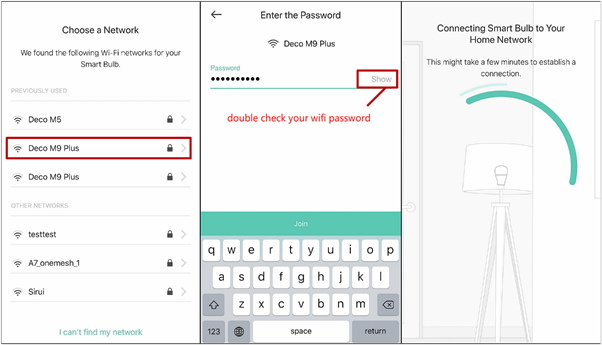
d. Kết nối bóng đèn thông minh với mạng gia đình của bạn.
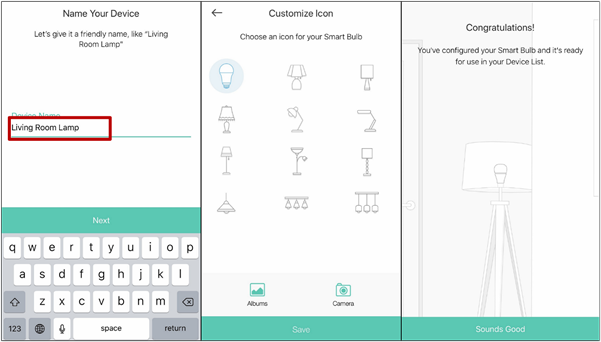
e. Đặt tên cho bóng đèn và chọn biểu tượng cho nó. Sau đó, chúng ta đã hoàn tất việc thiết lập bóng đèn thông minh.
Hãy nhớ rằng bóng đèn thông minh cần có nguồn điện "luôn bật" để hoạt động bình thường.
Nếu bạn vẫn gặp sự cố khi thiết lập bóng đèn thông minh, hãy liên hệ với bộ phận hỗ trợ để được trợ giúp.
Tìm kiếm thêm
Câu hỏi thường gặp này có hữu ích không?
Phản hồi của bạn giúp cải thiện trang web này.



TP-Link Community
Still need help? Search for answers, ask questions, and get help from TP-Link experts and other users around the world.