
Como entrar na página de gestão da Web do extensor de alcance
Introdução
Este artigo de FAQ fornece aos clientes instruções passo a passo para iniciar sessão na interface de gestão baseada na Web do Extensor de Sinal TP-Link de forma eficaz.
Requisitos
- Um dispositivo que suporte Windows/Mac OS/Android OS/iOS e consiga abrir navegadores Web, como um telemóvel, computador ou iPad.
- Ligue o Extensor de Sinal TP-Link e aguarde que reinicie completamente.
Configuração
A página de gestão baseada na Web é um servidor Web interno incorporado que não requer acesso à internet. No entanto, requer que o seu dispositivo esteja ligado ao Extensor de Sinal TP-Link, por cabo ou sem fios.
Nota: Os navegadores Web mais antigos podem apresentar problemas de compatibilidade com a página de gestão do extensor, incluindo falhas de início de sessão e funcionalidades em falta. Para alterar definições wireless ou realizar uma atualização de firmware, recomenda-se usar uma ligação por cabo.
Passo 1. Ligue o seu dispositivo ao Extensor de Sinal TP-Link
Método 1: Com fios
Ligue a porta Ethernet do computador à porta Ethernet do extensor através de um cabo Ethernet.
Método 2: Sem fios
Certifique-se de que o dispositivo sem fios se liga à rede Wi-Fi do Extensor de Sinal TP-Link.
No primeiro acesso, utilize o nome e a palavra-passe Wi-Fi predefinidos indicados na etiqueta. Caso contrário, certifique-se de que sabe qual é a rede Wi-Fi transmitida pelo Extensor. Quando o Extensor de Sinal partilha o mesmo nome Wi-Fi que o router principal, pode desligar temporariamente o router principal.
Passo 2. Aceda à página de gestão Web
Recomenda-se utilizar Firefox, Chrome ou Edge para aceder à página de gestão do Extensor de Sinal.
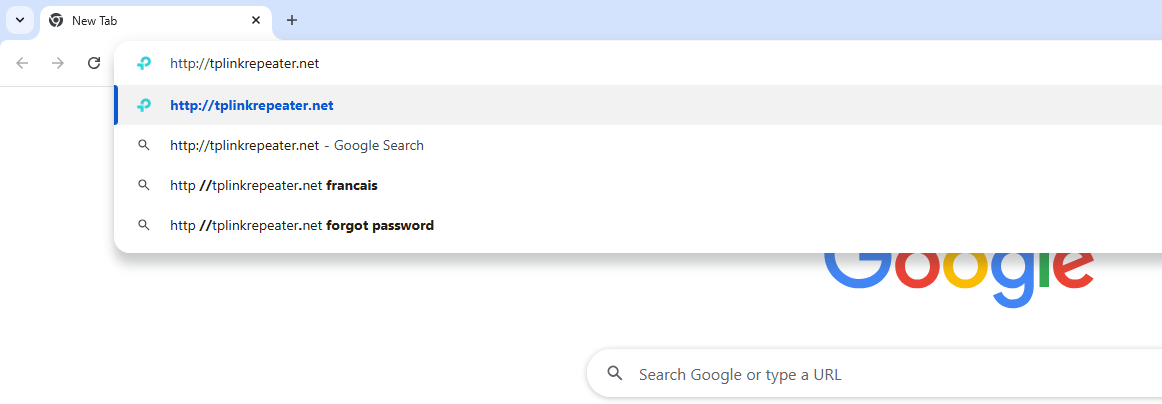
Abra um navegador Web e, na barra de endereços no topo da janela, escreva http://tplinkrepeater.net e depois prima Enter.
Passo 3 (Opcional). Permita o acesso à página de gestão Web
Se o seu navegador apresentar um aviso de "Erro de Privacidade" sobre uma ligação insegura, clique em "Avançadas" e selecione "Prosseguir para tplinkrepeater.net (inseguro)" ou "Prosseguir para 192.168.0.254 (inseguro)" para continuar. Se este aviso não aparecer, avance diretamente para o Passo 4.
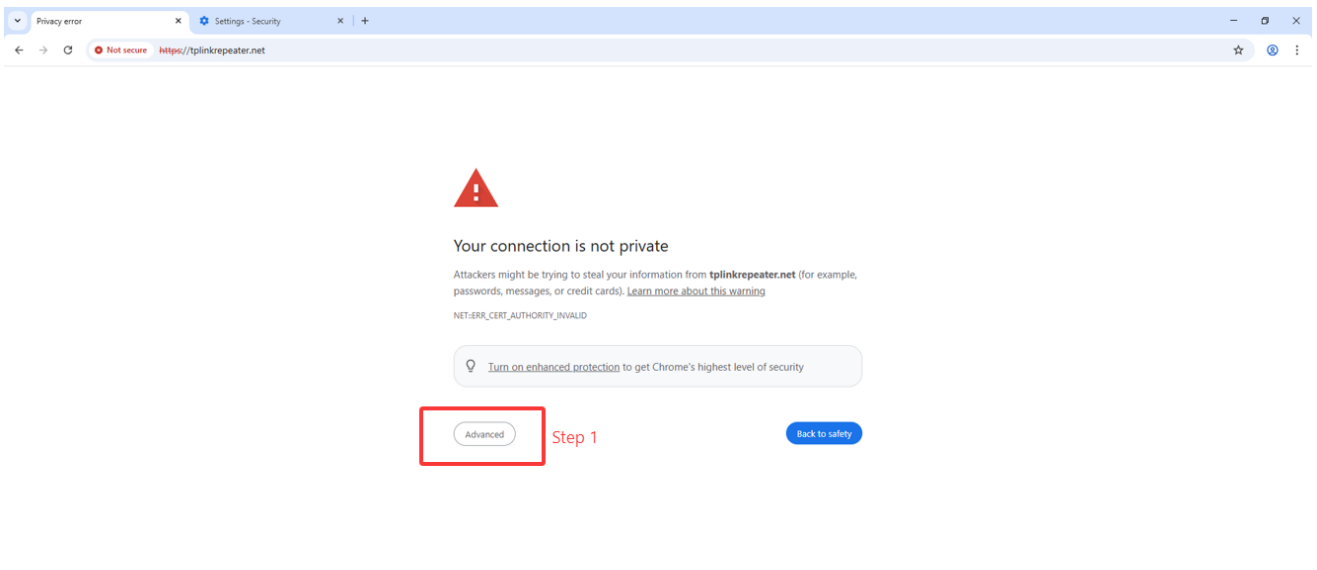
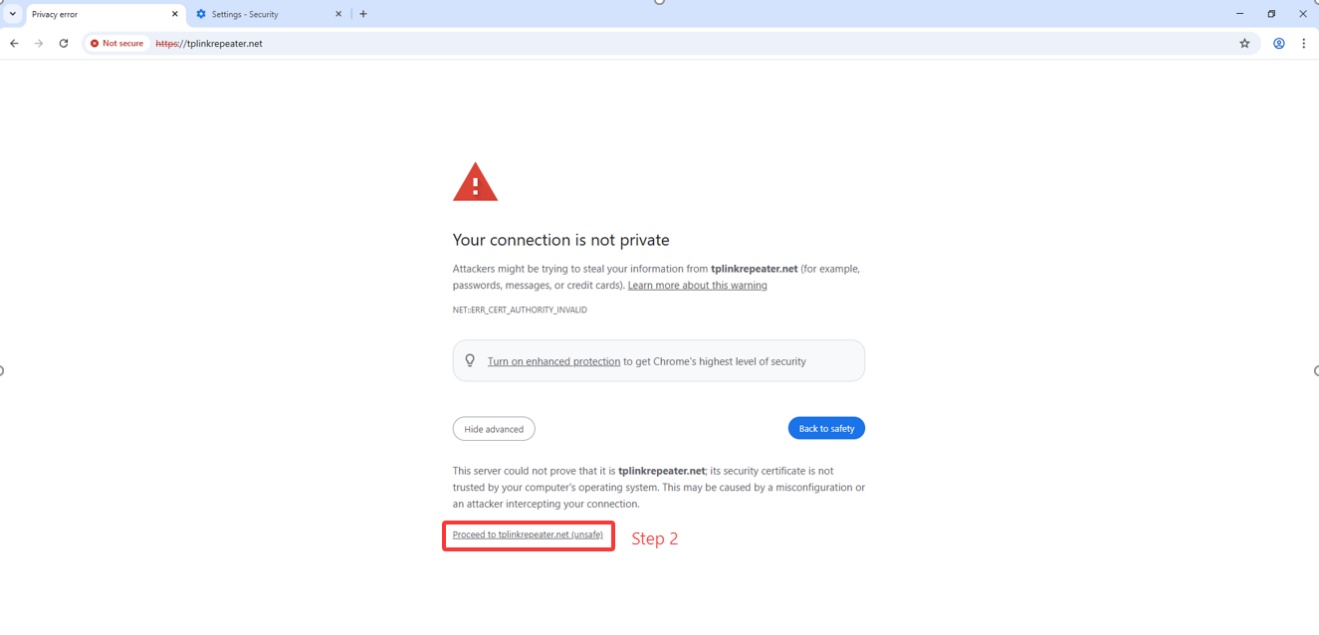
Surge uma mensagem de aviso porque o tplinkrepeater.net utiliza um certificado autoassinado (não emitido por uma autoridade de confiança). Isto é normal — a sua ligação mantém-se segura.
Para mais detalhes, consulte: Porque é que a interface Web HTTPS da TP-Link é detetada como não segura por alguns navegadores?
Passo 4. Defina/Introduza a palavra-passe para iniciar sessão
Ao aceder pela primeira vez, defina uma palavra-passe de administrador segura. Para alguns modelos, o nome de utilizador e a palavra-passe predefinidos são admin/admin.
Se já geriu o dispositivo através da interface Web ou da aplicação Tether, introduza a sua palavra-passe existente. No entanto, depois de estar associado ao TP-Link ID que registou anteriormente, deve iniciar sessão com as credenciais dessa conta TP-Link.
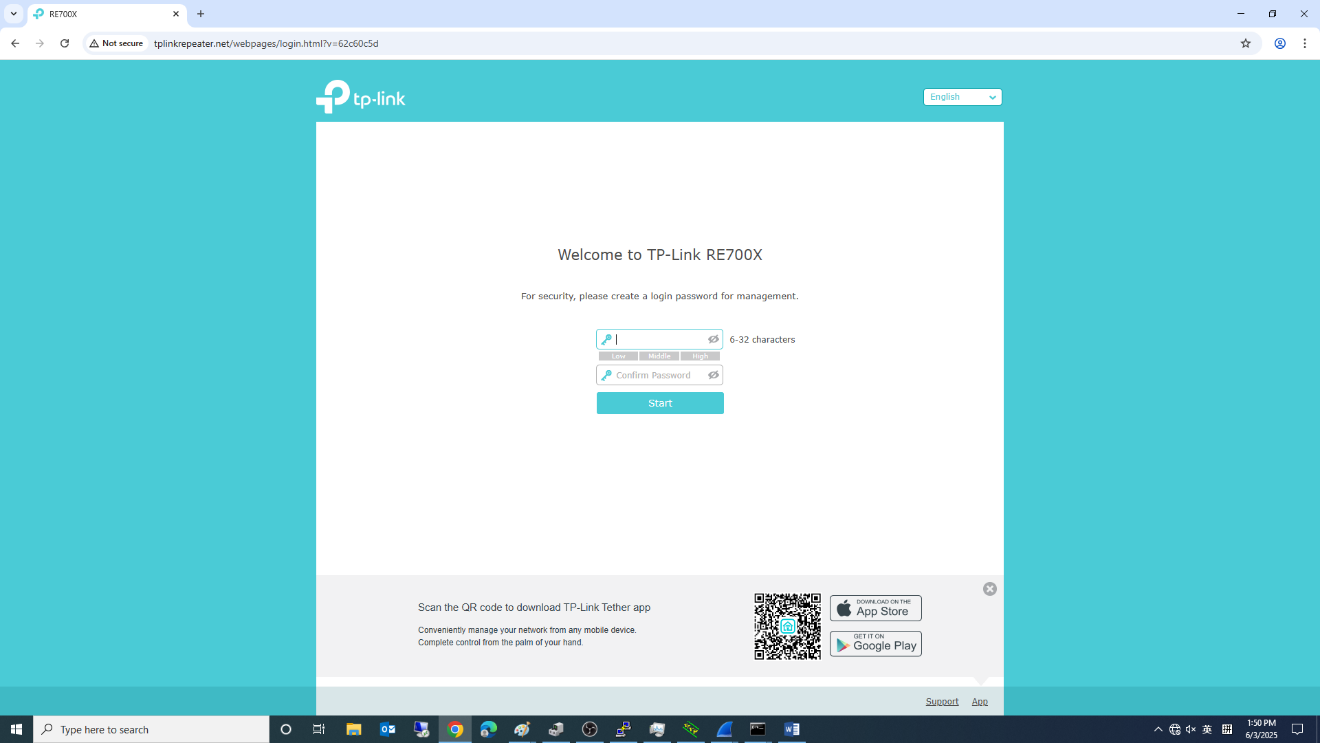
Se não conseguir aceder à página de gestão Web e vir erros como "sem internet" ou "não foi possível aceder ao site", tente os métodos abaixo:
- Tente iniciar sessão na aplicação Tether.
- Mude para outro navegador Web.
- Limpe a cache do navegador ou utilize o modo Anónimo.
Este guia foi útil?
A sua resposta ajuda-nos a melhorar o nosso site.



TP-Link Community
Still need help? Search for answers, ask questions, and get help from TP-Link experts and other users around the world.