
Como configurar o meu amplificador de alcance através do botão WPS para alargar a cobertura de uma rede sem fios já existente
Neste artigo, vamos apresentar como configurar um Extensor de Alcance através do botão WPS. É semelhante ao Guia de Instalação Rápida (QIG) de cada produto, mas há, sem dúvida, algumas diferenças.
Este artigo responderá a duas questões:
1. Por vezes, pode ser difícil ligar o seu produto RE ao Router/AP através do botão WPS. Porquê?
2. Por vezes, só é possível ligar o seu produto RE de banda dupla ao Wi-Fi de 2,4G ou de 5G do seu router/AP de banda dupla através do botão WPS, mas não ao Wi-Fi de ambas as bandas. Porquê?
Parte A: Primeiro, vamos explicar como configurar o extensor de alcance através do botão WPS:
1. Ligue o seu Extensor de Alcance a uma tomada elétrica junto ao seu Router/AP principal.
2. Prima primeiro o botão WPS do seu Router/AP principal e, imediatamente a seguir, prima o botão WPS do seu Extensor de Alcance.
Nota 1: Depois de premir o botão WPS do seu Router/AP, tem de premir o botão WPS do seu Extensor de Alcance no prazo de 2 minutos. Por isso, recomendamos vivamente que prima o botão WPS do seu produto RE logo a seguir a ter premido o botão WPS do seu router.
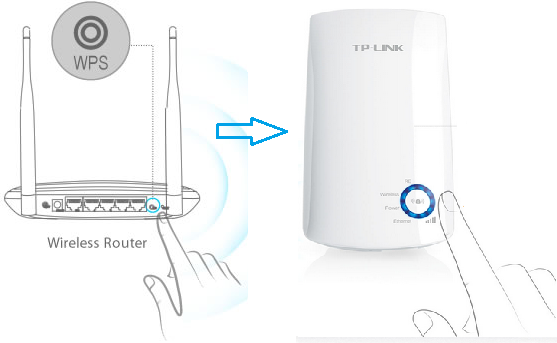
Nota 2: Depois de premir o botão WPS do seu Router/AP, o LED WPS do Router/AP deverá piscar. Se o LED WPS do seu Router/AP não piscar, significa que tem de voltar a premir o botão WPS até o LED WPS do Router/AP piscar. O mesmo se aplica ao produto RE. Depois de premir o botão WPS do seu Extensor de Alcance, a luz WPS/RE do seu Extensor de Alcance deverá piscar. Caso contrário, prima novamente.
Abaixo, o LED WPS do TL-WA850RE e do RE200:
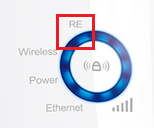
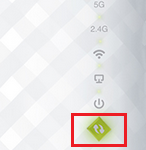
3. O processo WPS demora 2 minutos. Pode aguardar 2 minutos e, em seguida, verificar o LED de sinal sem fios do seu Extensor de Alcance. Se estiver aceso (independentemente da cor ou do número de barras de sinal), significa que o seu Extensor de Alcance foi ligado com sucesso ao seu Router/AP principal.
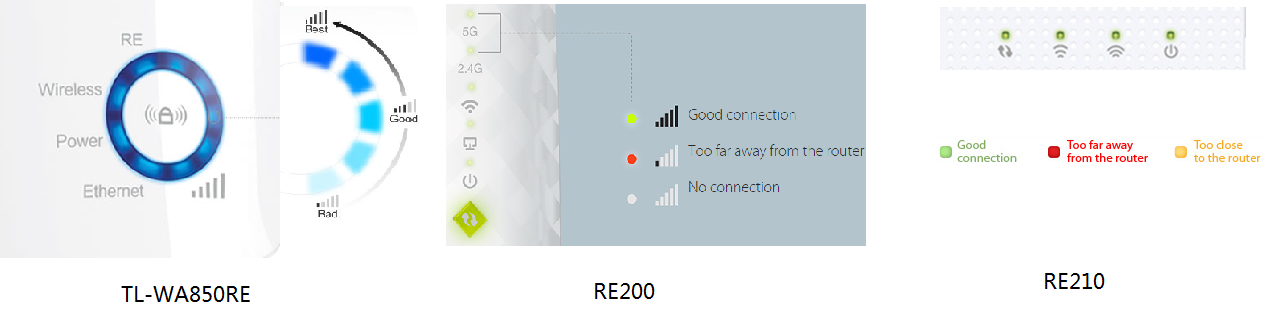
4. Passados 2 minutos, se o LED de sinal sem fios do seu Extensor de Alcance continuar apagado, significa que o processo WPS falhou. Poderá ser necessário repetir a operação WPS uma ou mais vezes, repetindo os passos acima.
5. Por fim, pode colocar o seu Extensor de Alcance num local adequado, onde pretenda alargar a cobertura da rede sem fios, e desfrutar da rede sem fios alargada. Não é necessário repetir o processo. Depois de concluído, ligar-se-á automaticamente de cada vez que o voltar a ligar à corrente.
Parte B: Vejamos agora o problema “por vezes, pode ser difícil ligar o seu produto RE ao Router/AP através do botão WPS”.
Existem muitos fatores que podem afetar o processo WPS. Para mais detalhes, consulte esta FAQ: Como posso copiar as definições sem fios do router da frente através do botão Wi-Fi Clone?
Nota: Se não conseguir configurar o seu Extensor de Alcance através do WPS, siga os artigos abaixo para o configurar através da respetiva interface Web de gestão:
Parte C: Por fim, vejamos o problema “por vezes, só é possível ligar o seu produto RE de banda dupla ao Wi-Fi de 2,4G ou de 5G do seu router/AP de banda dupla através do botão WPS, mas não ao Wi-Fi de ambas as bandas”.
Na verdade, este problema é, na maioria dos casos, causado pelo Router/AP de banda dupla e não pelo nosso Extensor de Alcance de banda dupla:
Alguns Routers/APs de banda dupla só permitem que os clientes, incluindo o Extensor de Alcance, se liguem a uma única banda de frequência (2,4G ou 5G, definida pelo Router/AP) com uma única pressão do botão WPS.
À procura de Mais
Este guia foi útil?
A sua resposta ajuda-nos a melhorar o nosso site.



TP-Link Community
Still need help? Search for answers, ask questions, and get help from TP-Link experts and other users around the world.