
Cómo utilizar el mapa de calor de Wi-Fi en un TP-Link Deco
Este artículo presenta la función de mapa de calor Wi-Fi en la App Deco, cubriendo desde la creación de un plano de planta y la ubicación del dispositivo Deco, hasta la simulación y la prueba de señal.
Antes de Empezar
- Descarga la App Deco desde Google Play Store, App Store o escaneando el código QR a continuación. Luego sigue las instrucciones de la App para configurar tu red Deco.
- Asegúrate de que el dispositivo y la versión de la App sean compatibles con la función. Es posible que sea necesario actualizar el firmware en determinados modelos.
Nota: Los pasos pueden variar dependiendo del sistema operativo de tu dispositivo. Aquí tomamos el sistema iOS como ejemplo.
Mapa de Calor Wi-Fi
- Qué es el Mapa de Calor Wi-Fi
- Cómo crear el mapa de calor Wi-Fi de toda tu casa
- Cómo interpretar tu mapa de calor Wi-Fi
- Cómo resaltar áreas clave en tu mapa de calor
Generar un Plano de Planta
- Cómo generar rápidamente un mapa de calor Wi-Fi a partir de un plano de planta existente
- Cómo editar una habitación en tu plano de planta
- Cómo dividir una pared en tu plano de planta
- Cómo fusionar habitaciones en tu plano de planta
Ubicación del Dispositivo
- Cómo ubicar dispositivos con precisión en un mapa de calor
- Cómo previsualizar tu mapa de calor Wi-Fi
Simulación de Ubicación
- Qué es la Simulación de ubicación
- Cómo optimizar la ubicación de los dispositivos con las sugerencias del mapa de calor
- Cómo añadir un dispositivo virtual para su simulación en un mapa de calor
- Cómo comparar los datos simulados con los datos reales de tu red en un mapa de calor
Prueba de Señal
- Qué dispositivos son compatibles con la función de prueba de señal
- Por qué la prueba de señal es importante para obtener mapas de calor precisos
- Cómo ejecutar una prueba de señal en un mapa de calor
Mapa de Calor Wi-Fi
Qué es el Mapa de Calor Wi-Fi
Con una visión general clara, puedes identificar rápidamente las zonas débiles o sin señal que podrían necesitar una unidad Deco adicional o la reubicación de los dispositivos existentes. El mapa de calor te permite probar diferentes configuraciones de diseño, reducir las interferencias y optimizar la distribución del ancho de banda, garantizando un rendimiento Wi-Fi fiable en todo tu espacio.
Para crear un mapa de calor, puedes empezar dibujando o subiendo tu plano de planta. A continuación, marca los obstáculos físicos, como paredes y puertas, para simular cómo afectan a la señal Wi-Fi. Después de colocar tus unidades Deco en el plano, el mapa de calor refleja visualmente cómo se propaga la señal, permitiéndote ajustar la ubicación de los dispositivos para obtener una mejor cobertura.
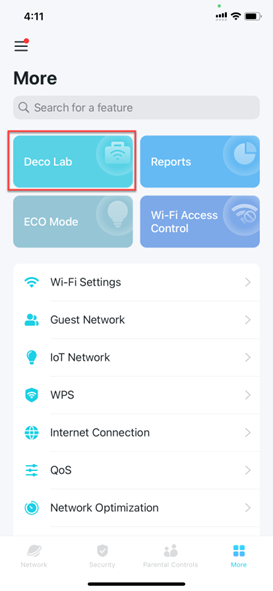
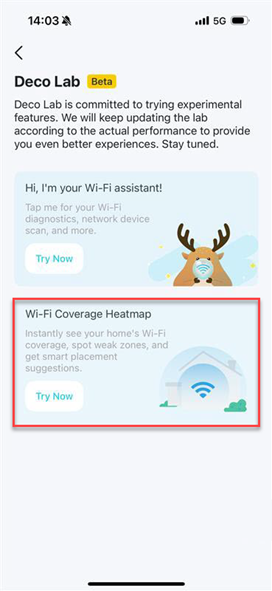
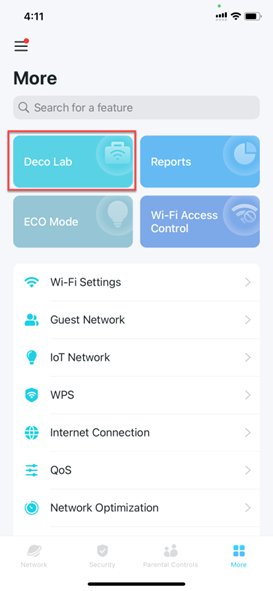
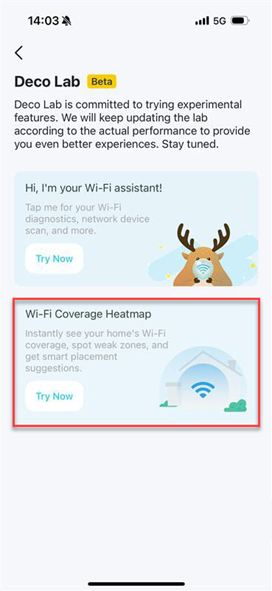
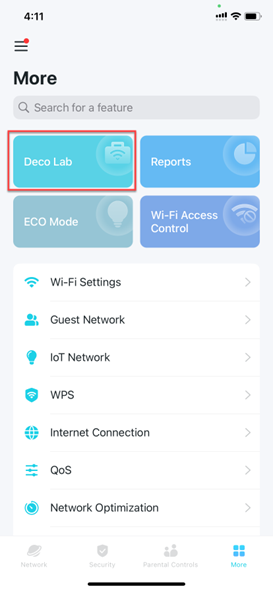
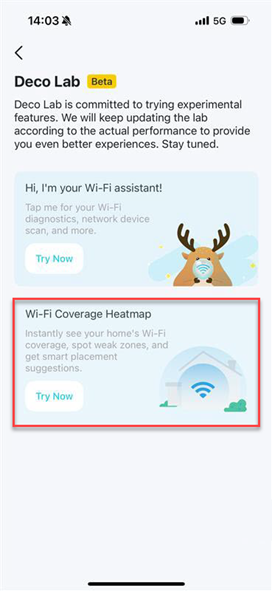
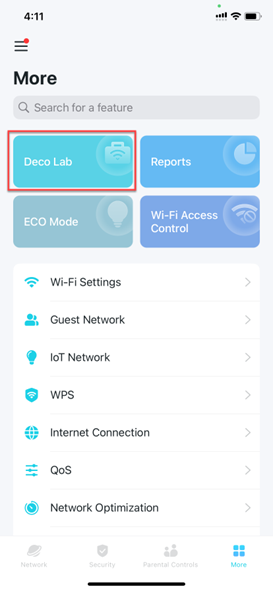
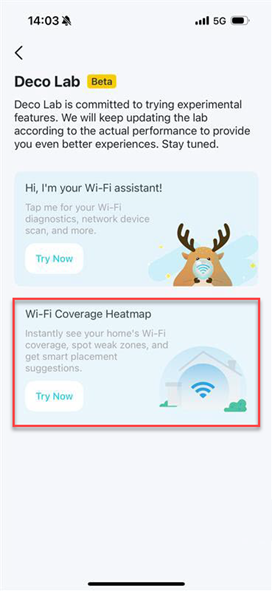
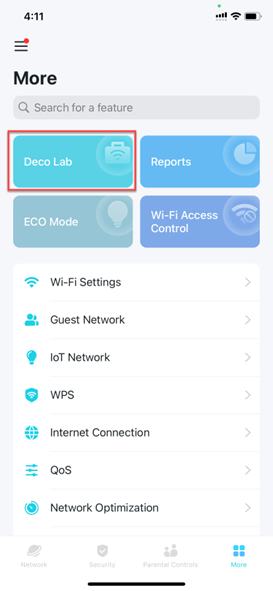
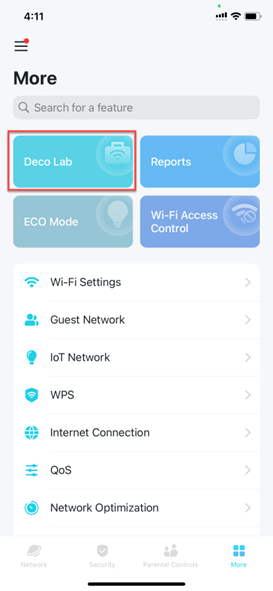
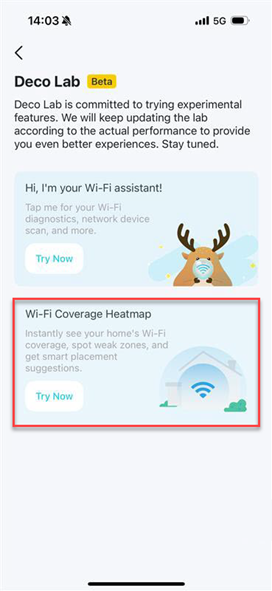
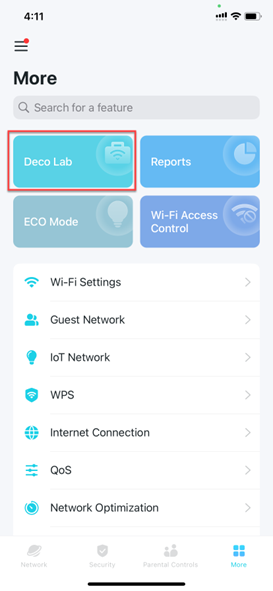
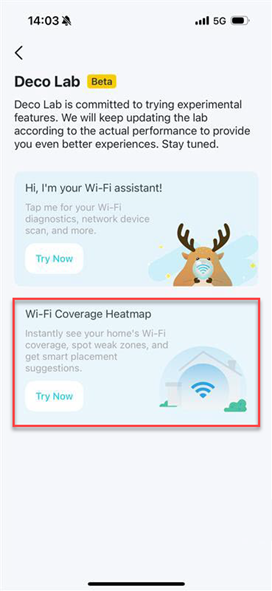
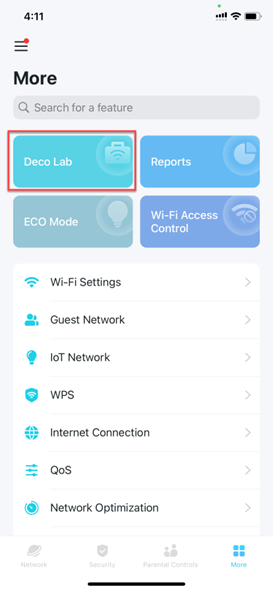
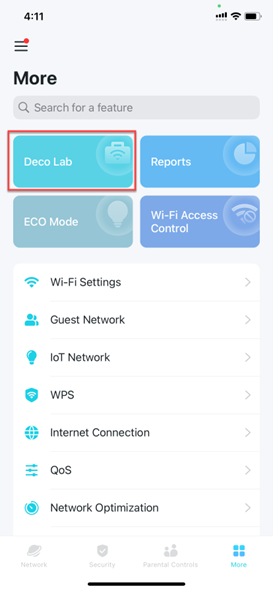
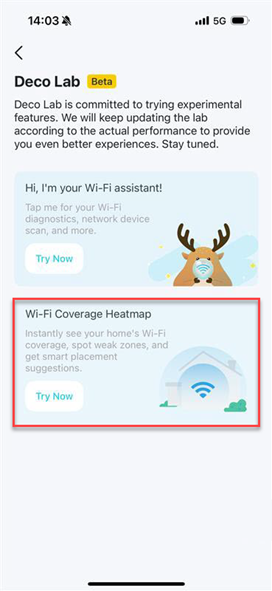
Para localizar la opción, abre la App Deco, ve a Más > Deco Lab, y selecciona la tarjeta Mapa de Calor de Cobertura Wi-Fi.
Cómo crear el mapa de calor Wi-Fi de toda tu casa
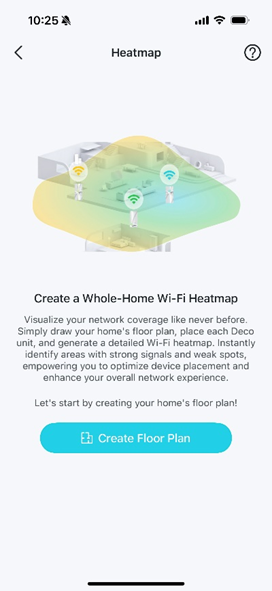
Paso 1. Abre la App Deco, ve a Más > Deco Lab y selecciona la tarjeta Mapa de Calor de Cobertura Wi-Fi. Comienza tocando Crear Plano de Planta.
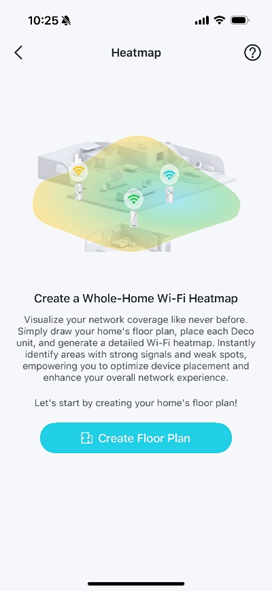
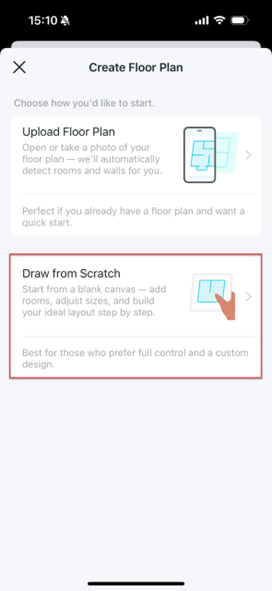
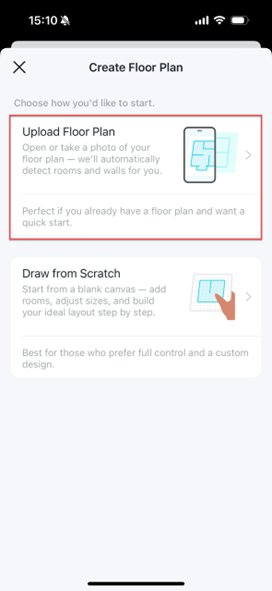
Paso 2. Elige una forma de empezar. Puedes importar un plano de planta existente o crear uno nuevo desde cero.
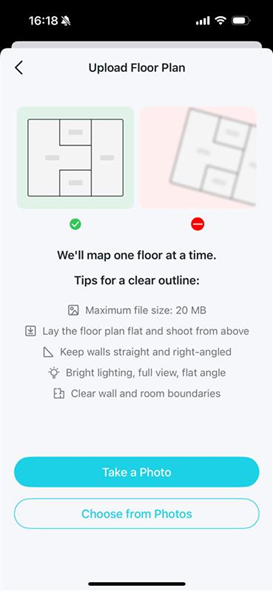
- Subir plano de planta: Comienza rápidamente subiendo una foto de un plano de planta existente.
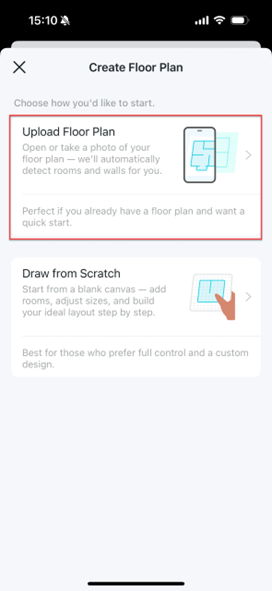
- Dibujar desde cero: Empieza desde un lienzo en blanco y construye tu diseño ideal paso a paso.
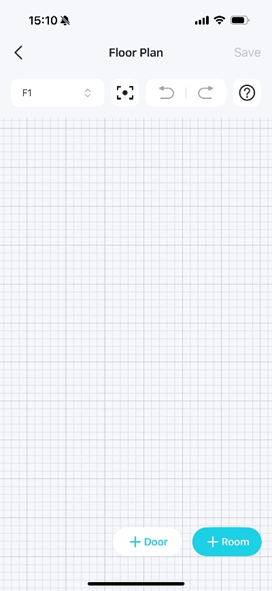
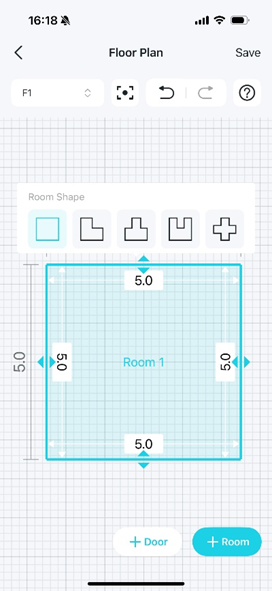
Paso 3. Personaliza tu plano de planta añadiendo pisos, habitaciones y puertas.
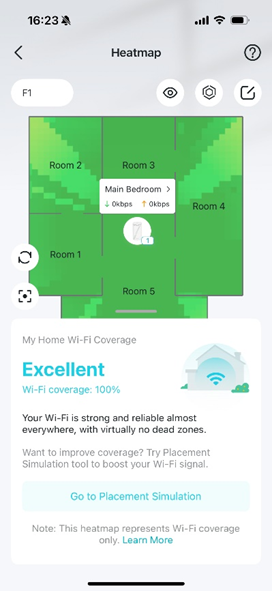
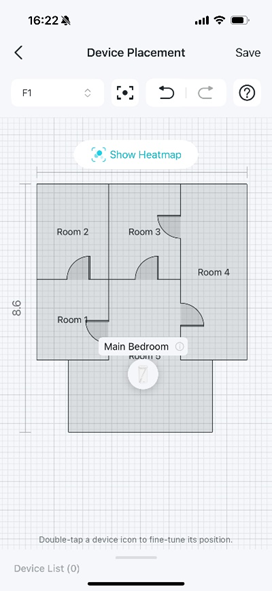
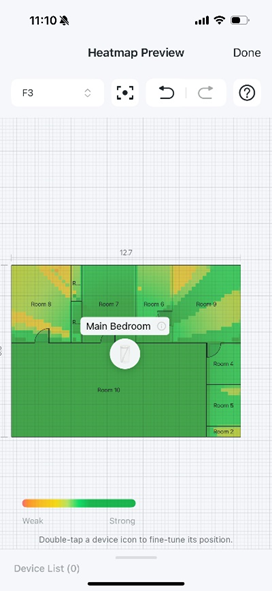
Paso 4. Coloca tus dispositivos en el plano de planta y guárdalo. A continuación, el mapa de calor se creará correctamente. Puedes comprobar el estado de la señal Wi-Fi en el mapa de calor.
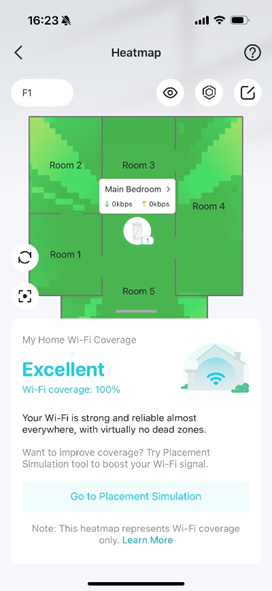
Cómo interpretar tu mapa de calor Wi-Fi
Paso 1. Abre la App Deco, ve a Más > Deco Lab y selecciona la tarjeta Mapa de Calor de Cobertura Wi-Fi.
Paso 2. En el mapa de calor, puedes realizar las siguientes acciones:
- Toca el botón del piso para cambiar las vistas de los pisos.
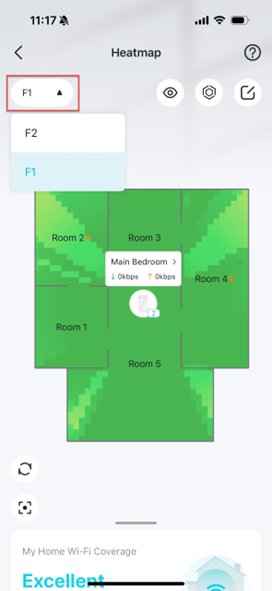
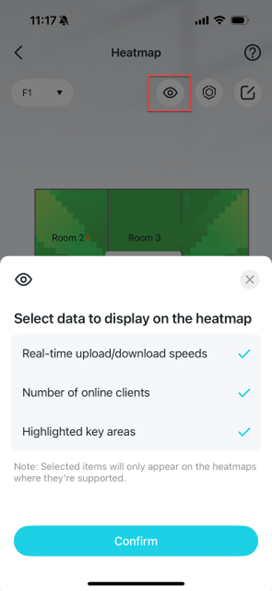
- Toca el icono Ver
 y selecciona el contenido que deseas mostrar en el mapa de calor.
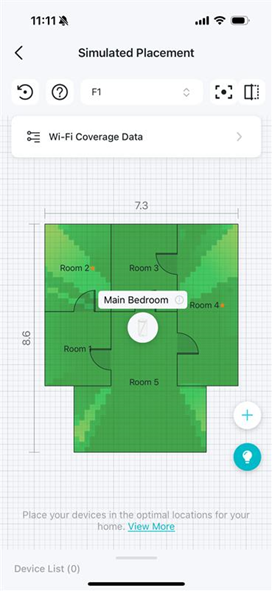
- Toca el icono
 para entrar en la página de Ubicación Simulada.
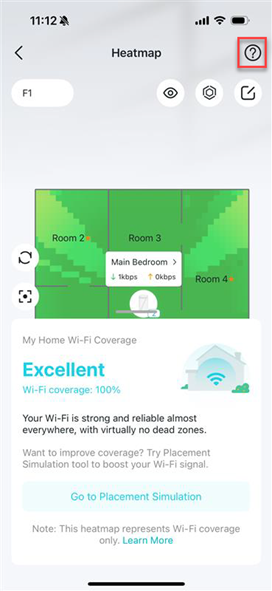
- Toca el icono
 para encontrar la Guía de Ayuda.
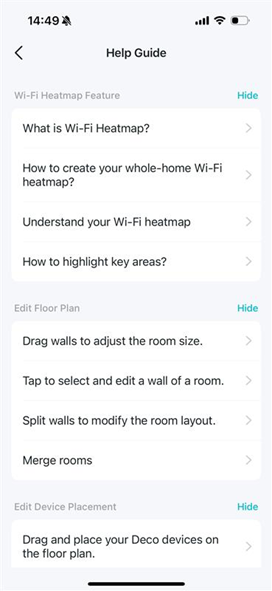
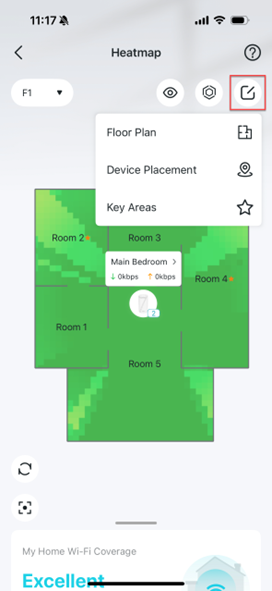
- Toca el icono Editar
 para configurar el plano de planta, ubicar dispositivos y resaltar áreas clave.
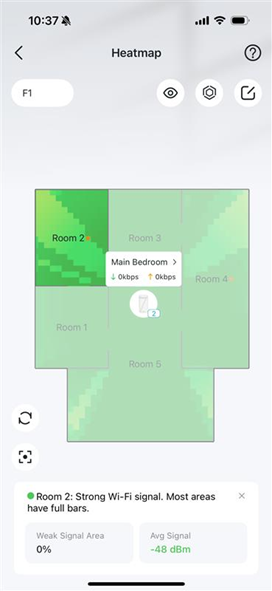
- Toca una habitación para comprobar el estado de la señal Wi-Fi de la misma.
- Toca el icono
 para refrescar la página del mapa de calor.
 - Toca el icono
 para centrar el mapa de calor en la pantalla.
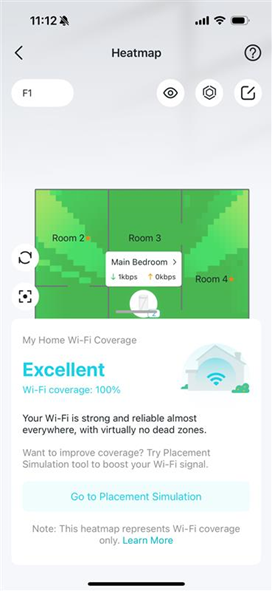
 - Desliza el dedo hacia arriba en la página del mapa de calor para comprobar el estado actual de la cobertura Wi-Fi.
Cómo resaltar áreas clave en tu mapa de calor
Paso 1. Abre la App Deco, ve a Más > Deco Lab y selecciona la tarjeta Mapa de Calor de Cobertura Wi-Fi.
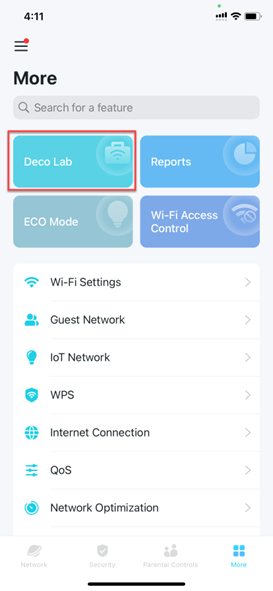
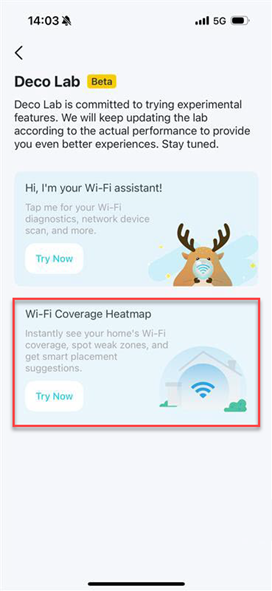
Paso 2. En el mapa de calor, toca el icono Editar  y selecciona Áreas Clave.
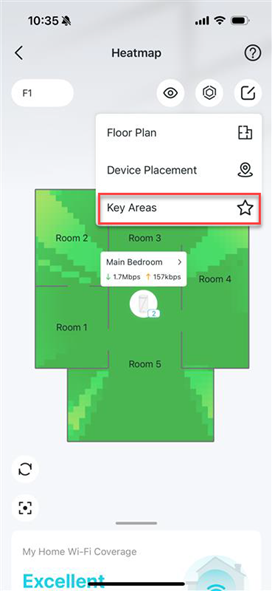
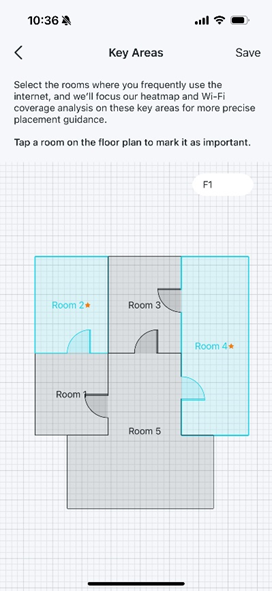
Paso 3. Toca las habitaciones en las que utilizas Internet con frecuencia para marcarlas como áreas clave (con el símbolo de una estrella). El análisis de la cobertura Wi-Fi se centrará entonces en estas áreas para proporcionar una orientación de ubicación más precisa.
Generar un Plano de Planta
Cómo generar rápidamente un mapa de calor Wi-Fi a partir de un plano de planta existente
Paso 1. Abre la App Deco, ve a Más > Deco Lab y selecciona la tarjeta Mapa de Calor de Cobertura Wi-Fi. Comienza tocando Crear Plano de Planta.
Paso 2. Selecciona Subir Plano de Planta y sube una foto de un plano de planta existente que cumpla con los requisitos. Automáticamente detectará y dibujará el plano de planta basado en la imagen subida.
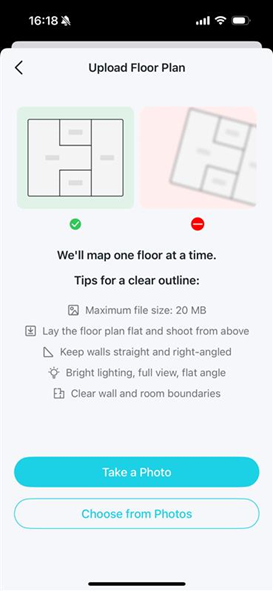
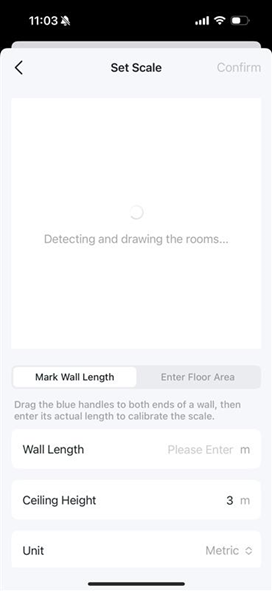
Paso 3. Selecciona las unidades y ajusta la escala de acuerdo con la situación real, incluyendo la longitud de la pared, la altura del techo y el área del piso.
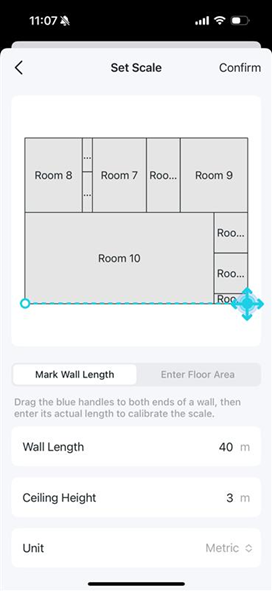
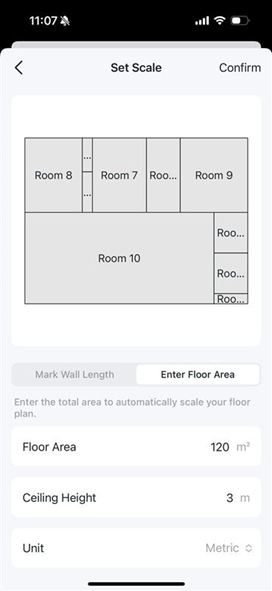
Paso 4. Personaliza tu plano de planta añadiendo pisos, habitaciones y puertas.
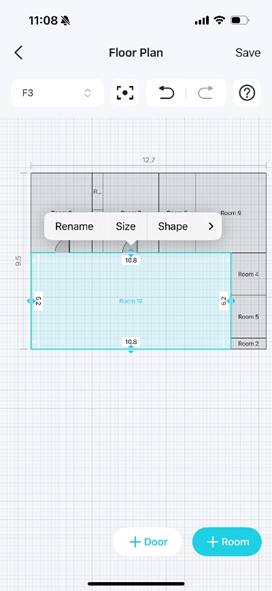
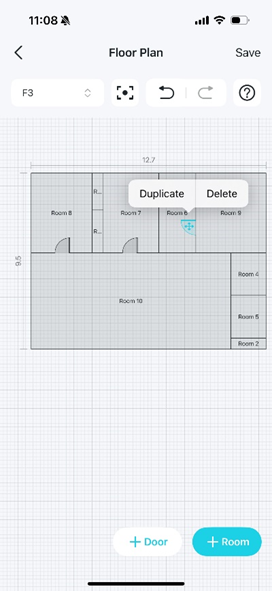
Paso 5. Toca dos veces el icono de un dispositivo para colocar tus dispositivos en el plano de planta y guárdalo. A continuación, el mapa de calor se creará correctamente. Puedes comprobar el estado de la señal Wi-Fi en el mapa de calor.
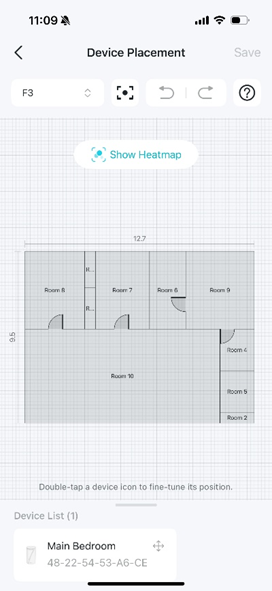
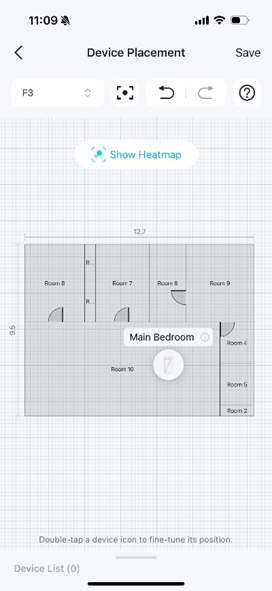
Cómo editar una habitación en tu plano de planta
Paso 1. Abre la App Deco, ve a Más > Deco Lab y selecciona la tarjeta Mapa de Calor de Cobertura Wi-Fi.
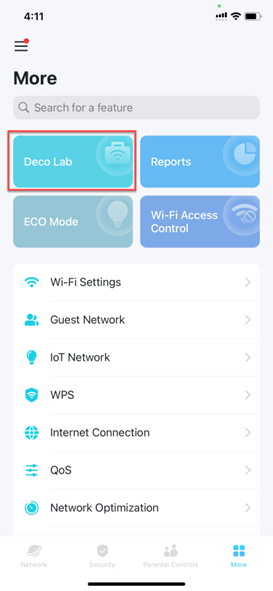
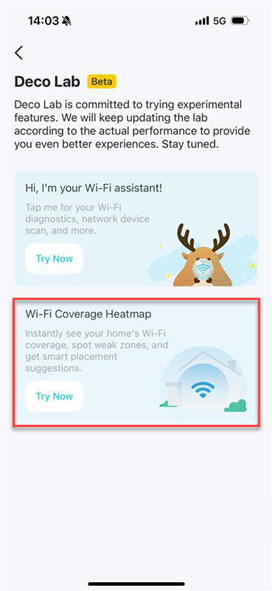
Paso 2. En tu mapa de calor, toca el icono Editar y selecciona Plano de Planta.
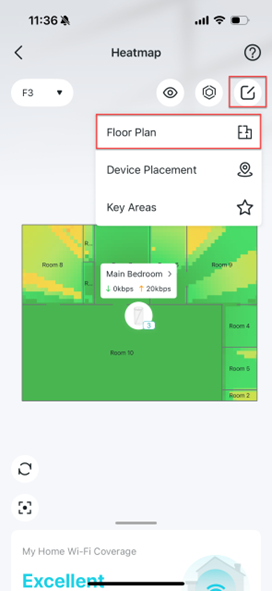
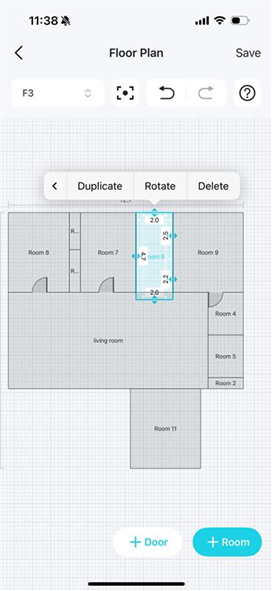
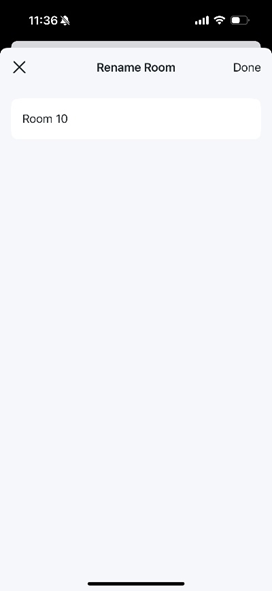
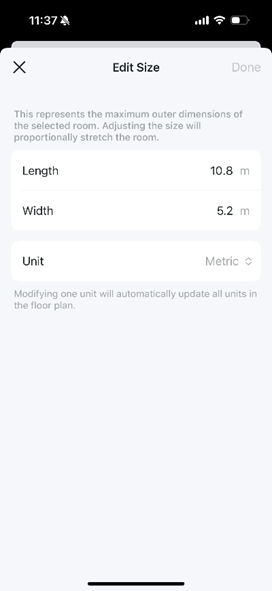
Paso 3. Toca una habitación y podrás editar lo siguiente:
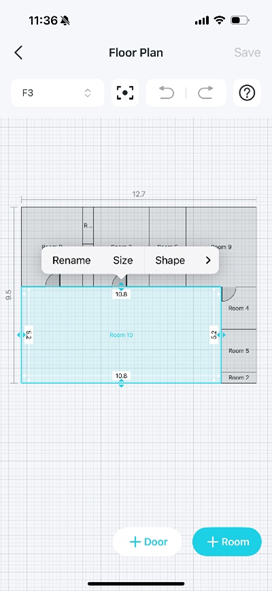
- Renombrar una habitación.
- Editar el tamaño de la habitación.
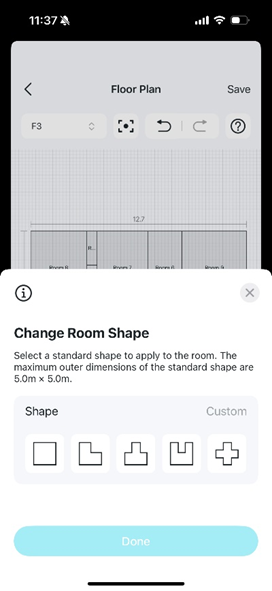
- Cambiar la forma de la habitación.
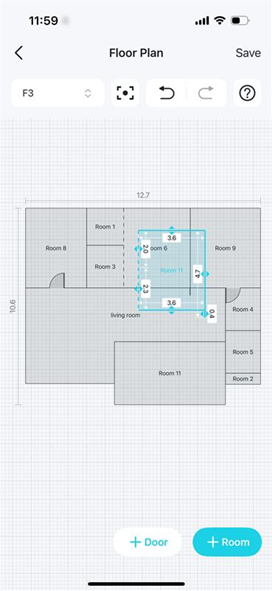
- Duplicar habitación.
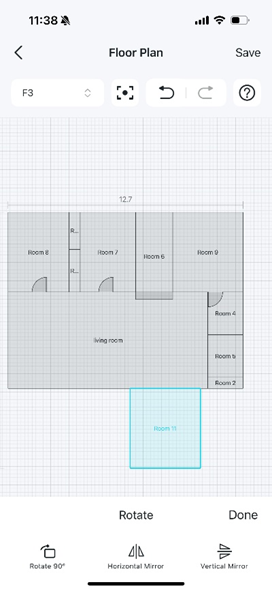
- Rotar habitación.
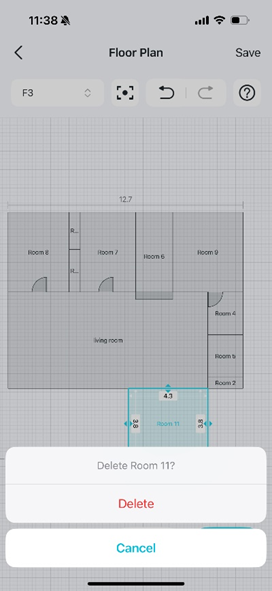
- Eliminar habitación.
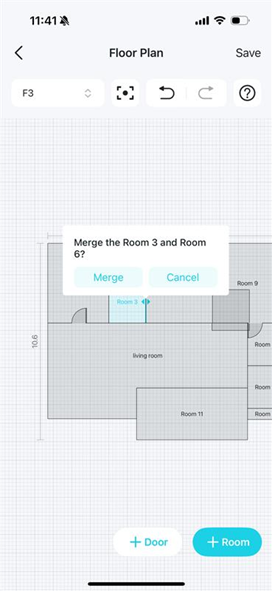
Paso 4. Tocar la pared entre dos habitaciones adyacentes te permite fusionar habitaciones.
Cómo dividir una pared en tu plano de planta
Paso 1. Abre la App Deco, ve a Más > Deco Lab y selecciona la tarjeta Mapa de Calor de Cobertura Wi-Fi.
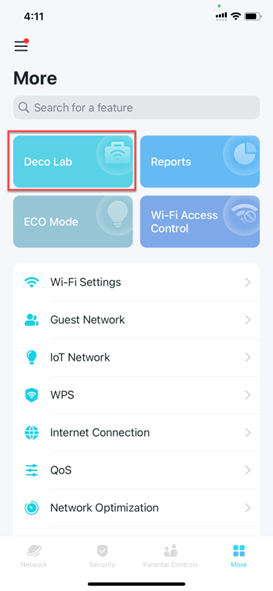
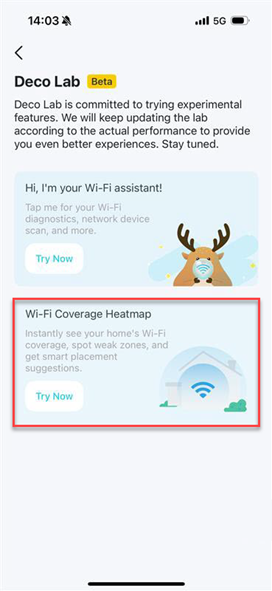
Paso 2. En tu mapa de calor, toca el icono Editar  y selecciona Plano de Planta.
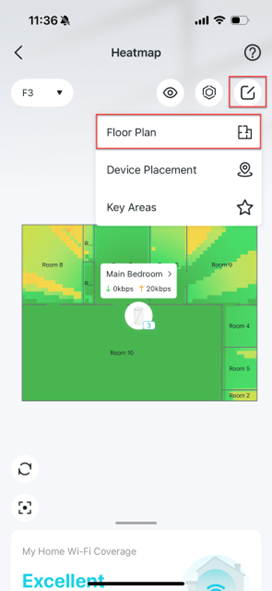
Paso 3. Toca la pared de una habitación y selecciona Dividir.
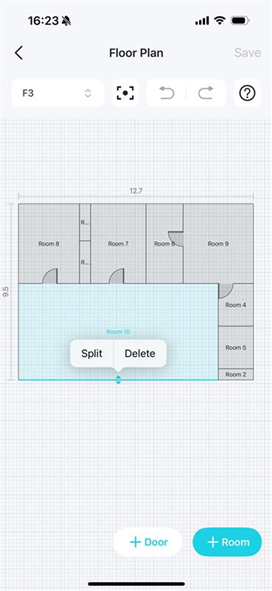
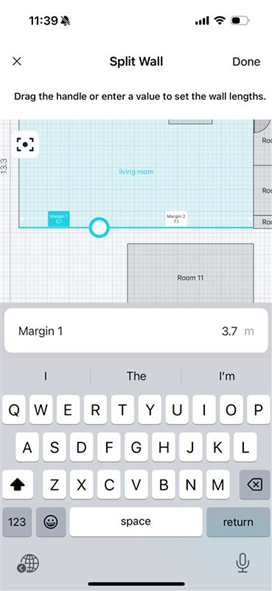
Paso 4. Arrastra el tirador o introduce un valor para ajustar la longitud de la pared y toca **Hecho**.
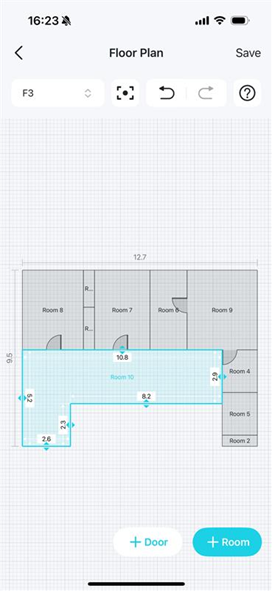
Paso 5. Luego puedes configurar las dos paredes por separado.
Cómo fusionar habitaciones en tu plano de planta
Paso 1. Abre la App Deco, ve a Más > Deco Lab y selecciona la tarjeta Mapa de Calor de Cobertura Wi-Fi.
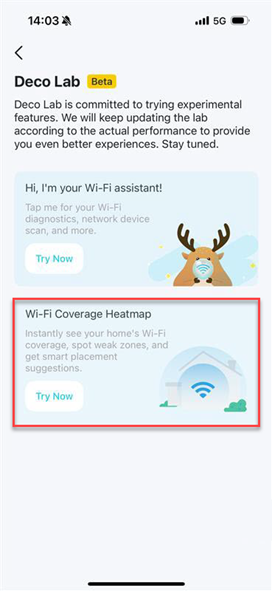
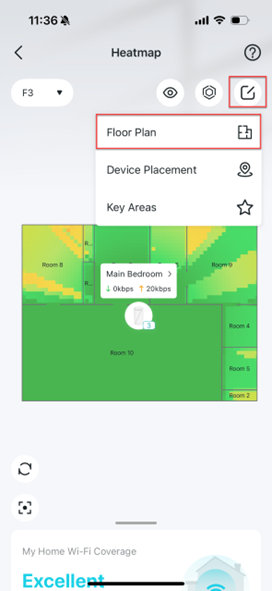
Paso 2. En tu mapa de calor, toca el icono Editar  y selecciona Plano de Planta.
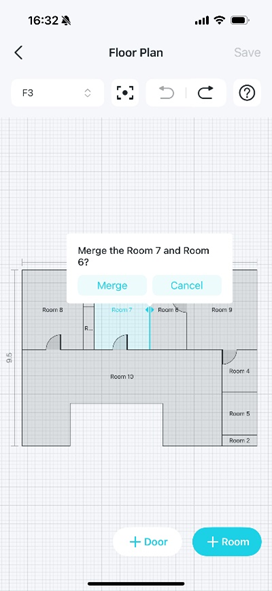
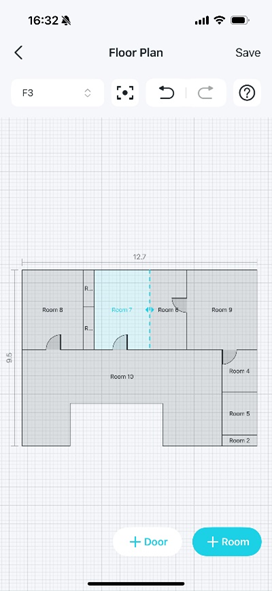
Paso 3. Toca la pared entre dos habitaciones adyacentes y selecciona Fusionar. A continuación, la línea continua entre las dos habitaciones se convertirá en una línea discontinua, lo que indica que las habitaciones se han fusionado correctamente.
Ubicación del Dispositivo
Cómo ubicar dispositivos con precisión en un mapa de calor
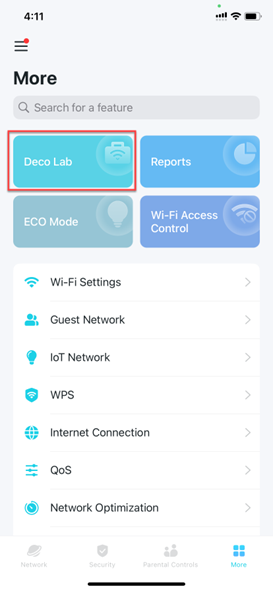
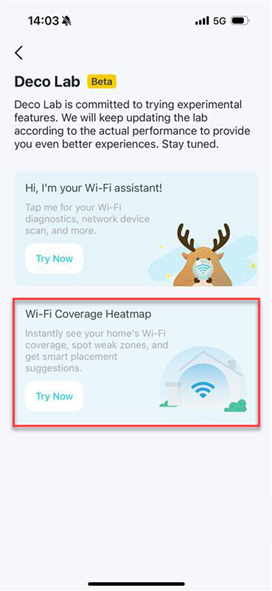
Paso 1. Abre la App Deco, ve a Más > Deco Lab, y selecciona la tarjeta Mapa de Calor de Cobertura Wi-Fi.
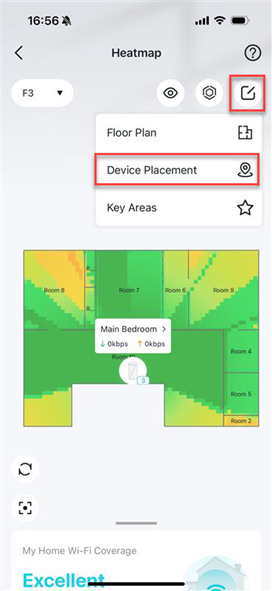
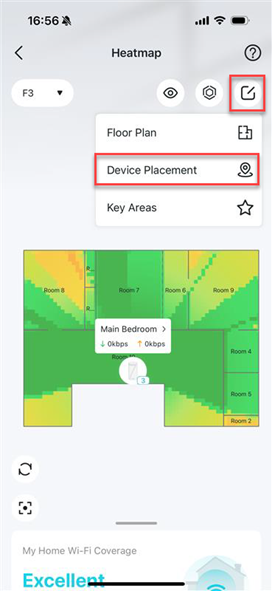
Paso 2. En el mapa de calor, toca el icono Editar  y selecciona Ubicación del Dispositivo.
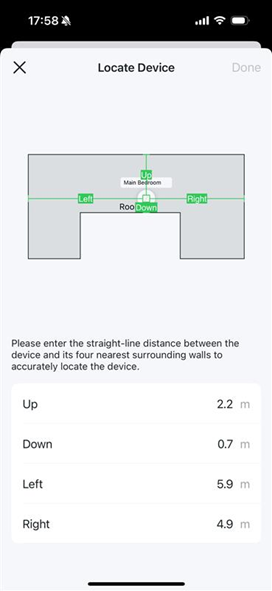
Paso 3. Toca dos veces el icono del dispositivo para localizarlo con precisión introduciendo la distancia en línea recta entre el dispositivo y sus cuatro paredes circundantes más cercanas. Luego toca Hecho y guarda los ajustes.
Cómo previsualizar tu mapa de calor Wi-Fi
Paso 1. Abre la App Deco, ve a Más > Deco Lab, y selecciona la tarjeta Mapa de Calor de Cobertura Wi-Fi.
Paso 2. En el mapa de calor, toca el icono Editar  y selecciona Ubicación del Dispositivo.
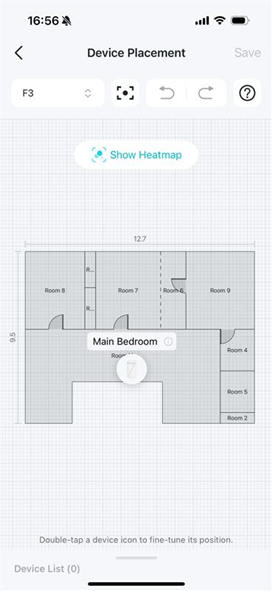
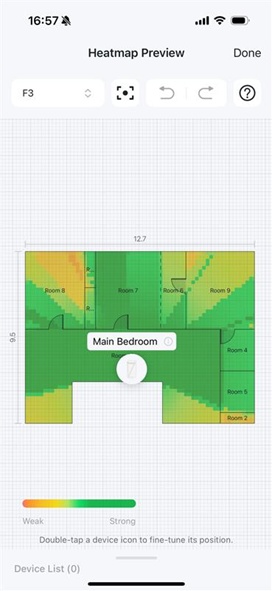
Paso 3. Toca Mostrar Mapa de Calor para previsualizar el mapa de calor actual. Luego puedes ajustar la posición del dispositivo según el estado del mapa de calor en tiempo real.
Simulación de Ubicación
Qué es la Simulación de ubicación
Paso 1. Abre la App Deco, ve a Más > Deco Lab, y selecciona la tarjeta Mapa de Calor de Cobertura Wi-Fi.
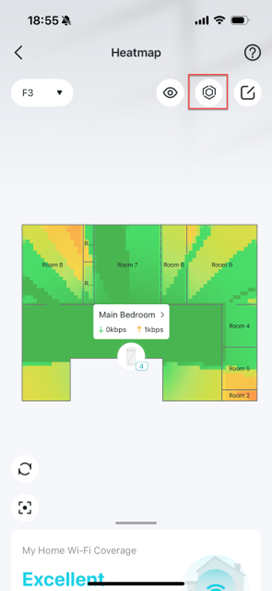
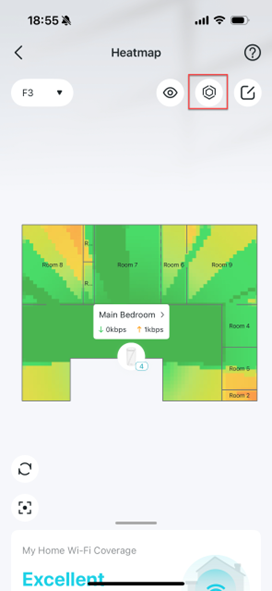
Paso 2. En el mapa de calor, toca el icono  para entrar en la página de Ubicación Simulada.
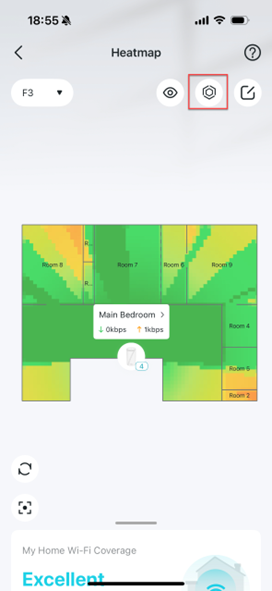
Paso 3. En la página de Ubicación Simulada, puedes realizar lo siguiente:
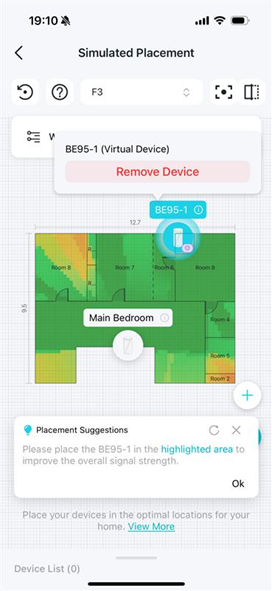
- Añadir dispositivos virtuales: Toca el icono Añadir y aparecerá un dispositivo virtual en el mapa de calor. Puedes mover el dispositivo virtual para observar los cambios en el mapa de calor y luego elegir la ubicación óptima para ese dispositivo.
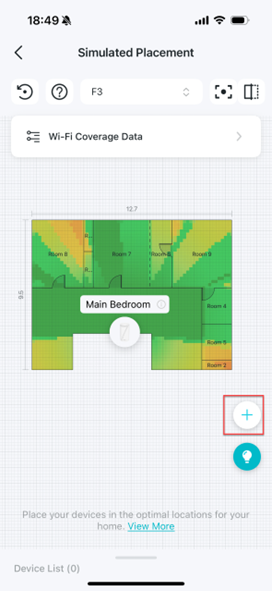
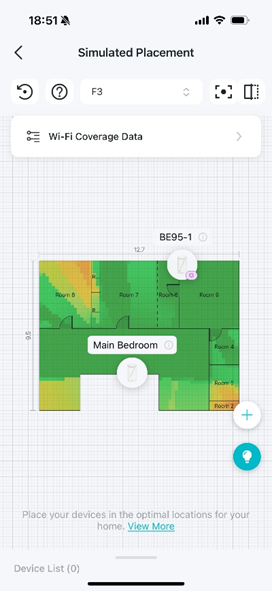
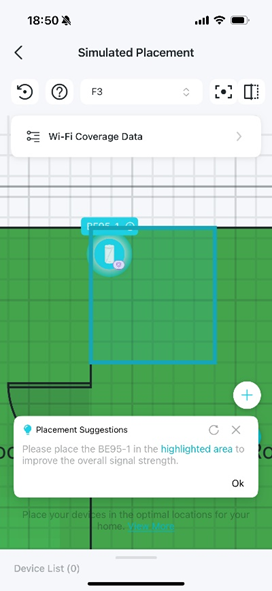
- Ver sugerencias de ubicación: Toca el icono de la Bombilla para ver las sugerencias de ubicación para este piso. Toca el icono del dispositivo para ver las sugerencias para el mismo. A continuación, puedes ajustar la ubicación del dispositivo en consecuencia.
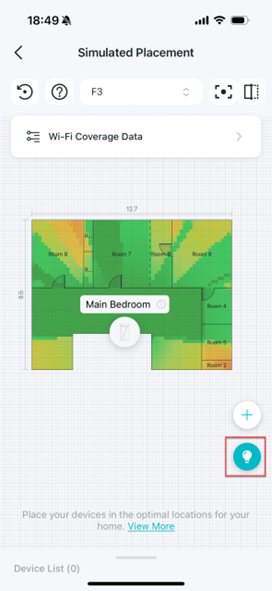
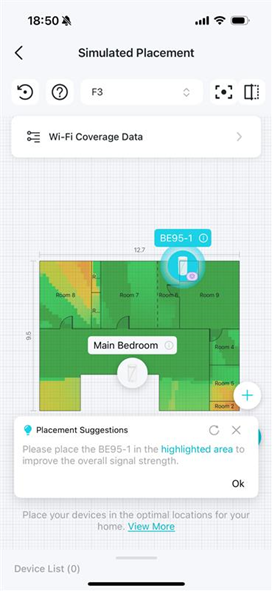
- Comprobar mapas de calor comparativos: Mantén pulsado el icono Comparación
 para mostrar la cobertura Wi-Fi real de la red actual.
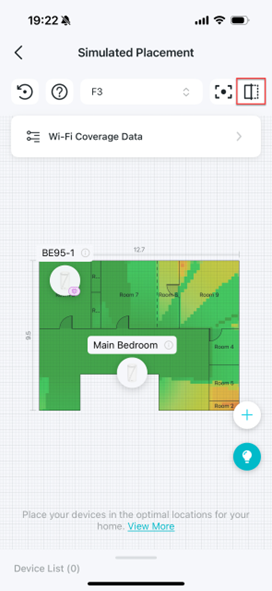
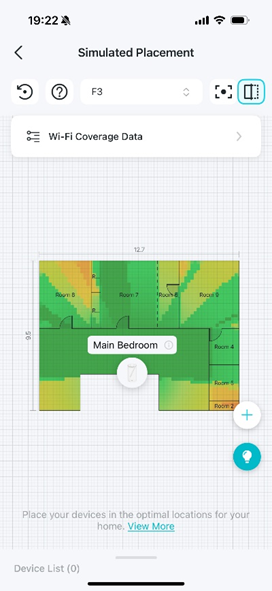
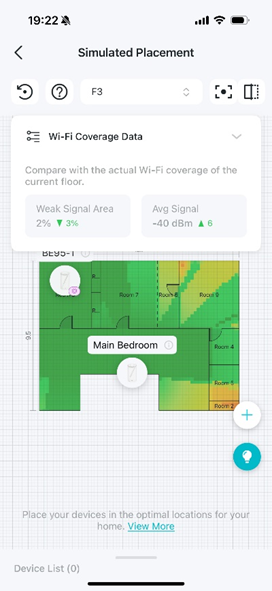
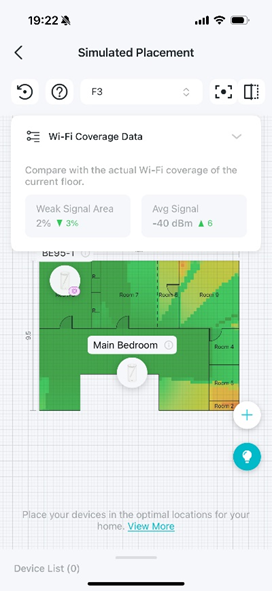
- Comprobar estadísticas comparativas: Toca Datos de Cobertura Wi-Fi para mostrar los datos de comparación sobre la cobertura Wi-Fi real para el piso actual.
Cómo optimizar la ubicación de los dispositivos con las sugerencias del mapa de calor
Paso 1. Abre la App Deco, ve a Más > Deco Lab, y selecciona la tarjeta Mapa de Calor de Cobertura Wi-Fi.
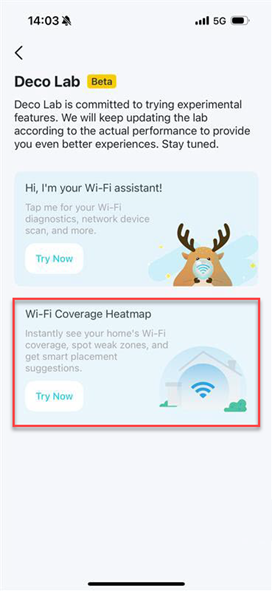
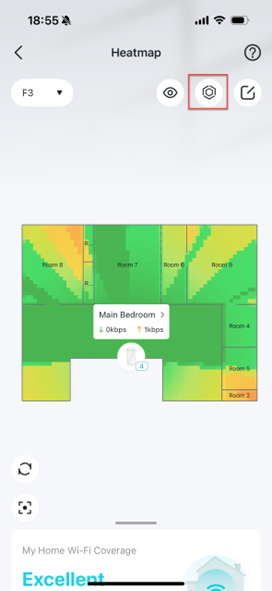
Paso 2. En el mapa de calor, toca el icono  para entrar en la página de Ubicación Simulada.
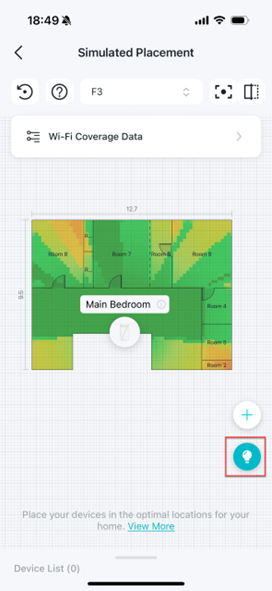
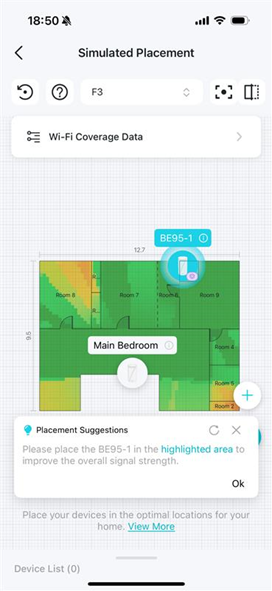
Paso 3. Toca el icono de la Bombilla para ver las sugerencias de ubicación. Toca el icono del dispositivo para ver las sugerencias para el mismo. Luego toca el área resaltada para ajustar tu dispositivo.
Cómo añadir un dispositivo virtual para su simulación en un mapa de calor
Paso 1. Abre la App Deco, ve a Más > Deco Lab, y selecciona la tarjeta Mapa de Calor de Cobertura Wi-Fi.
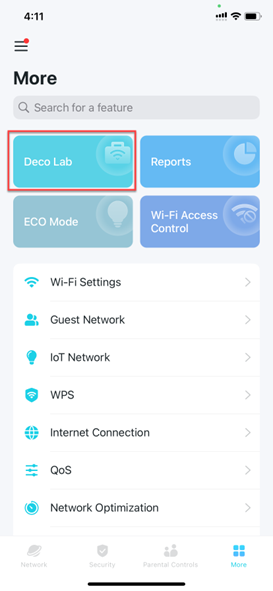
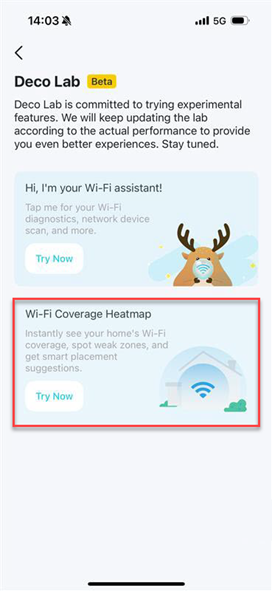
Paso 2. En el mapa de calor, toca el icono  para entrar en la página de Ubicación Simulada.
Paso 3. Toca el icono Añadir y aparecerá un dispositivo virtual en el mapa de calor.
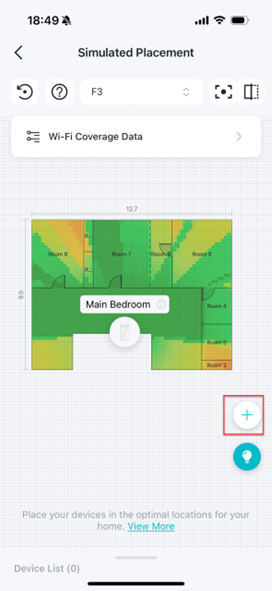
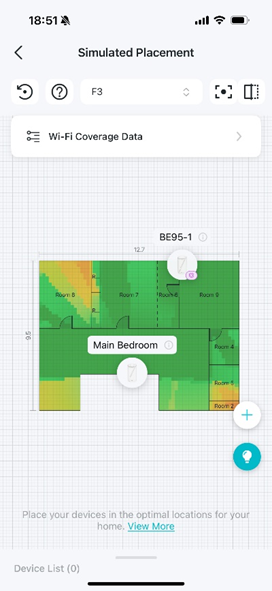
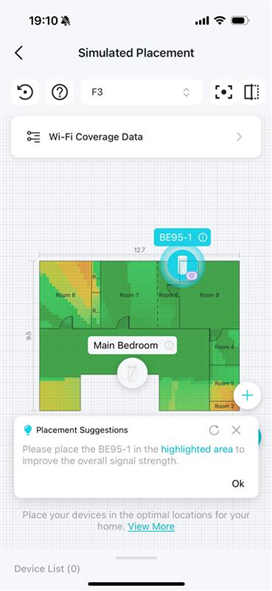
Paso 4. Puedes realizar las siguientes acciones para el dispositivo virtual:
- Toca el dispositivo virtual para ver las sugerencias de ubicación.
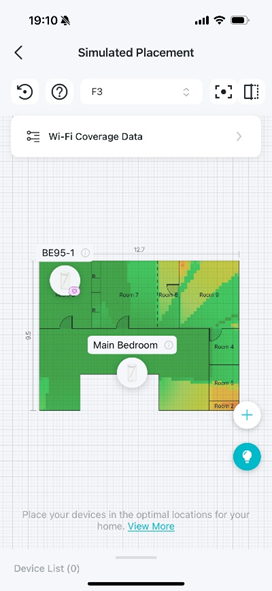
- Mantén pulsado el dispositivo para moverlo según el mapa de calor.
- Toca el icono
 para eliminar el dispositivo virtual.
Cómo comparar los datos simulados con los datos reales de tu red en un mapa de calor
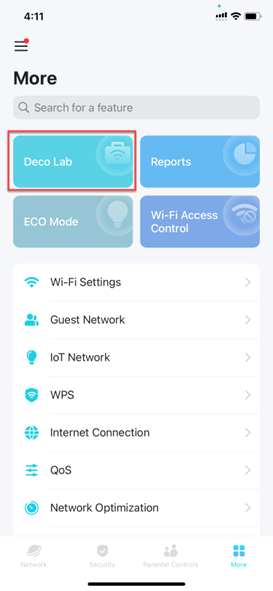
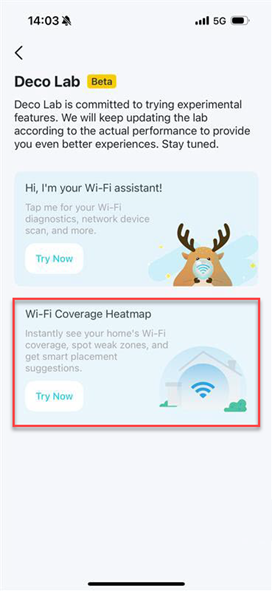
Paso 1. Abre la App Deco, ve a Más > Deco Lab, y selecciona la tarjeta Mapa de Calor de Cobertura Wi-Fi.
Paso 2. En el mapa de calor, toca el icono  para entrar en la página de Ubicación Simulada.
Paso 3. Mantén pulsado el icono Comparación  para mostrar la cobertura Wi-Fi real de la red actual.
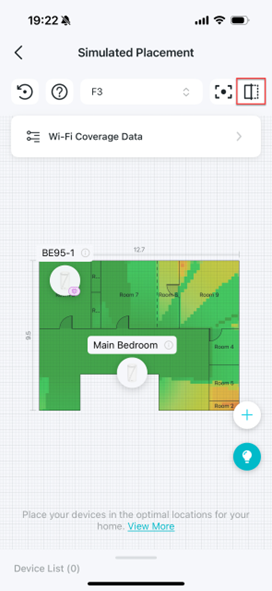
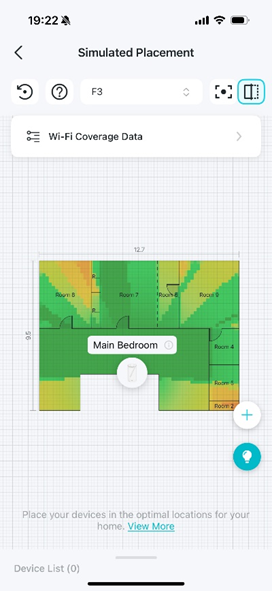
Paso 4. Toca Datos de Cobertura Wi-Fi para mostrar los datos de comparación sobre la cobertura Wi-Fi real para el piso actual.
Prueba de Señal
Qué dispositivos son compatibles con la función de prueba de señal
Nuestra función de mapa de calor con prueba de señal ahora está verificada y es compatible con varios modelos de dispositivos principales, incluyendo el iPhone 13 mini, Samsung Galaxy S23 Ultra y Google Pixel 9 Pro XL.
Nota: En ciertos escenarios, la función práctica de medición del mapa de calor puede dejar de estar disponible. Esto puede ocurrir al usar versiones más nuevas de dispositivos y sistemas operativos iOS, o cuando se encuentran estaciones de roaming autónomas que no responden a las solicitudes 11k desde el lado del Punto de Acceso.
Por qué la prueba de señal es importante para obtener mapas de calor precisos
Aunque podemos generar el mapa de calor Wi-Fi de nuestra casa con planos subidos y simulaciones predictivas, el rendimiento real de la señal está influenciado por numerosas variables ambientales. Las pruebas de señal in situ son importantes para capturar el comportamiento real de la señal y garantizar la precisión y fiabilidad del mapa de calor final.
Los obstáculos físicos, como las paredes de hormigón, las estructuras metálicas o el ladrillo grueso, pueden debilitar significativamente las señales Wi-Fi de formas que las simulaciones no pueden prever por completo. Llevar a cabo una prueba de recorrido físico mide el verdadero impacto de estos materiales, proporcionando datos que pueden diferir de la configuración de la simulación. La prueba de señal convierte un modelo predictivo en un mapa de calor validado y procesable, lo que te da la confianza de que el diseño de tu Wi-Fi funcionará como se espera en el entorno real.
Al realizar pruebas in situ, las zonas débiles o sin señal se pueden identificar con precisión. Esto permite realizar ajustes informados y específicos en la ubicación de nuestros dispositivos, reduciendo el solapamiento, eliminando las brechas de cobertura y, en última instancia, optimizando el rendimiento de la red.
Cómo ejecutar una prueba de señal en un mapa de calor
Paso 1. Abre la App Deco, ve a Más > Deco Lab, y selecciona la tarjeta Mapa de Calor de Cobertura Wi-Fi.
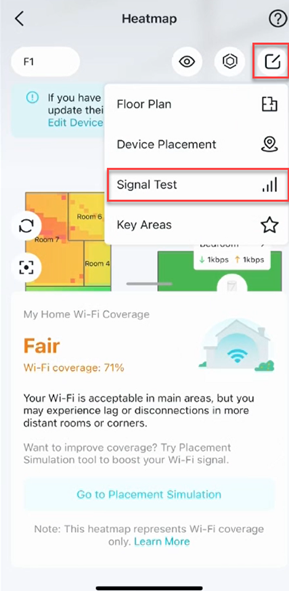
Paso 2. En el mapa de calor, toca el icono Editar  y selecciona Prueba de Señal.
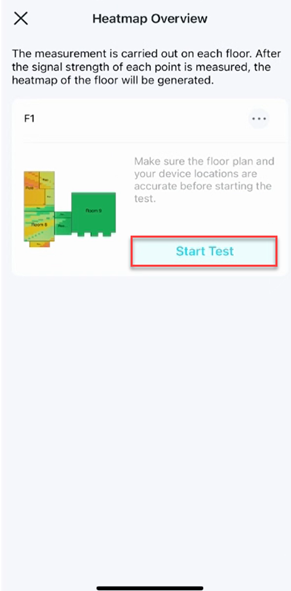
Paso 3. Asegúrate de que el plano de planta y las ubicaciones de los dispositivos sean precisos y, a continuación, toca Iniciar Prueba.
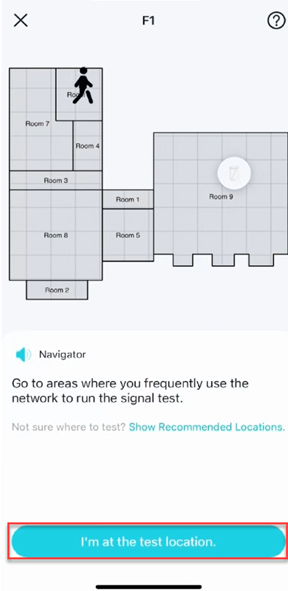
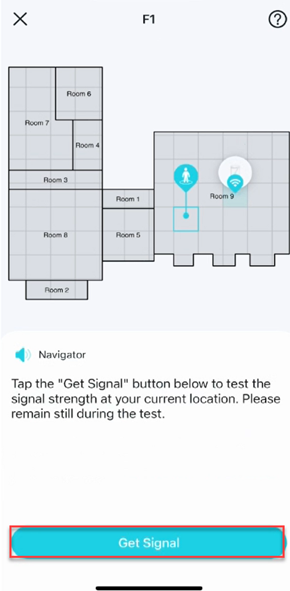
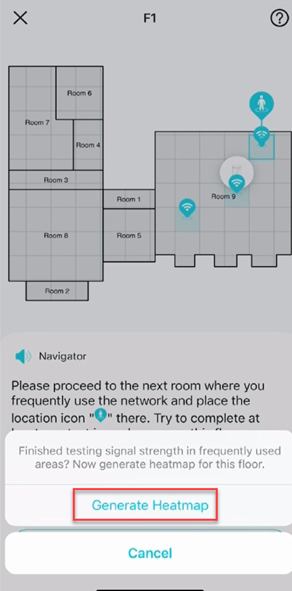
Paso 4. Ve a las zonas en las que utilizas la red con frecuencia y sitúa el icono de ubicación en tu posición actual. A continuación, toca Obtener Señal para ejecutar la prueba en esa ubicación. Por favor, mantente quieto durante la prueba.
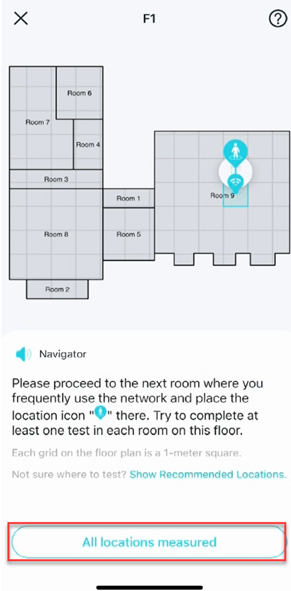
Nota: Si no estás seguro de dónde probar, toca 'Mostrar ubicaciones recomendadas' para obtener más sugerencias.
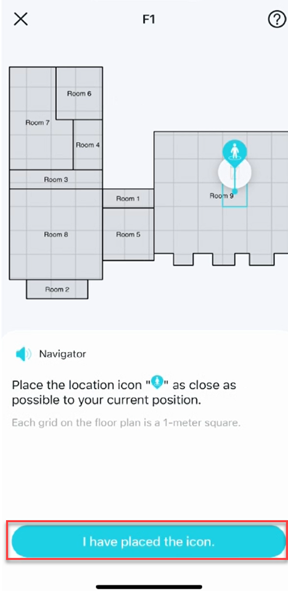
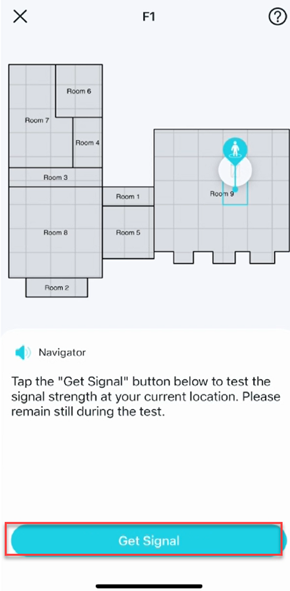
Paso 5. Desplázate a otras habitaciones y ejecuta la prueba de señal siguiendo los mismos pasos anteriores. Después de completar todas las pruebas en cada piso, genera un mapa de calor.
Para conocer más detalles sobre cada función y configuración, visita el Centro de Descargas para descargar el manual de tu producto.
Buscar Más
¿Es útil este artículo?
Tus comentarios nos ayudan a mejorar esta web.



TP-Link Community
Still need help? Search for answers, ask questions, and get help from TP-Link experts and other users around the world.