
So beheben Sie häufige DSL-Verbindungsabbrüche bei Ihrem TP-Link-Modem-Router
Einleitung
Dieser Artikel enthält eine Schritt-für-Schritt-Anleitung zur Behebung häufiger DSL-Verbindungsabbrüche bei TP-Link Modemroutern, beispielsweise:
- Die DSL-LED blinkt ständig: Der Router versucht, sich mit der DSL-Leitung zu synchronisieren.
- Die DSL-LED erlischt: Es wird kein DSL-Signal erkannt.
- Die DSL-LED leuchtet dauerhaft, aber die Verbindung ist instabil: Die DSL-Synchronisierung besteht, das Netzwerk kann jedoch instabil sein.
Fehlerbehebung
Führen Sie die folgenden Schritte aus, um das Problem häufiger DSL-Verbindungsabbrüche zu beheben. Prüfen Sie nach jedem Schritt, ob das Problem behoben wurde.
Stellen Sie vor der Fehlerbehebung sicher, dass auf dem Modemrouter die neueste Firmwareversion installiert ist.
Methode 1. Manuelle Aktualisierung
- Laden Sie die neueste Firmware von der offiziellen Website (https://www.tp-link.com) herunter. Wählen Sie dort Ihr Routermodell aus, um die aktuelle Firmwaredatei herunterzuladen.
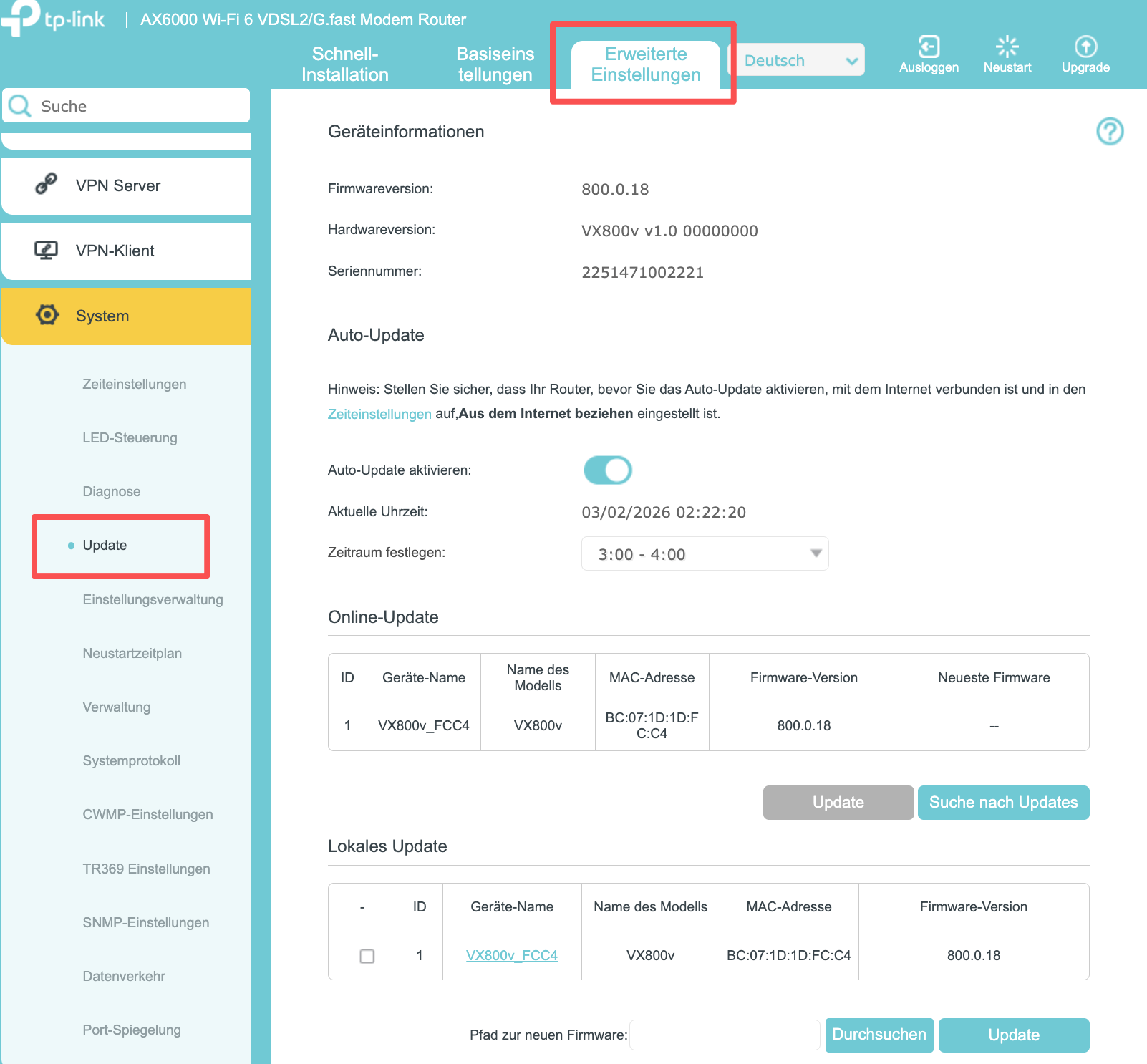
- Öffnen Sie am Modemrouter „Erweiterte Einstellungen“ > „System“ > „Update“ > „Lokales Update“, wählen Sie die entsprechende Option für Ihr Modell aus, klicken Sie auf „Durchsuchen“, wählen Sie die heruntergeladene Firmwaredatei aus und klicken Sie auf „Update“.
Methode 2. Online-Aktualisierung
- Wenn der Modemrouter online ist, können Sie seine Firmware unter „Erweiterte Einstellungen“ > „System “ > „Update “ > „Online-Update“ aktualisieren. Klicken Sie dazu auf „Suche nach Update“. Ist eine neuere Version verfügbar, wird der Router aktualisiert.
Ausführlichere Anweisungen finden Sie in FAQ652 auf der TP-Link-Website.
Szenario 1: Die DSL-LED blinkt ständig oder die DSL-LED erlischt
Schritt 1. Prüfen, ob der Router häufig neu startet
Häufige Neustarts können zu DSL-Verbindungsabbrüchen führen.
- Stellen Sie sicher, dass Sie das Originalnetzteil verwenden.
- Stellen Sie sicher, dass der Netzstecker fest eingesteckt ist.
- Probieren Sie eine andere Steckdose oder Steckdosenleiste aus.
- Stellen Sie den Router an einem gut belüfteten Ort auf, damit er nicht überhitzt.
- Trennen Sie sämtliche externen Geräte, die Systemabstürze verursachen könnten.
Schritt 2. DSL-Kabel überprüfen
Veraltete Kabel können häufige DSL-Verbindungsabbrüche verursachen.
- Ersetzen Sie alte oder beschädigte DSL-Kabel und verbinden Sie den Router testweise mit einem anderen DSL-Kabel mit der TAE-Dose.
- Entfernen Sie unnötige Verlängerungskabel und Splitter. Vermeiden Sie Überspannungsschutzadapter und Steckdosenleisten.
- Stellen Sie sicher, dass der Router korrekt mit der DSL-Dose verbunden ist.
- Falls ein analoges Telefon angeschlossen ist, prüfen Sie, ob der DSL-Splitter installiert ist und ordnungsgemäß funktioniert.
- Prüfen Sie, ob die TAE-Dose in einwandfreiem Zustand ist.
Schritt 3. DSL-Stabilität verbessern
Durch eine höhere Störfestigkeit der DSL-Verbindung lassen sich Unterbrechungen infolge kurzzeitiger Leitungsschwankungen verringern.
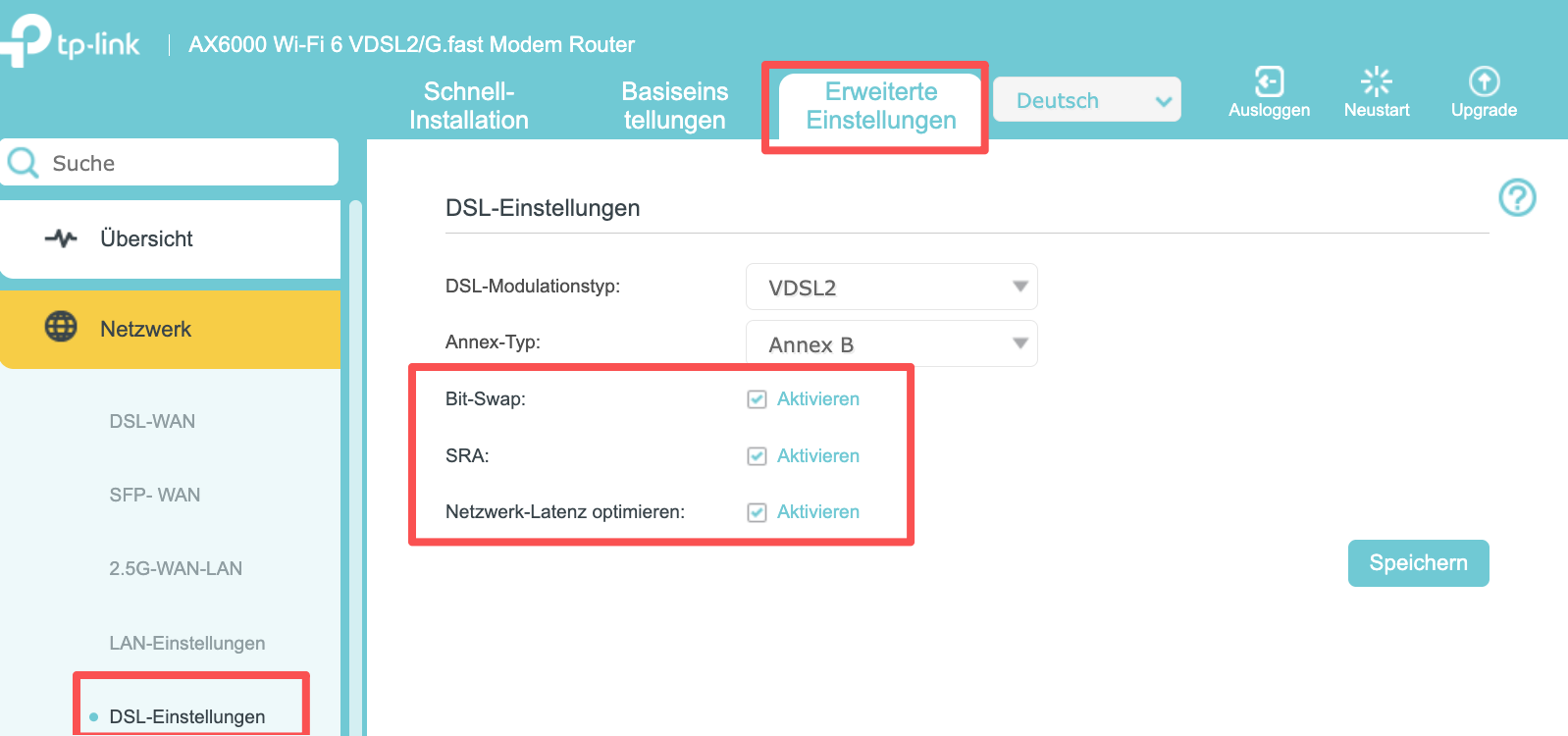
- Öffnen Sie „Erweiterte Einstellungen“ > „Netzwerk“ > „DSL-Einstellungen“ und aktivieren Sie „Bit-Swap“ und „SRA“. Diese Funktionen verbessern die DSL-Stabilität, indem sie die Verbindung an Leitungsschwankungen anpassen.
- Wenn Sie das Modell VX800v (DE) verwenden, öffnen Sie „Erweiterte Einstellungen“ > „Netzwerk“ > „DSL-Einstellungen“ und stellen Sie sicher, dass „Netzwerk-Latenz optimieren“ deaktiviert ist. Diese Option kann die Netzwerklatenz senken, gleichzeitig jedoch die Stabilität beeinträchtigen. Sollten nach der Aktivierung Verbindungsprobleme auftreten, deaktivieren Sie sie wieder.
Schritt 4. Mit einem anderen Modemrouter vergleichen
Ersetzen Sie den bisherigen Modemrouter testweise durch einen anderen DSL-Modemrouter. Bleibt das Problem bestehen, ist möglicherweise die DSL-Leitung gestört. Bitten Sie Ihren Internetanbieter, den Zustand der Leitung zu prüfen. Dafür können gegebenenfalls Gebühren anfallen.
Wenn das Problem nach dem Austausch des DSL-Modemrouters behoben ist, wenden Sie sich für weitere Unterstützung an den technischen Support.
Schritt 5. Router zurücksetzen
Wenn das Problem weiterhin besteht, setzen Sie den Router auf die Werkseinstellungen zurück, indem Sie die Reset-Taste etwa 6 Sekunden gedrückt halten. Richten Sie ihn anschließend neu ein.
Hinweis: Stellen Sie vor dem Zurücksetzen sicher, dass Ihnen die erforderlichen Zugangsdaten Ihres Internetanbieters vorliegen.
Szenario 2: Die DSL-LED leuchtet dauerhaft, aber die Verbindung ist instabil
Schritt 1 (optional). WLAN-Verbindung auf Instabilität prüfen
Wenn die DSL-LED dauerhaft leuchtet, ist die DSL-Verbindung stabil. Die Ursache liegt möglicherweise bei der WLAN- oder Ethernet-Verbindung. Gehen Sie wie folgt vor, um die WLAN-Verbindung zu prüfen.
- Ändern Sie den WLAN-Kanal oder die Kanalbreite.
- Halten Sie den Router von Störquellen (Mikrowellen, schnurlosen Telefonen, USB-3.0-Geräten) fern.
- Stellen Sie den Router an einem freien, erhöhten Ort auf und richten Sie die Antennen für eine bessere Abdeckung im Winkel von 45° oder 0° aus.
- Verbinden Sie sich nach Möglichkeit mit dem 5-GHz-WLAN. Im 5-GHz-Band treten in der Regel weniger Funkstörungen auf als im 2,4-GHz-Band.
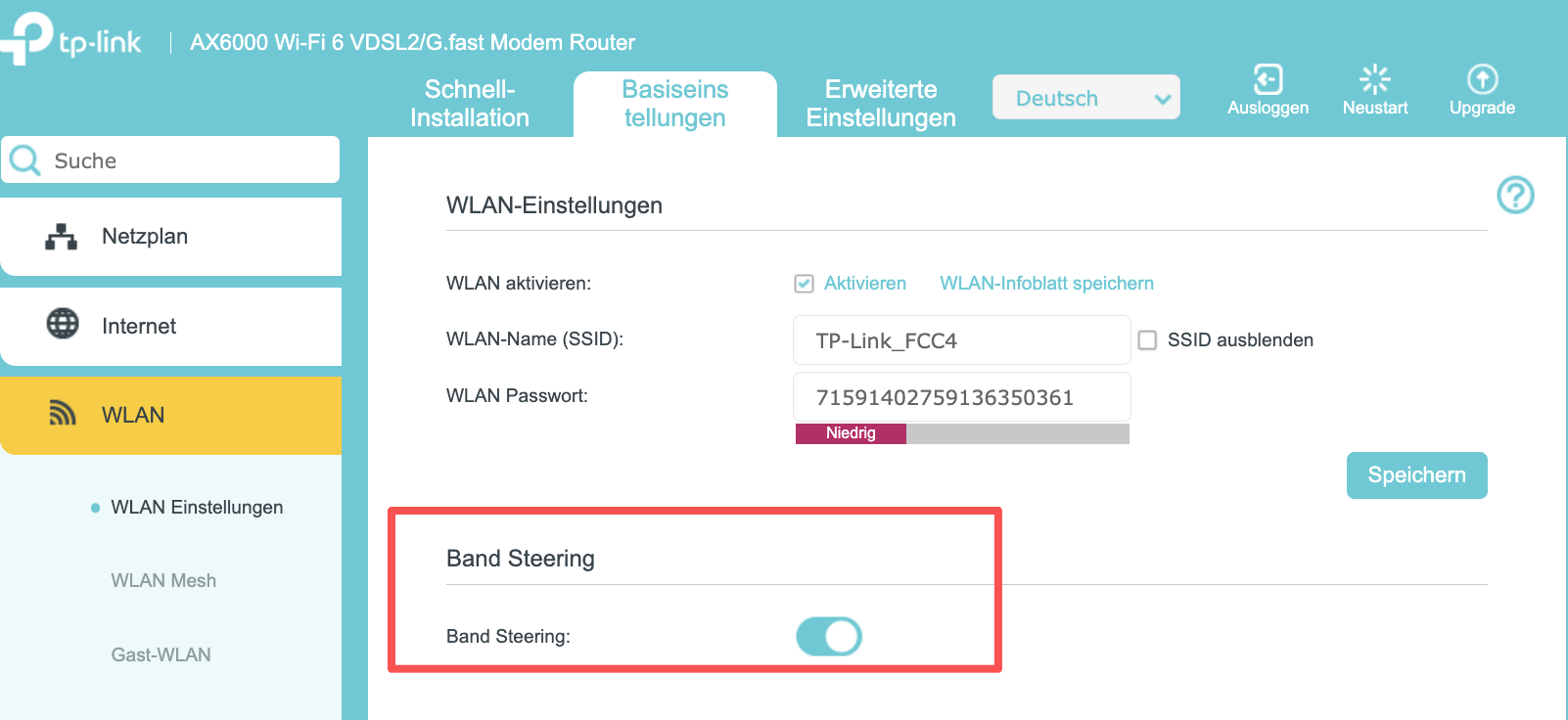
- Deaktivieren Sie „Bandsteuerung“. Öffnen Sie dazu „ Erweiterte Einstellungen “ > „WLAN“ > „WLAN-Einstellungen“. Bei manchen Endgeräten kann „Bandsteuerung“ zu Kompatibilitätsproblemen führen. Durch die Deaktivierung kann die Stabilität verbessert werden.
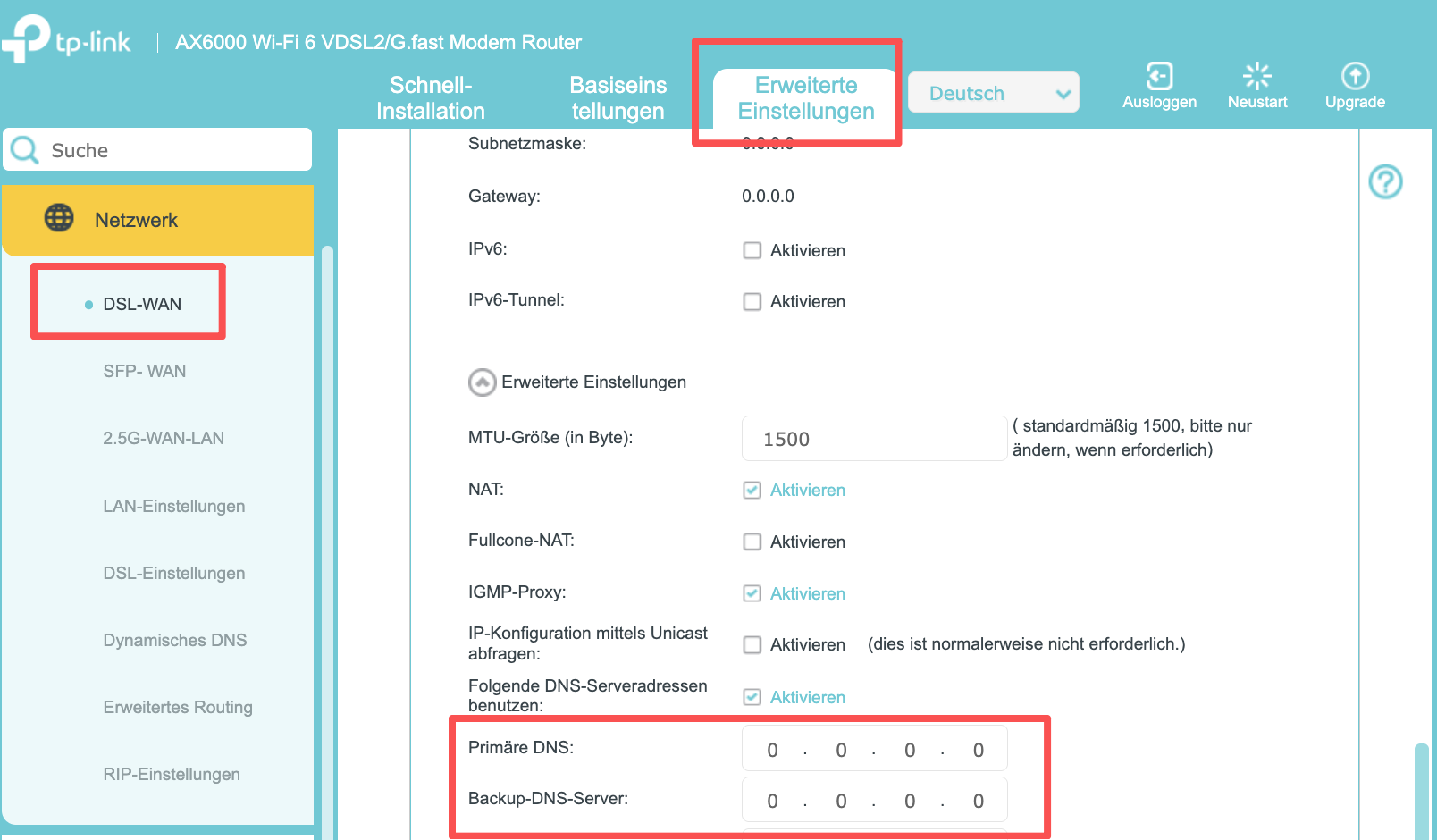
- Ändern Sie den WAN-DNS-Server. Probleme bei der DNS-Auflösung können vorübergehende Verbindungsabbrüche verursachen. Öffnen Sie „Erweiterte Einstellungen“ > „Netzwerk“ > „DSL-WAN / SFP-WAN / 2.5G-WAN-LAN / EWAN“, klicken Sie auf „Bearbeiten“ und aktivieren Sie „Folgende DNS-Serveradressen verwenden“. Als DNS-Server wird 8.8.8.8 empfohlen.
Schritt 2 (optional). Ethernet-Verbindung auf Instabilität prüfen
Wenn die DSL-LED dauerhaft leuchtet, ist die DSL-Verbindung stabil. Die Ursache könnte bei der WLAN- oder Ethernet-Verbindung liegen. Gehen Sie wie folgt vor, um die Ethernet-Verbindung zu prüfen.
- Stellen Sie sicher, dass das Ethernet-Kabel nicht beschädigt ist und fest im Routeranschluss sitzt. Wenn der Stecker locker sitzt oder das Kabel beschädigt aussieht, ersetzen Sie es durch ein nachweislich funktionierendes Kabel und wiederholen Sie den Test.
- Ändern Sie den WAN-DNS-Server. Probleme bei der DNS-Auflösung können vorübergehende Verbindungsabbrüche verursachen. Öffnen Sie „Erweiterte Einstellungen“ > „Netzwerk“ > „DSL-WAN / SFP-WAN / 2.5G-WAN-LAN / EWAN“, klicken Sie auf „Bearbeiten“ und aktivieren Sie „Folgende DNS-Server verwenden“. Als DNS-Server wird 8.8.8.8 empfohlen.
Schritt 3. Prüfen, ob „Automatische Verbindung“ aktiviert ist
Wenn die Verbindung jeden Tag zur gleichen Uhrzeit wiederholt unterbrochen wird, kann dies an Ihrem Internetanbieter liegen. In einigen Regionen, etwa Deutschland, führen bestimmte Internetanbieter regelmäßige Zwangstrennungen durch. Das kann den Internetzugang kurzzeitig unterbrechen.
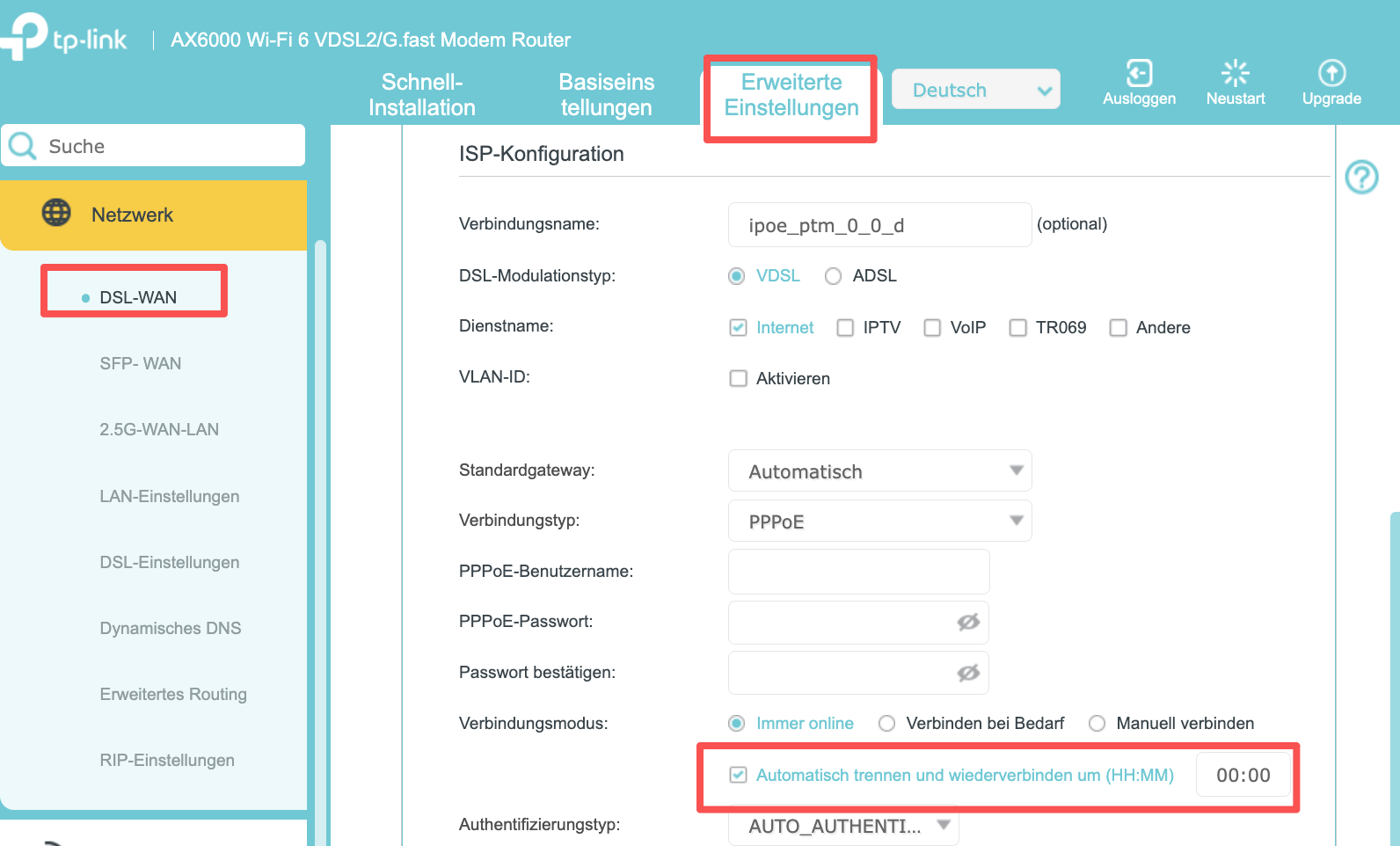
- Öffnen Sie „Erweiterte Einstellungen“ > „Netzwerk“ > „DSL-WAN / SFP-WAN / 2.5G-WAN-LAN / EWAN“ und wählen Sie den Eintrag Ihrer aktuellen PPPoE-Verbindung aus.
- Klicken Sie auf „Bearbeiten“ und wählen Sie den „Verbindungsmodus“. Diese Einstellung legt fest, wie der Router die Internetverbindung herstellt. Wählen Sie „Automatisch“ und aktivieren Sie „Automatisch trennen und erneut verbinden um (HH:MM)“. Tragen Sie eine Uhrzeit ein, zu der Sie kein Internet benötigen, zum Beispiel Mitternacht.
Schritt 4. Vergleich mit einem anderen Modem-Router
Ersetzen Sie den aktuellen Modem-Router durch einen anderen DSL-Modem-Router. Wenn das Problem weiterhin besteht, ist möglicherweise die DSL-Leitung defekt. Bitten Sie Ihren DSL-Anbieter, die Leitung zu überprüfen. Einige Internetanbieter erheben möglicherweise eine Gebühr für die Überprüfung.
Wenn das Problem nach dem Austausch des DSL-Modem-Routers durch einen anderen behoben ist, wenden Sie sich bitte an den technischen Support, um weitere Unterstützung zu erhalten.
Schritt 5. Router zurücksetzen
Sollte das Problem weiterhin bestehen, setzen Sie den Router auf die Werkseinstellungen zurück und konfigurieren Sie ihn neu. Hinweis: Vergewissern Sie sich vor dem Zurücksetzen, dass Sie über die erforderlichen Zugangsdaten Ihres Internetanbieters (ISP) verfügen.
So setzen Sie den TP-Link-Router auf die Werkseinstellungen zurück
Um mehr über die einzelnen Funktionen und Konfigurationsmöglichkeiten zu erfahren, besuchen Sie bitte das Download-Center und laden Sie dort das Handbuch für Ihr Produkt herunter.
Looking For More
Finden Sie diese FAQ hilfreich?
Mit Ihrer Rückmeldung tragen Sie dazu bei, dass wir unsere Webpräsenz verbessern.
_normal_20261106144703i.png)


TP-Link Community
Still need help? Search for answers, ask questions, and get help from TP-Link experts and other users around the world.
Von United States?
Erhalten Sie Produkte, Events und Leistungen speziell für Ihre Region