
Was ist der ECO-Modus und wie wird er auf Deco konfiguriert?
Der ECO-Modus ist eine Energiesparfunktion von Deco. Er umfasst den Power Mode, den Wi-Fi Schedule und die LED Control.
Hinweise:
1. Derzeit unterstützen nur Modelle in der EU-Version diese Funktion. Die Regionsversion finden Sie auf dem Etikett auf der Rückseite des Deco.
2. Stellen Sie sicher, dass Sie die neueste Version der Deco-App verwenden, um den ECO-Modus nutzen zu können.
3. Wenn das Deco-Netzwerk ein Deco-Modell enthält, das den ECO-Modus nicht unterstützt, wird diese Funktion in der Deco-App nicht angezeigt.
Der ECO-Modus ist auf Deco standardmäßig deaktiviert. Sie können ihn in der Deco-App unter More > ECO Mode aktivieren.
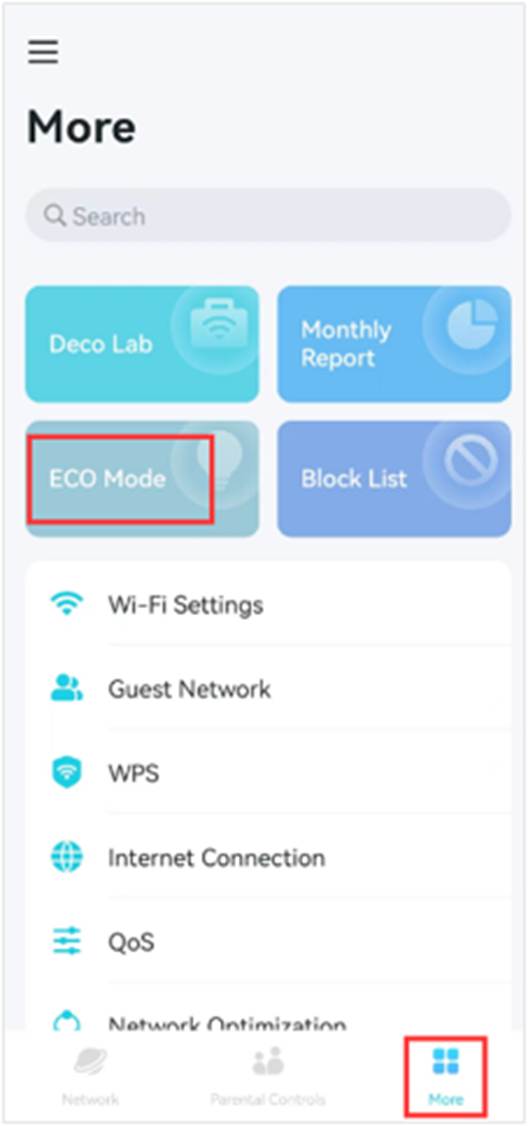
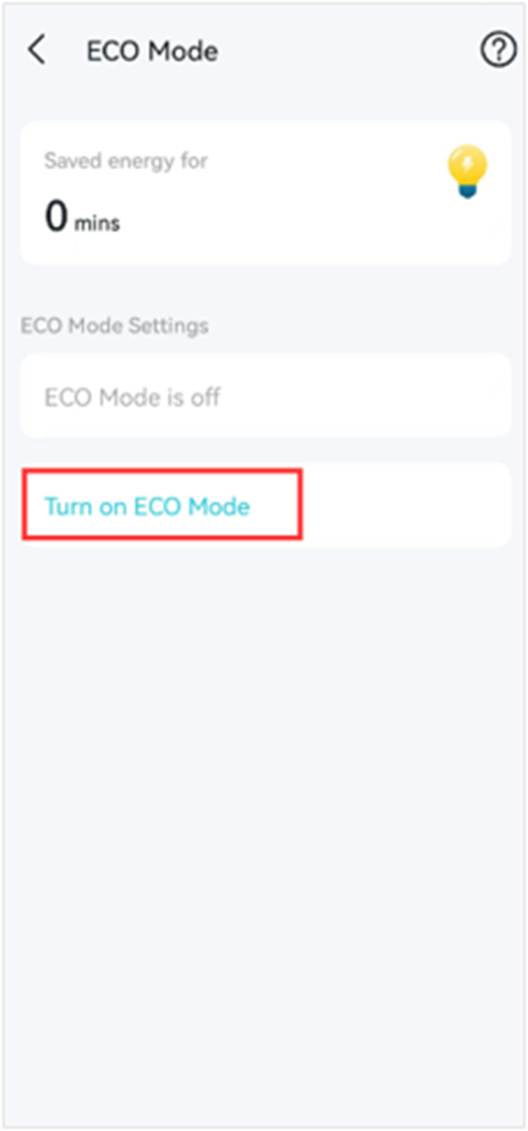
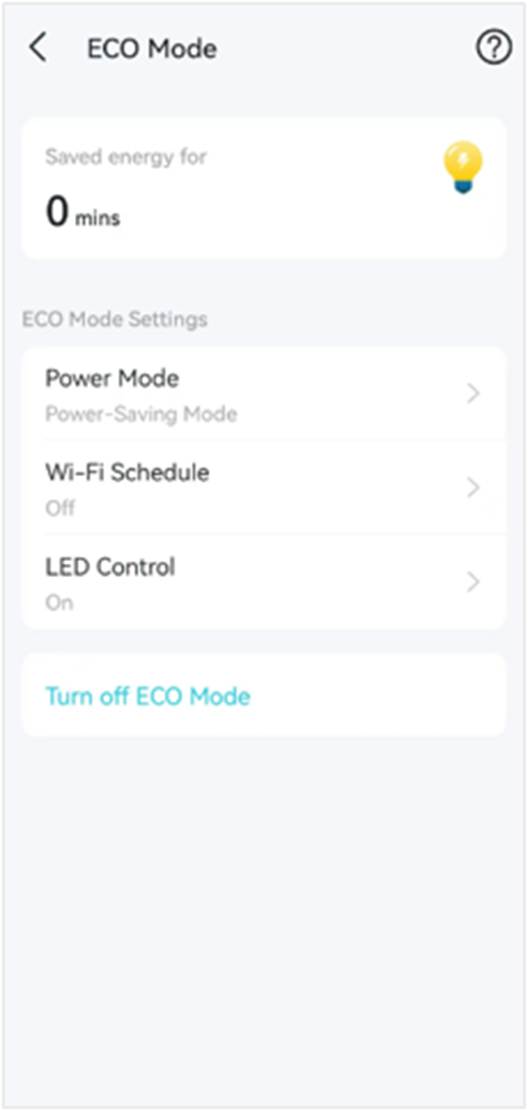
Teil 1. Power Mode
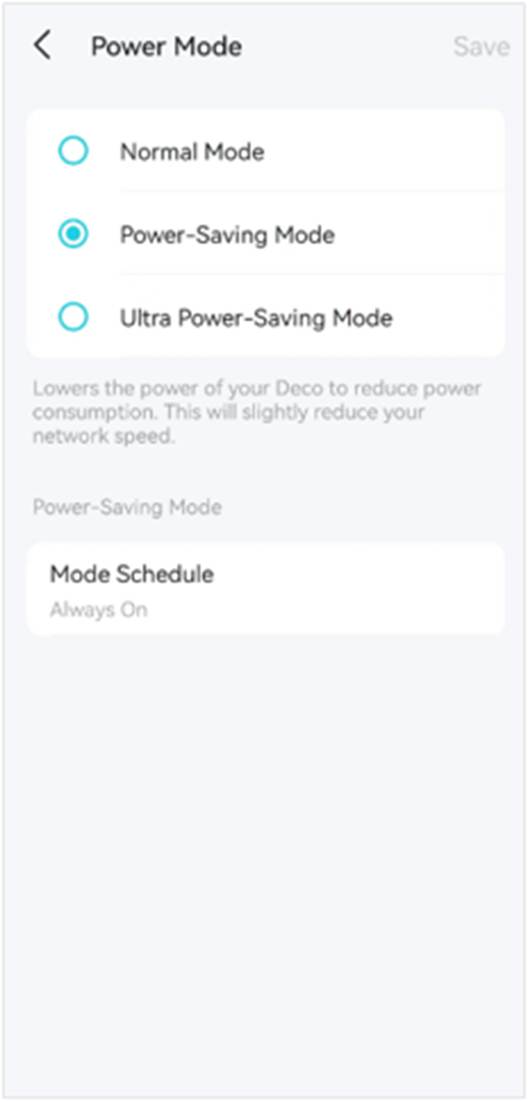
Der Power Mode bestimmt den Stromverbrauch während des Betriebs der Deco-Geräte. Er umfasst drei Modi sowie den Mode Schedule.
Normal Mode: Deco arbeitet mit normaler Leistung. Die Wi-Fi-Leistung wird nicht beeinträchtigt.
Power-Saving Mode: Reduziert die Leistung Ihres Deco, um den Stromverbrauch zu senken. Dadurch wird die Netzwerkgeschwindigkeit geringfügig reduziert.
Ultra Power-Saving Mode: Der ECO-Modus reduziert den Stromverbrauch Ihres Deco auf ein Minimum, während die Netzwerkverbindung aufrechterhalten wird. Die Netzwerkgeschwindigkeit wird dabei auf den niedrigsten von den Geräten unterstützten Wert reduziert.
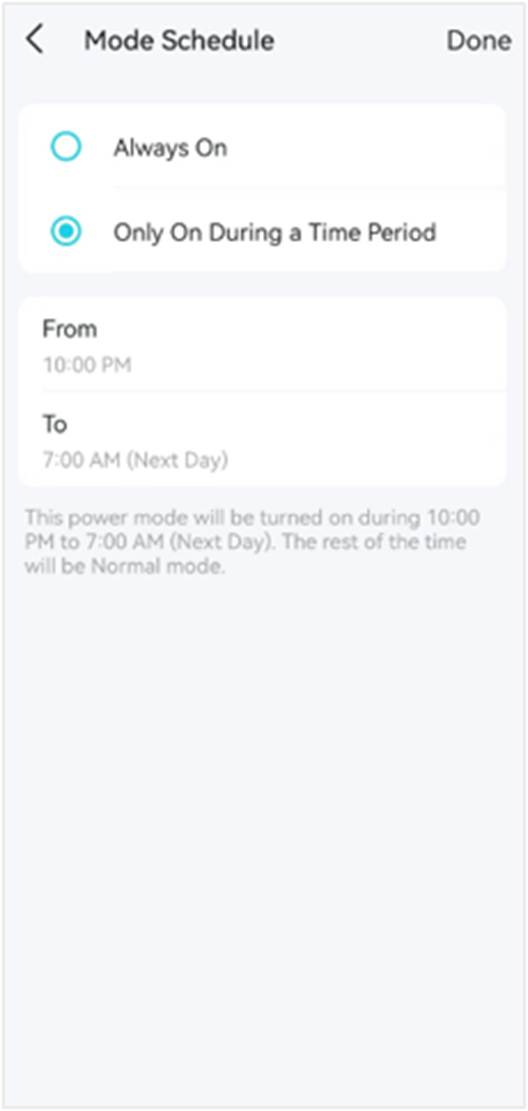
Mode Schedule: Sie können festlegen, dass der Power Mode „Always On“ oder „Only On During a Time Period“ aktiv ist.
Wenn Sie festlegen, dass ein Power Mode nur während eines bestimmten Zeitraums aktiv sein soll, wird außerhalb dieses Zeitraums der Normal Mode verwendet.
Teil 2. Wi-Fi Schedule
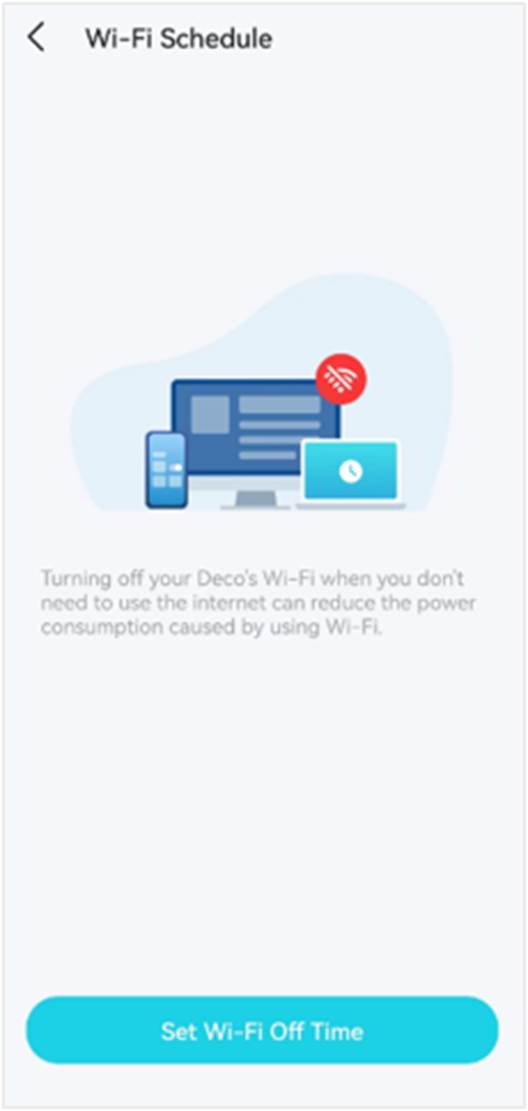
Wi-Fi Schedule: Schaltet das Wi-Fi Ihres Deco aus, wenn Sie das Internet nicht benötigen.
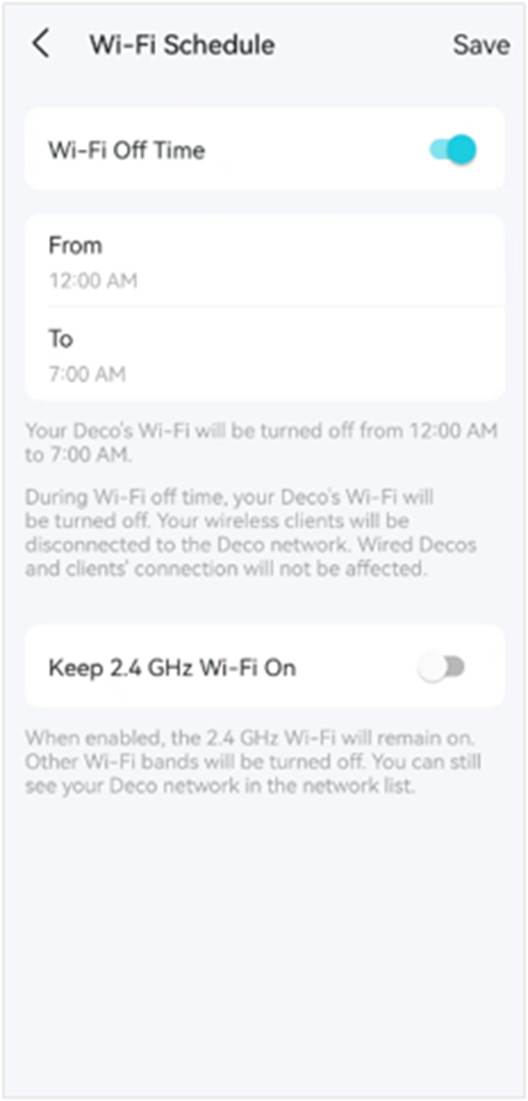
Nach Aktivierung der Wi-Fi Off Time wird das Wi-Fi Ihres Deco während des festgelegten Zeitraums ausgeschaltet. Ihre drahtlosen Clients werden vom Deco-Netzwerk getrennt. Nur kabelgebundene Deco-Geräte, die per Ethernet Backhaul mit dem Haupt-Deco verbunden sind, sowie die daran angeschlossenen kabelgebundenen Geräte sind davon nicht betroffen.
Wenn „Keep 2.4GHz Wi-Fi On“ aktiviert ist, bleibt das 2,4-GHz-Wi-Fi eingeschaltet, während die anderen Wi-Fi-Bänder deaktiviert werden. Die Deco-Geräte bleiben in Betrieb, verfügen jedoch nur über 2,4-GHz-Wi-Fi und eine Ethernet-Backhaul-Verbindung, sofern sie über ein Ethernet-Kabel verbunden sind.
Hinweise:
1. Während der Wi-Fi Off Time werden alle Deco-Wi-Fi-Netzwerke deaktiviert, unabhängig davon, ob es sich um das Haupt-Wi-Fi-, Gast-Wi-Fi- oder IoT-Wi-Fi-Netzwerk handelt. Während dieses Zeitraums können außerdem keine Wi-Fi-Netzwerkeinstellungen geändert werden.
2. Wenn „Keep 2.4GHz Wi-Fi On“ aktiviert ist, können Sie die Wi-Fi-Einstellungen des Deco-Netzwerks weiterhin ändern.
3. Wenn Sie während der Wi-Fi Off Time Deco-Wi-Fi benötigen, können Sie Wi-Fi Off Time direkt in der Deco-App deaktivieren. Falls dies über die Deco-App nicht möglich ist, starten Sie alle Haupt- und Satelliten-Decos neu. Anschließend können Sie sich wieder mit dem Deco-Wi-Fi verbinden.
Teil 3. LED Control
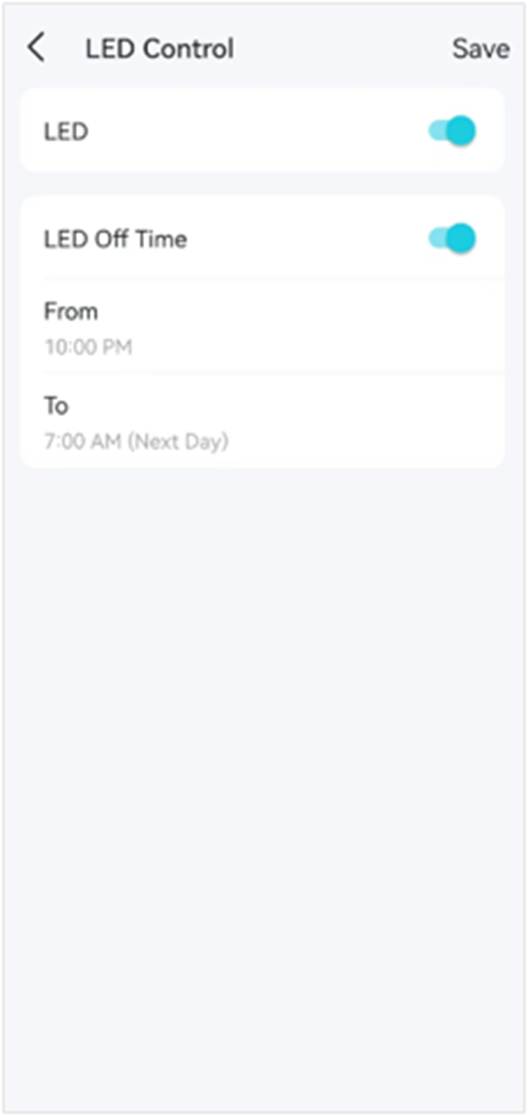
Mit dem LED-Schalter können Sie festlegen, ob die LED am Deco-Gerät ein- oder ausgeschaltet ist.
Mit dem Schalter LED Off Time können Sie festlegen, dass die Deco-LED nachts während des Schlafens ausgeschaltet wird, damit sie Ihre Ruhe nicht stört. Weder der LED-Schalter noch die Einstellungen für LED Off Time wirken sich auf die Deco-Wi-Fi-Netzwerke aus.
Looking For More
Finden Sie diese FAQ hilfreich?
Mit Ihrer Rückmeldung tragen Sie dazu bei, dass wir unsere Webpräsenz verbessern.
_Overview_normal_20211130005706l.png)

_Overview_normal_20230323091138k.png)

TP-Link Community
Still need help? Search for answers, ask questions, and get help from TP-Link experts and other users around the world.
Von United States?
Erhalten Sie Produkte, Events und Leistungen speziell für Ihre Region