
Wie überprüft man die Treiberversion von TP-Link-Adaptern und die Systeminformationen Ihres Computers?
 140294
Wenn wir Fehlerbehebungen im Zusammenhang mit TP-Link-Adaptern durchführen, sind die Treiberversion der Adapter und die Systeminformationen Ihres Computers für die Problemanalyse erforderlich. In diesem Artikel erfahren Sie, wie Sie Informationen auf Computern finden können.
Teil 1. Treiberversion (für Windows-Systeme)
1. Klicken Sie mit der rechten Maustaste auf die Option „Dieser PC“ auf dem Windows-Desktop und gehen Sie dann zu „Verwalten“. (Wenn „Dieser PC“ nicht auf dem Desktop vorhanden ist, suchen Sie im Suchfeld nach „Geräte-Manager“.)
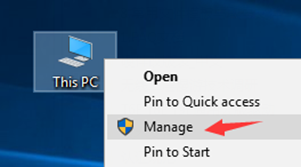
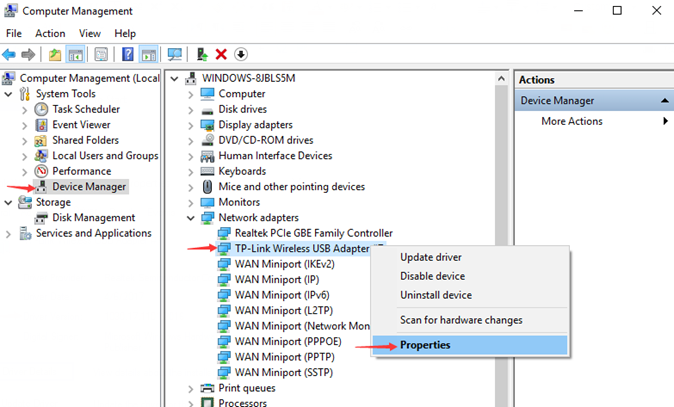
2. Klicken Sie auf „Geräte-Manager“. Suchen Sie den TP-Link-Adapter unter „Netzwerkadapter“. Klicken Sie mit der rechten Maustaste auf „Eigenschaften“.
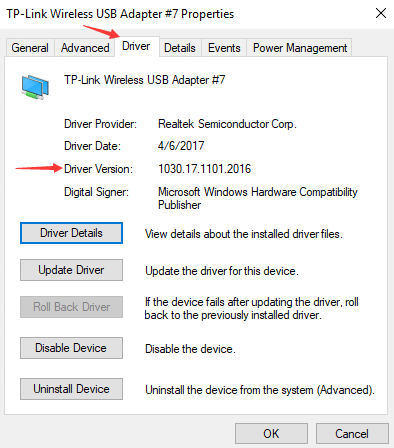
3. Klicken Sie auf die Registerkarte „Treiber“, um die Treiberversion anzuzeigen.
Teil 2. Systeminformationen (für Windows-Systeme)
1. Drücken Sie die Tastenkombination Win+R.
2. Geben Sie „msinfo32” in das Fenster „Ausführen” ein.
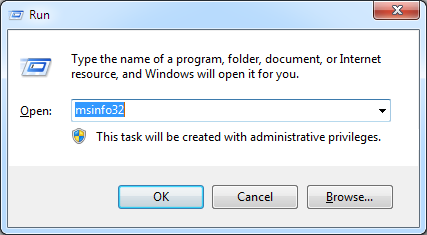
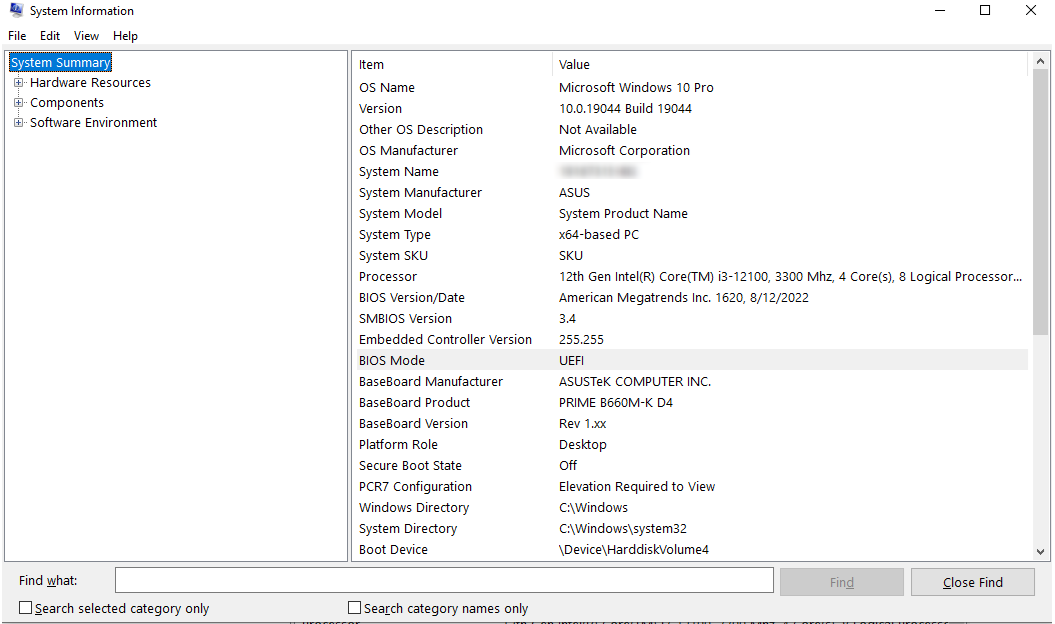
3. Der Bildschirm mit den Systeminformationen wird angezeigt.
Finden Sie diese FAQ hilfreich?
Mit Ihrer Rückmeldung tragen Sie dazu bei, dass wir unsere Webpräsenz verbessern.
Von United States?
Erhalten Sie Produkte, Events und Leistungen speziell für Ihre Region