
So richten Sie Ihren TP-Link 5G-/4G-Router über die Weboberfläche ein
Einleitung
TP-Link 5G-/4G-Router unterstützen mehrere Betriebsmodi, darunter den WLAN-Router-Modus und den 5G-/4G-Router-Modus. Dieser Artikel führt Sie durch die Konfiguration über die Webverwaltungsoberfläche. Alternativ können Sie die Einrichtung über die Tether-App vornehmen. Lesen Sie dazu „So richten Sie einen TP-Link 4G-LTE-WLAN-Router mit der Tether-App ein“.
Voraussetzungen
- TP-Link 5G-/4G-Router
- Ein Modem oder eine Internetverbindung über eine Ethernet-Dose (für den WLAN-Router-Modus)
- Eine kompatible, aktive SIM-Karte (für den 5G-/4G-Router-Modus)
- Ein Computer oder Smartphone, der bzw. das über Ethernet-Kabel oder WLAN mit dem Router verbunden ist
Konfiguration
Szenario 1: 5G-Router
Als Beispiel verwenden wir den Archer NX200. Die tatsächliche Benutzeroberfläche kann je nach Modell leicht abweichen. Weitere Informationen finden Sie im Benutzerhandbuch Ihres Routers.
Teil 1: Einrichtung im 3G-/4G-/5G-Router-Modus
Schritt 1. Schalten Sie den Router ein und lesen Sie „Wie installiere ich eine SIM-Karte in meinem 4G-WLAN-Router oder mobilen WLAN-Router?“,um eine kompatible SIM-Karte einzusetzen.
Schritt 2. Verbinden Sie einen Computer oder ein Smartphone per Ethernet oder WLAN mit dem Routernetzwerk. Rufen Sie anschließend http://tplinkmodem.netoder 192.168.1.1 auf und melden Sie sich mit Ihrem festgelegten Passwort ander Webverwaltungsoberfläche an.
Schritt3. Öffnen Sie Basic >Internet und wählen SieMBB. Wir empfehlen, den Standardwert beizubehalten.
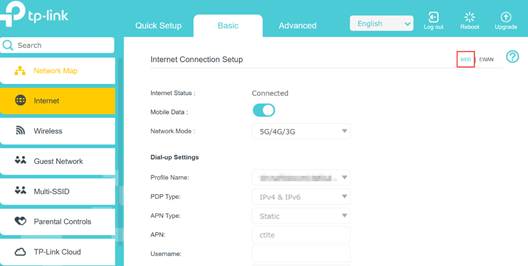
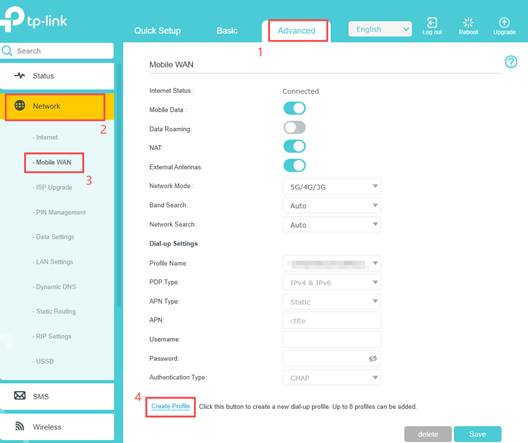
Schritt4. Erkennt der Router die Einstellungen Ihres Internetanbieters nicht, können Sie unter Advanced > Network > Mobile WAN > Create Profile ein Internetverbindungsprofil erstellen.
Teil 2: Einrichtung im WLAN-Router-Modus
Schritt 1. Verbinden Sie den LAN-/WAN-Port Ihres Routers mit dem Modem oder Netzwerkanschluss.
Schritt2. Verbinden Sie einen Computer oder ein Smartphone per Ethernet oder WLAN mit dem Routernetzwerk. Öffnen Sie anschließendhttp://tplinkmodem.net oder 192.168.1.1 und melden Sie sich mit Ihrem festgelegten Passwort ander Webverwaltungsoberfläche an.
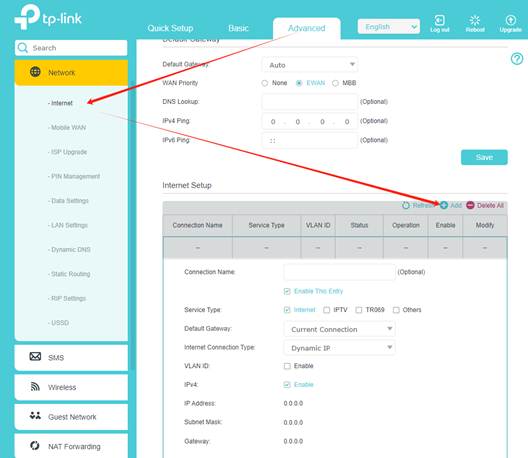
Schritt3. Wechseln Sie zu Advanced > Network > Internet > Internet Setupund klicken Sie aufAdd, um die entsprechenden Parameter zu konfigurieren.
Schritt 4. Wählen Sie oben auf derselben Seite EWAN als WAN Priority aus und speichern Sie die Einstellung.
Hinweis: Im WLAN-Router-Modus können Sie das 3G-/4G-/5G-Netz als Backup-Internetverbindung nutzen. Ist 3G/4G/5GBackup aktiviert, wechselt der Router bei Ausfall der primären Verbindung automatisch zum Mobilfunknetz.
Szenario 2: 4G-Router
Als Beispiel verwenden wir den Archer MR600. Die tatsächliche Benutzeroberfläche kann je nach Modell leicht abweichen. Weitere Informationen finden Sie im Benutzerhandbuch Ihres Routers.
Teil 1: Einrichtung im 3G-/4G-Router-Modus
Schritt 1. Schalten Sie den Router ein und lesen Sie „Wie installiere ich eine SIM-Karte in meinem 4G-WLAN-Router oder mobilen WLAN-Router?“,um eine kompatible SIM-Karte einzusetzen.
Schritt2. Verbinden Sie einen Computer oder ein Smartphone per Ethernet oder WLAN mit dem Routernetzwerk. Öffnen Sie http://tplinkmodem.netoder 192.168.1.1 und melden Sie sich mit Ihrem festgelegten Passwort an derWebverwaltungsoberfläche an.
Schritt3. Klicken Sie aufQuick Setup, richten Sie die Zeitzone ein, überprüfen Sie im SIM-Abschnitt die Angaben Ihres Mobilfunkanbieters und klicken Sie auf Next.
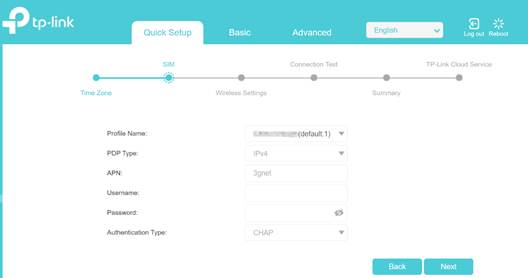
Schritt 4. Wenn der Router die Einstellungen Ihres Internetanbieters nicht erkennt, erstellen Sie unter Advanced > Network > Internet > Create Profile ein Internetverbindungs profil.
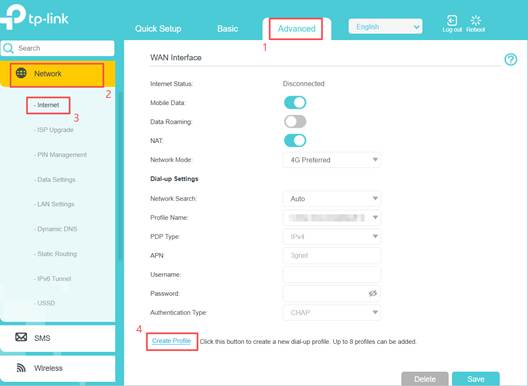
Teil 2: Einrichtung im WLAN-Router-Modus
Schritt 1. Verbinden Sie den LAN4-/WAN-Portdes Routers mit dem Modem oder Netzwerkanschluss.
Schritt 2. Verbinden Sie einen Computer oder ein Smartphone per Ethernet oder WLAN mit dem Routernetzwerk. Öffnen Sie http://tplinkmodem.netoder 192.168.1.1 und melden Sie sich mit Ihrem festgelegten Passwort an derWebverwaltungsoberfläche an.
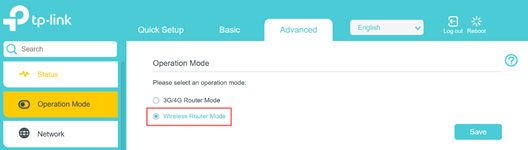
Schritt3. Öffnen Sie Advanced > Operation Mode.Wählen Sie Wireless Router Mode, klicken Sieauf Save und starten Sie denRouter neu, damit die Änderungen übernommen werden.
Hinweis: Im WLAN-Router-Modus können Sie das 3G-/4G-/5G-Netz als Backup-Internetverbindung nutzen. Ist 3G/4G/5G Backup aktiviert, wechselt der Router bei Ausfall der primären Verbindung automatisch zum Mobilfunknetz.
Schritt 4.Öffnen Sie Basic > Internet, umdie Konfigurationsdaten Ihres Internetanbieters einzugeben.
Weitere Informationen zu den einzelnen Funktionen und deren Konfiguration finden Sie im Download-Center, wo Siedas Handbuch für Ihr Produkt herunterladen können.
Looking For More
Finden Sie diese FAQ hilfreich?
Mit Ihrer Rückmeldung tragen Sie dazu bei, dass wir unsere Webpräsenz verbessern.


TP-Link Community
Still need help? Search for answers, ask questions, and get help from TP-Link experts and other users around the world.
Von United States?
Erhalten Sie Produkte, Events und Leistungen speziell für Ihre Region