
Wie kann man die Tapo-Kamera auf einem PC/NAS/NVR über das RTSP/Onvif-Protokoll anzeigen?
Die Tapo-Kameras unterstützen das Standard-RTSP-Protokoll und können mit dem Software oder Anwendungen, die diesen RTSP-Protokoll unterstützen, funktionieren. Wenn ein Benutzer den Live-Stream der Kamera mit einer Drittanbieter-App wie VLC Player anschauen möchte, muss er nur die URL des RTSP-Streams in die VLC Player-App eingeben.
Wichtige Hinweise:
1. Bei batteriebetriebenen Kameras/Türklingeln unterstützen nur die speziellen Modelle (Tapo D235/D225/TD25) RTSP-Streaming, wenn sie fest verkabelt sind, ein Jumperkabel installiert ist und der Always-On-Modus aktiviert wurde. Andere Modelle (wie Tapo C410/C420/C425/D230) unterstützen aufgrund von Batterie- und Elektronikdesign-Beschränkungen kein RTSP-Streaming.
2. Die Nutzung dieser Funktion in öffentlichen Netzwerken wird nicht empfohlen. Verwenden Sie sie ausschließlich in vertrauenswürdigen lokalen Netzwerken und stellen Sie sicher, dass das WLAN verschlüsselt ist.
3. Tapo Care Cloud-Speicher kann nicht gleichzeitig mit einem NVR oder einer microSD-Karte verwendet werden, da einige Modelle nur eine begrenzte Anzahl von Streams unterstützen. Wenn alle drei gleichzeitig aktiv sind, wird die Aufnahme auf dem NVR deaktiviert. Um die Aufnahme auf dem NVR wieder zu starten, entfernen Sie die microSD-Karte aus der Kamera.
4. Bei Dual-Objektiv-Kameras ist bei einer Verbindung mit einem PC/NAS/NVR über ONVIF nur der Stream des Weitwinkelobjektivs verfügbar.
Bevor Sie beginnen:
1. Bevor Sie diese Funktion nutzen können, müssen Sie ein Kamera-Konto in der Tapo-App für Ihre Kamera erstellen. Legen Sie einen hochsicheren und komplexen Benutzernamen und ein Passwort fest, das sich von Ihrem TP-Link-Kontopasswort unterscheidet.
2. Wenn Sie die Kamera zu einem NVR oder einem anderen Fremdgerät hinzufügen, benötigen Sie die IP-Adresse der Kamera. Die IP-Adresse wird normalerweise von Ihrem Host-Router zugewiesen. Sie finden sie in der DHCP-Liste Ihres Host-Routers oder in der Tapo-App (gehen Sie zur Seite Geräteeinstellungen der Kamera und tippen Sie auf Geräteinfo, um die IP-Adresse anzuzeigen). Detaillierte Anweisungen finden Sie in der Anleitung zur Ermittlung der IP-Adresse Ihrer Tapo & Kasa Kameras.
3. Vergewissern Sie sich, dass der Computer, der NAS, der NVR und Ihre Kamera mit demselben Netzwerk verbunden sind oder dass sie auf die öffentliche IP und den Port Ihrer Kamera zugreifen können.
Schritt 1: Erstellen Sie die Anmelde-Daten für Ihre Kamera in der Tapo-App
1. Auf der Startseite tippen Sie auf Ihre Kamera oder auf Kamera Vorschau> Verwalten, um zur Live-Ansicht zu gelangen.

2. Auf der Live-Ansicht wählen Sie das Zahnradsymbol, um die Kameraeinstellungen aufzurufen.

3. Tippen Sie auf Erweiterte Einstellungen und wählen Sie dann Kamera Konto, um die Anmelde-Daten (Benutzername und Kennwort) für die Anmeldung der Kamera auf andere Plattformen zu erstellen.


Sie sehen eine Aufforderung wie unten (Über das Kamerakonto), bitte lesen Sie sie und tippen Sie auf Verstehen und der Verwendung zustimmen, dann können Sie ein Konto für die Kamera erstellen.
Hinweis: Der Benutzername und das Passwort sollten 6 bis 32 Zeichen enthalten.


Schritt 2: Fügen Sie Ihre Tapo-Kamera auf dem PC/NAS/NVR hinzu
ONVIF (Open Network Video Interface Forum) und RTSP (Real-Time Streaming Protocol) sind zwei häufig verwendete Protokolle in der Videoüberwachung und beim Streaming.
Die Tapo-Kamera kann über das RTSP-Protokoll Audio- und Videostreams in Echtzeit übertragen. Wenn Ihr PC, NAS oder NVR ONVIF unterstützt, stehen Ihnen zusätzlich weitere Kamera-Verwaltungsfunktionen wie die PTZ-Steuerung (Pan-Tilt-Zoom) zur Verfügung.
Option 1: Verwendung des ONVIF-Protokolls (am Beispiel von Agent DVR)
1. Starten Sie die Agent DVR-Software auf Ihrem Computer.
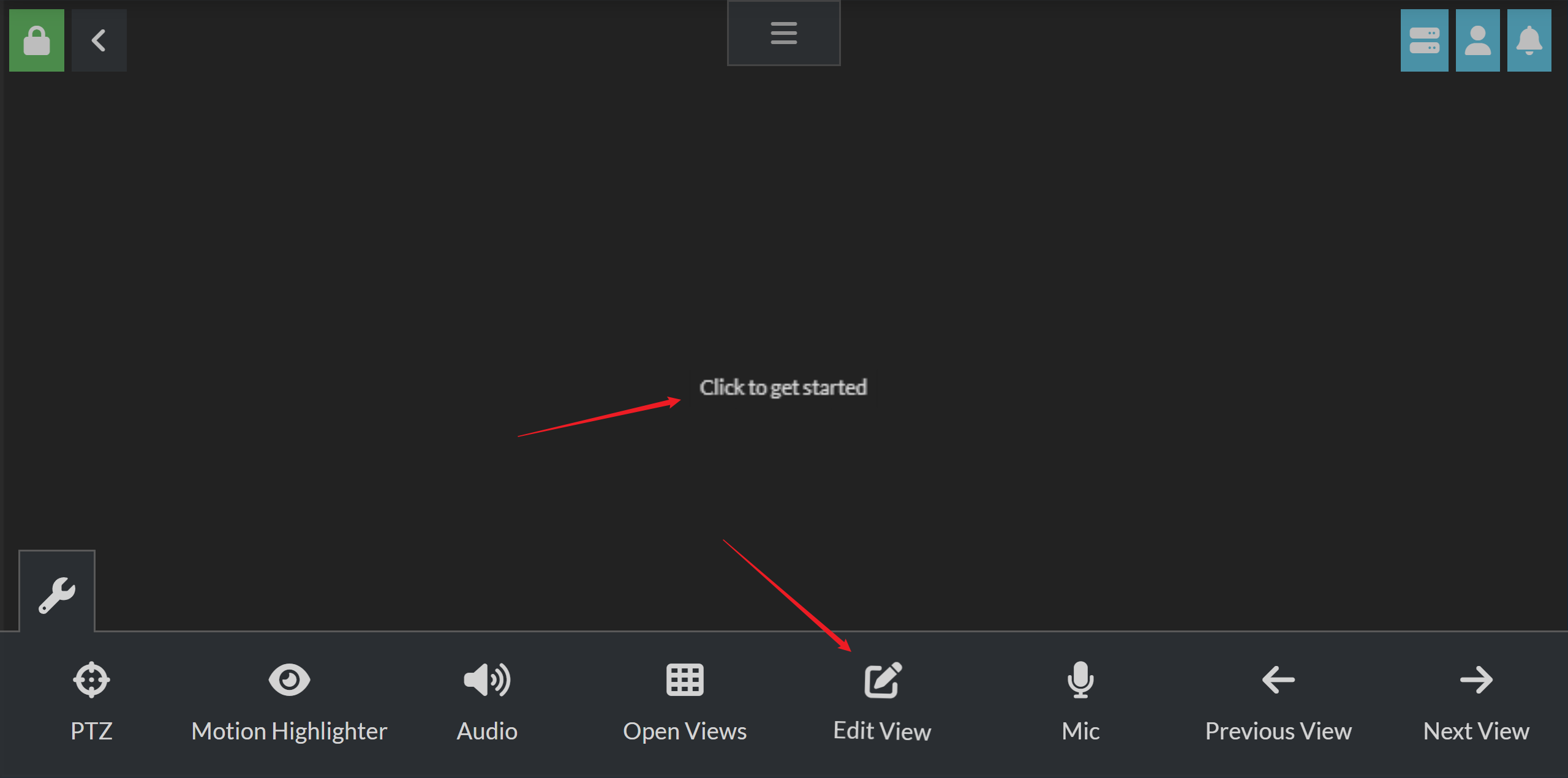
2. Klicken Sie auf die leere Stelle oder auf „Ansicht bearbeiten“, um zu beginnen.
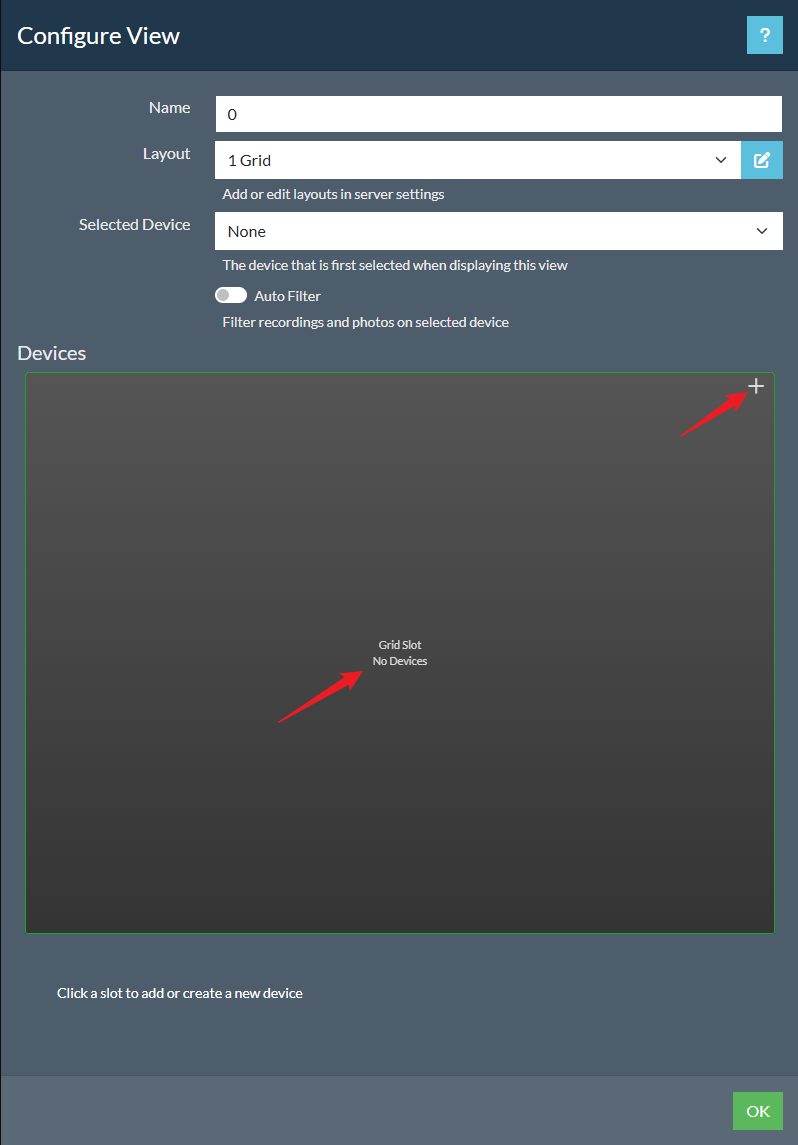
3. Klicken Sie auf die leere Stelle oder auf „+“, um ein neues Gerät hinzuzufügen.
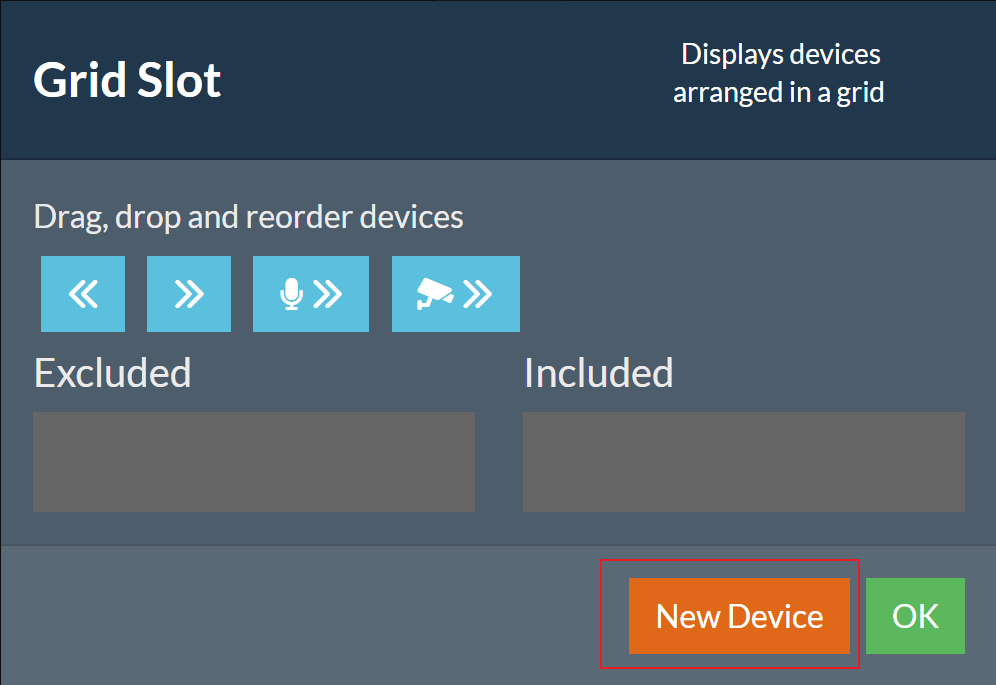
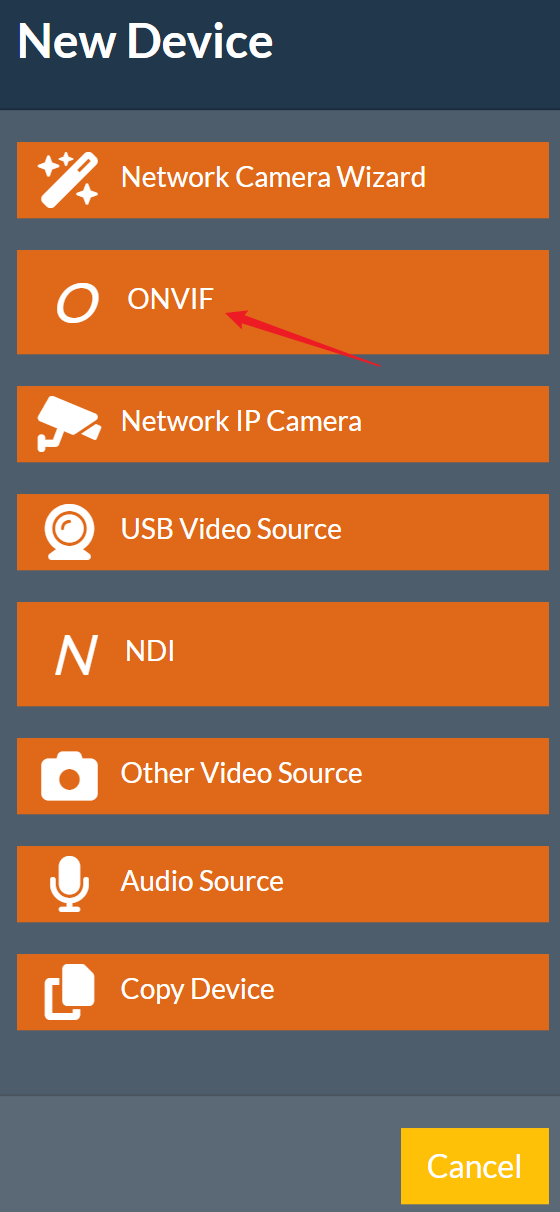
4. Klicken Sie auf „Neues Gerät“ und wählen Sie dann „ONVIF“, um mit dem nächsten Schritt fortzufahren.
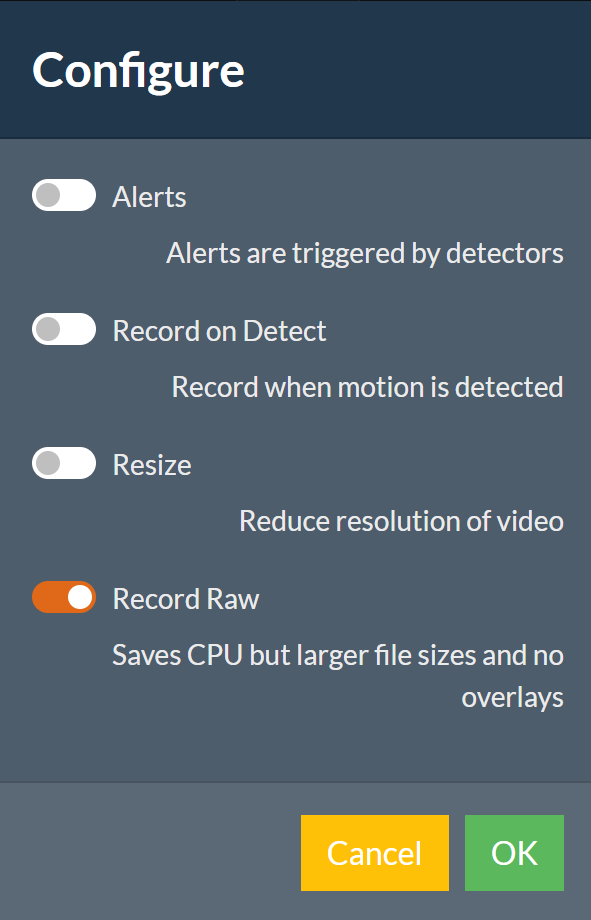
5. Sie können die Aktivierung von Funktionen wie „Warnmeldungen“, „Bei Erkennung aufzeichnen“, „Größe ändern“ und „Raw aufzeichnen“ anpassen. Klicken Sie anschließend auf „OK“.
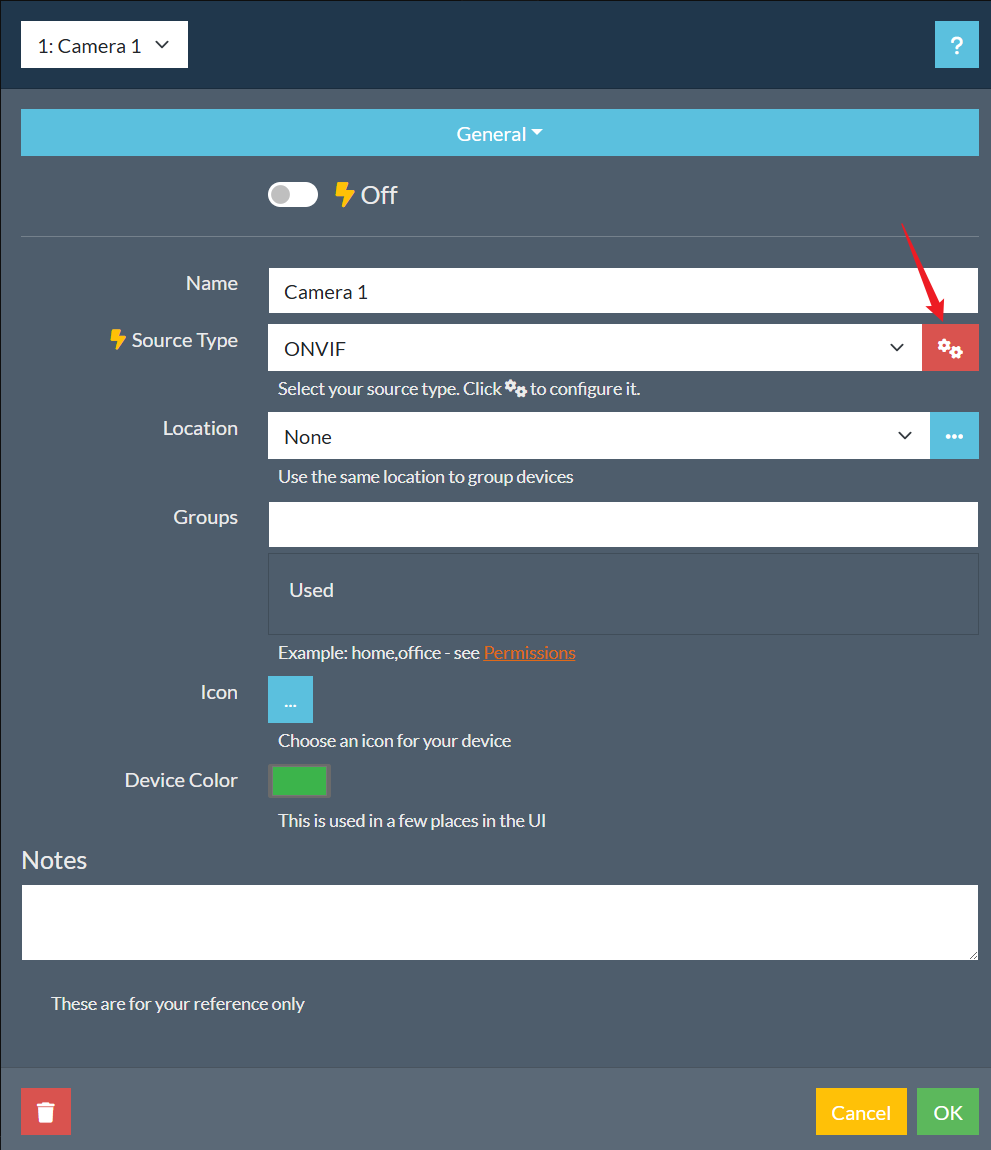
6. Klicken Sie auf die Schaltfläche „Konfiguration“ für den „Quelltyp“.
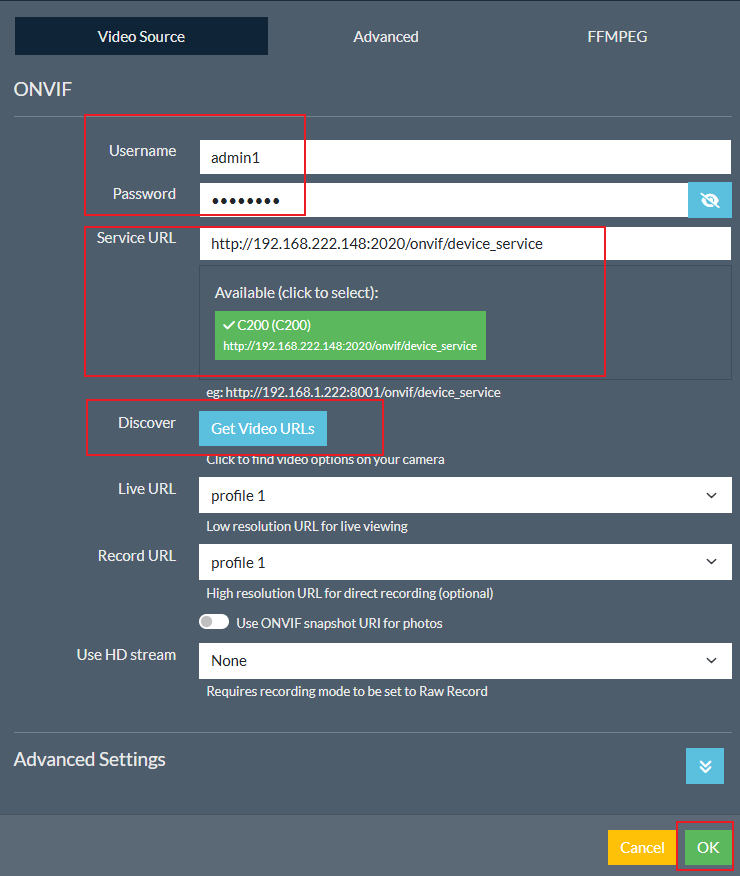
7. Geben Sie den „Benutzernamen“ und das „Passwort“ ein, die Sie für Ihre Kamera festgelegt haben, wählen Sie „Service-URL“ aus und klicken Sie auf „Video-URLs abrufen“, um die Live-URL automatisch abzurufen. Klicken Sie anschließend auf „OK“.
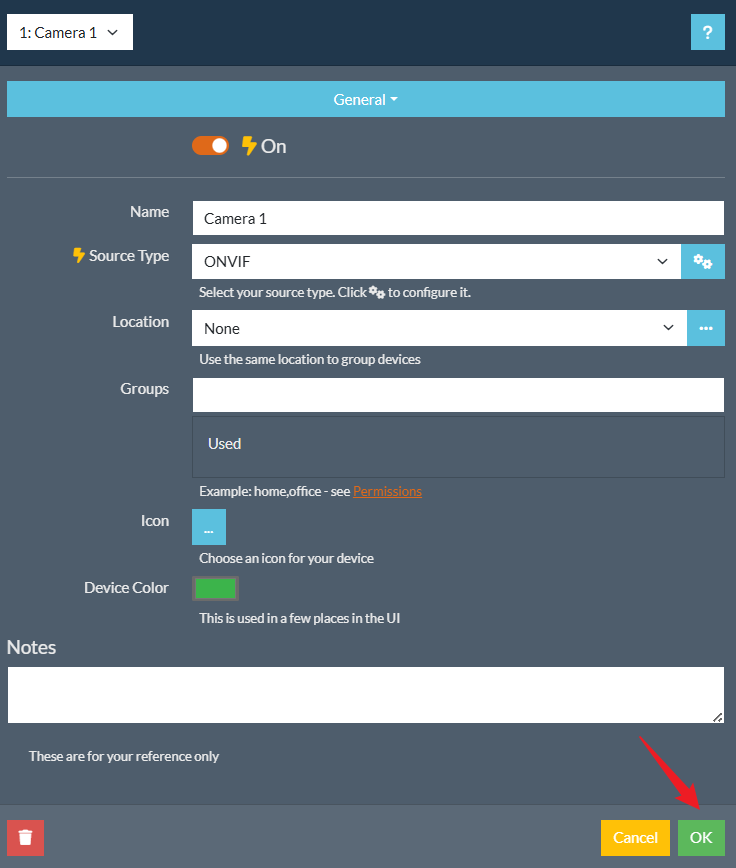
8. Auf dieser Seite können Sie den „Namen“, das „Symbol“, die „Gerätefarbe“ und andere Parameter der Kamera anpassen und dann auf „OK“ klicken.
9. Klicken Sie auf „Power“, um Camera Live zu starten.
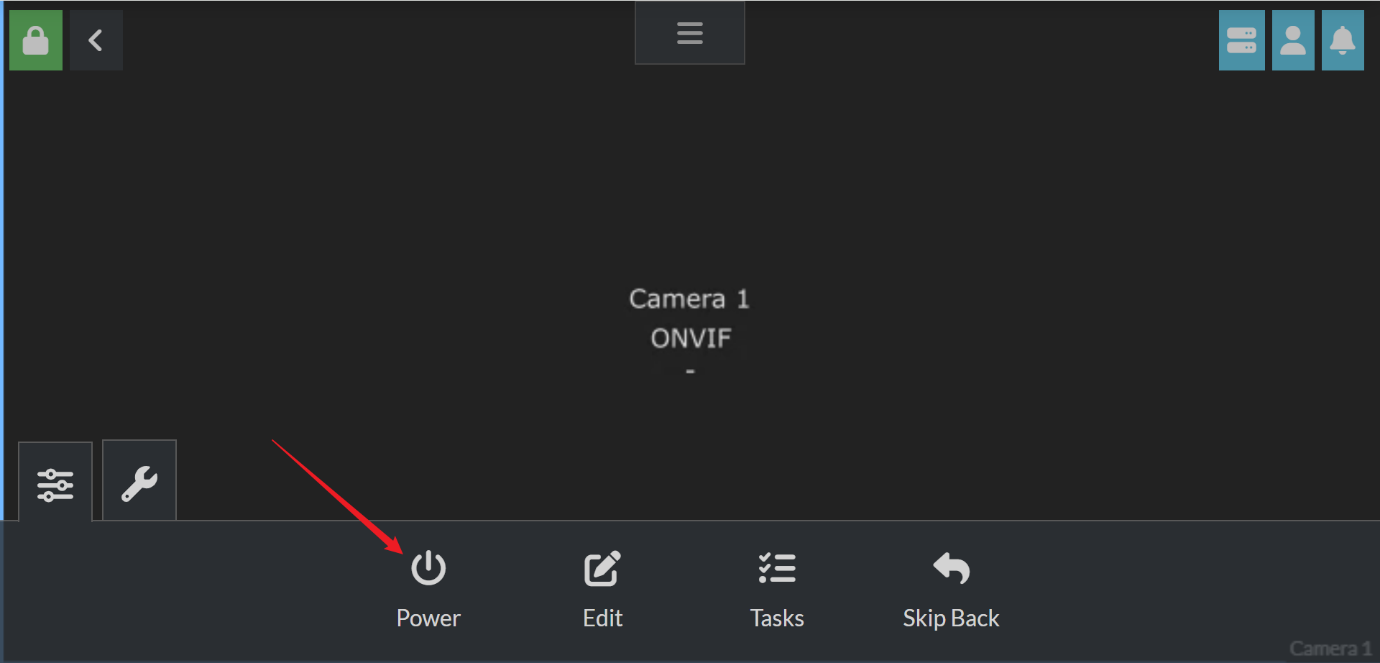
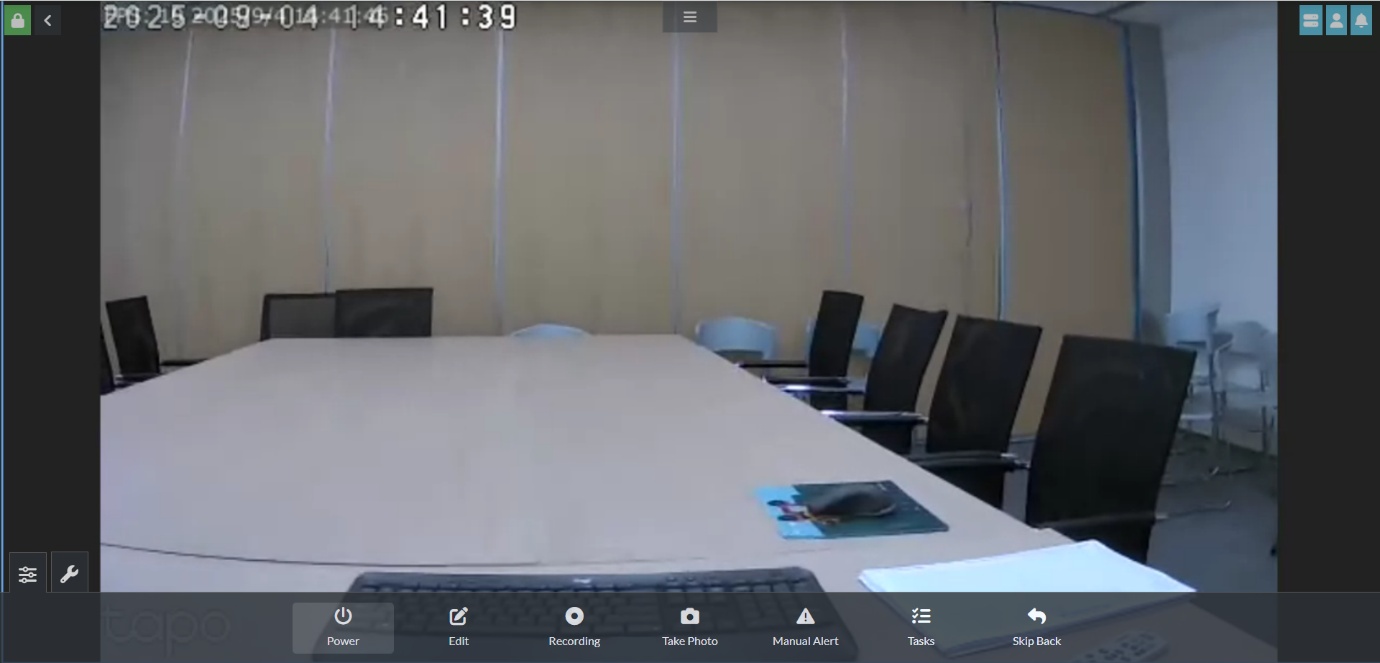
10. Nachdem Sie Ihre Tapo-Kamera zu Agent DVR hinzugefügt haben, können Sie sie über die App überwachen und verwalten. Sehen Sie sich Live-Bilder an, passen Sie die Bewegungserkennung an, überprüfen Sie die Aufzeichnungen, wenn eine Bewegung erkannt wird, legen Sie Aufzeichnungszeitpläne fest, nehmen Sie Videos auf und vieles mehr.
Option 2: Nur RTSP-Protokoll verwenden (am Beispiel von VLC)
1. Öffnen Sie die VLC-Software und wählen Sie Medien > Netzwerk-Stream öffnen.
2. Geben Sie die URL der Tapo-Kamera ein.

Die URL des RTSP-Livestreams für die Tapo-Kameras lautet:
Für Stream1 in hoher Qualität: rtsp://IP-Adresse/stream1
Für Stream2 mit niedriger Qualität: rtsp:// IP-Adresse/stream2
Beachten Sie jedoch, dass die von Dual-Objektiv-Kameras verwendeten URLs unterschiedlich sind. Nehmen Sie C246D und C840 als Beispiele:
Weitwinkelobjektiv:
Für Stream1 in hoher Qualität: rtsp://IP-Adresse/stream1
Für Stream2 in niedriger Qualität: rtsp:// IP-Adresse/stream2
Teleobjektiv:
Für Stream1 in hoher Qualität: rtsp://IP-Adresse/stream6
Für Stream 2 mit niedriger Qualität: rtsp:// IP-Adresse/stream7
In einigen Softwareprogrammen muss die URL den Port für den Zugriff auf den Live-Stream hinzufügen, der Standardport ist 554.
Für Stream1 in hoher Qualität: rtsp://IP-Adresse:554/stream1
Für Stream2 mit niedriger Qualität: rtsp:// IP-Adresse:554/stream2
Wenn es Ihnen nicht gelingt, die Tapo-Kamera über das RTSP/ONVIF-Protokoll zu streamen, können Sie den Artikel zur Fehlerbehebung lesen:
https://community.tp-link.com/en/smart-home/forum/topic/652710
Häufig gestellte Fragen
F1: Wie kann ich den Live-Stream der Tapo-Kamera von einem anderen Netzwerk aus betrachten?
Sie können ein VPN-Netzwerk einrichten oder die Portweiterleitungsfunktion Ihres Routers verwenden, um externen Geräten den Zugriff auf die öffentliche IP-Adresse und die Erreichbarkeit der Kamera zu ermöglichen. Beachten Sie jedoch, dass die RTSP/ONVIF-Protokolle nicht sehr sicher sind. Es ist daher nicht ratsam, die Kamera über eine Portweiterleitung für längere Zeit einer öffentlichen IP-Adresse auszusetzen. Es wird empfohlen, ein sicheres, verschlüsseltes VPN-Netzwerk zu verwenden.
F2:Welche Ports werden von der Tapo Kamera für RTSP/ONVIF verwendet?
Die Tapo-Kamera verwendet die folgenden Ports für RTSP/ONVIF: ONVIF-Dienst-Port: 2020 und RTSP-Dienst-Port: 554
F3:Warum ist die Auflösung von RTSP Stream 1 niedriger als die maximale Auflösung der Kamera?
Bei einigen Modellen, wie der C310, wird die Auflösung von Stream 1 (rtsp://IP-Adresse/stream1) durch die Einstellung der Videoqualität in der Tapo-App bestimmt. Wenn Sie feststellen, dass die Auflösung von Stream 1 niedriger ist als die maximal unterstützte Auflösung der Kamera, versuchen Sie, die Einstellung der Videoqualität in der Tapo-App auf „Beste Qualität“ zu ändern.
F4:Was soll ich tun, wenn beim Betrachten des Live-Streams über RTSP/ONVIF kein oder nur sehr wenig Ton zu hören ist?
Wenn Sie feststellen, dass beim Betrachten des Livestreams über RTSP/ONVIF kein oder nur sehr wenig Ton zu hören ist, passen Sie bitte die Mikrofoneinstellungen der Kamera in der Tapo-App an.
F5:Unterstützt die Tapo Kamera 2-Wege-Audio, wenn sie über RTSP/ONVIF verbunden ist?
Der ONVIF-Standard umfasst mehrere Profile, und die Tapo Camera unterstützt nur Profil S. Dieses Profil beinhaltet kein 2-Wege-Audio. Das Profil S umfasst nur grundlegende Funktionen wie Video-/Audio-Streaming, Netzwerkkonfiguration, Ereignisbehandlung und PTZ-Steuerung (Schwenken-Neigen-Zoomen).
F6: Gibt es zeitliche Beschränkungen beim Ansehen von C840 Live View auf Geräten oder Apps von Drittanbietern?
Dies kann je nach Gerät oder Anwendung von Drittanbietern variieren:
- VLC oder AgentDVR: Beim Streaming über RTSP/ONVIF mit VLC oder AgentDVR gibt es keine zeitliche Beschränkung.
- Alexa: Beim Ansehen von Live-Bildern mit der Alexa-App gilt eine Beschränkung von 30 Minuten.
- Google Hub oder Alexa Echo Show: Beim Ansehen von Live-Bildern mit Google Hub oder Alexa Echo Show gilt eine Beschränkung von 10 Minuten.
F7: Wie kann man die Live-Kameraobjektive einer C840 auf einem Gerät/Client eines Drittanbieters umschalten?
--- RTSP-Clients: Sie können auf verschiedene Objektive zugreifen, indem Sie die URLs umschalten.
- Weitwinkelobjektiv (hohe Qualität): rtsp://IP-Adresse/stream1
- Weitwinkelobjektiv (niedrige Qualität): rtsp://IP-Adresse/stream2
- Teleobjektiv (hohe Qualität): rtsp://IP-Adresse/stream6
- Teleobjektiv (niedrige Qualität): rtsp://IP-Adresse/stream7
--- ONVIF-Clients: Es ist nur das Weitwinkelobjektiv verfügbar. Das Umschalten auf andere Objektive wird nicht unterstützt.
--- Alexa / Google Hub / Alexa Echo Show: Navigieren Sie zur Tapo-App > C840-Geräteeinstellungen > Erweiterte Einstellungen > Drittanbieter-Display > Wechseln Sie zwischen 1x-Ansicht und 2,5x-Ansicht.
Looking For More
Finden Sie diese FAQ hilfreich?
Mit Ihrer Rückmeldung tragen Sie dazu bei, dass wir unsere Webpräsenz verbessern.

TP-Link Community
Still need help? Search for answers, ask questions, and get help from TP-Link experts and other users around the world.
Von United States?
Erhalten Sie Produkte, Events und Leistungen speziell für Ihre Region