
Wo finde ich Erkennungsaufzeichnungen von Tapo- und Kasa-Kameras in der Tapo-App?
Einleitung
Dieser Artikel erläutert, wie Sie Erkennungsaufnahmen von Tapo- und Kasa-Kameras in der Tapo-App finden und ansehen.
Konfiguration
Schritt 1. Erkennung aktivieren.
Auf der Startseite der Tapo-App:
- Tippen Sie auf das Kameramodell, um die Live-Ansicht zu öffnen.
- Tippen Sie oben rechts auf das Einstellungssymbol, um die Geräteeinstellungen zu öffnen.
- Tippen Sie auf Erkennung, um zu prüfen, ob die entsprechenden Erkennungstypen aktiviert sind. Aktivieren Sie beispielsweise die Bewegungserkennung, wenn die Kamera bei Bewegungsereignissen aufzeichnen soll.
Hinweis: Verschiedene Kameramodelle unterstützen unterschiedliche Erkennungstypen.
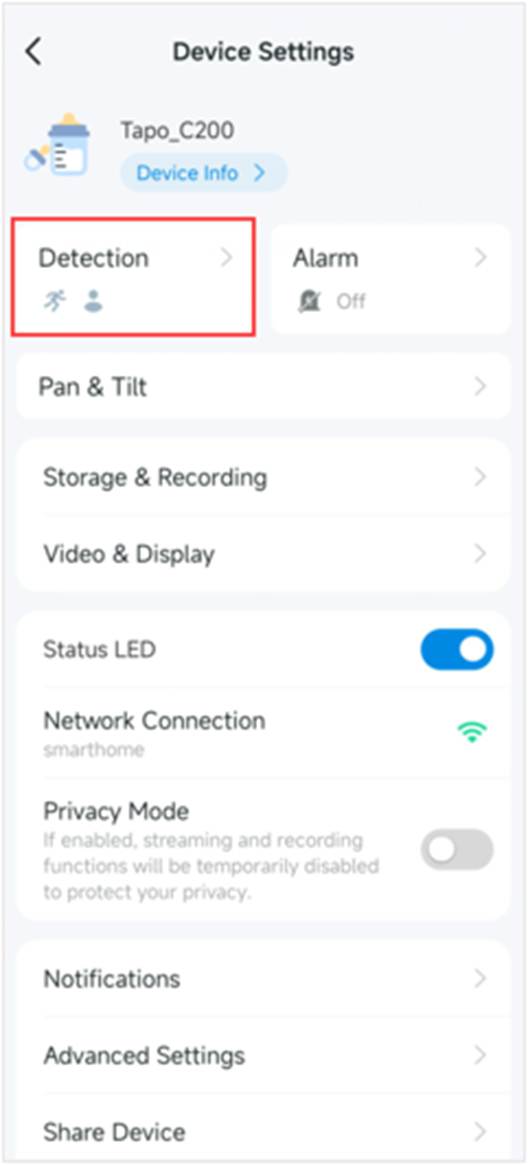
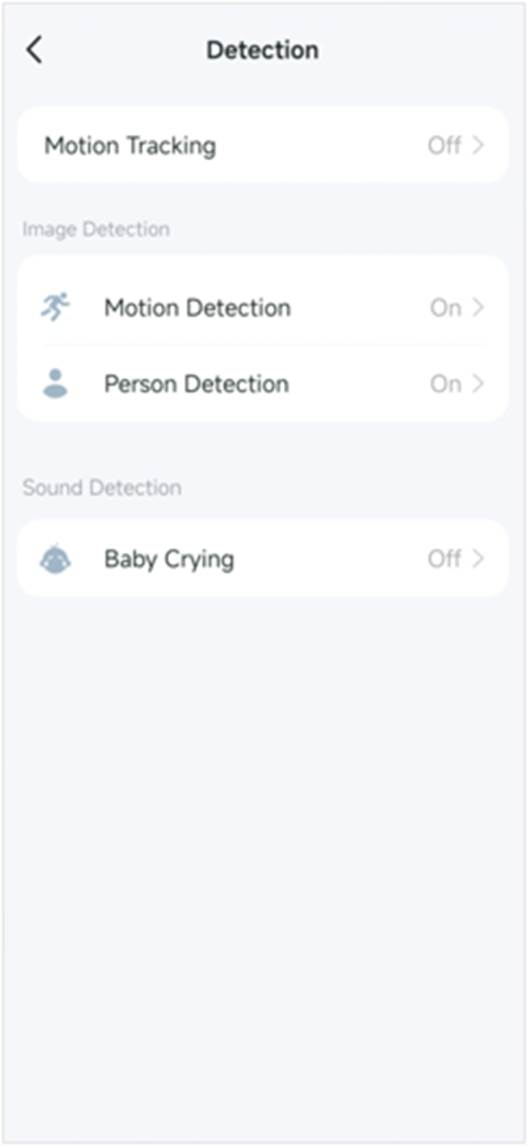
Schritt 2. Auf der Live-Ansicht Tippen Sie auf der Seite auf Wiedergabe & Download, um Erkennungsaufnahmen anzuzeigen.
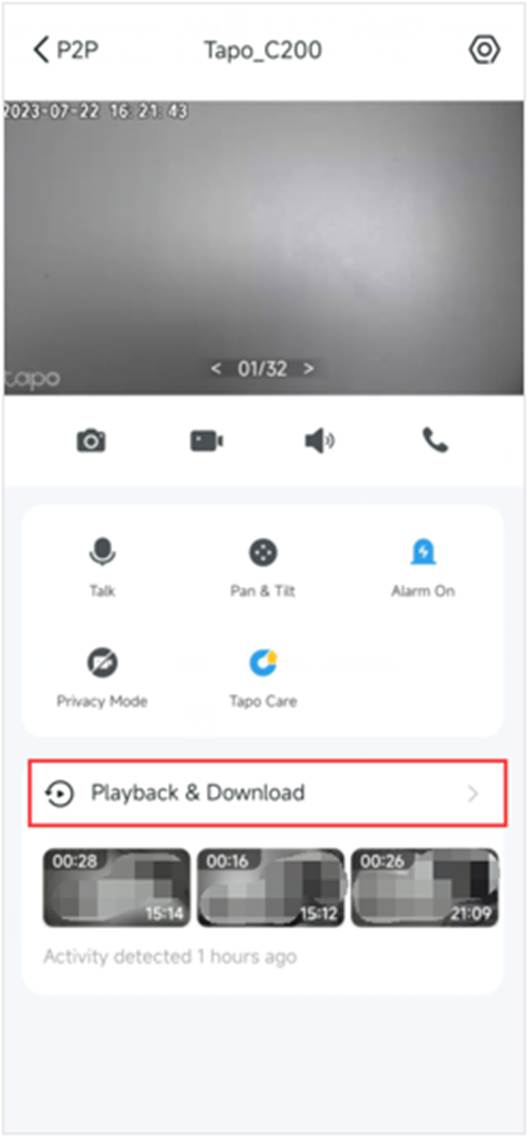
Fall 1: Cloud-Videos
Wenn Sie den Dienst Tapo/Kasa Care abonniert haben, tippen Sie auf das Cloud-Symbol und wählen Sie das Datum aus, um die gewünschten Erkennungsaufnahmen zu finden.
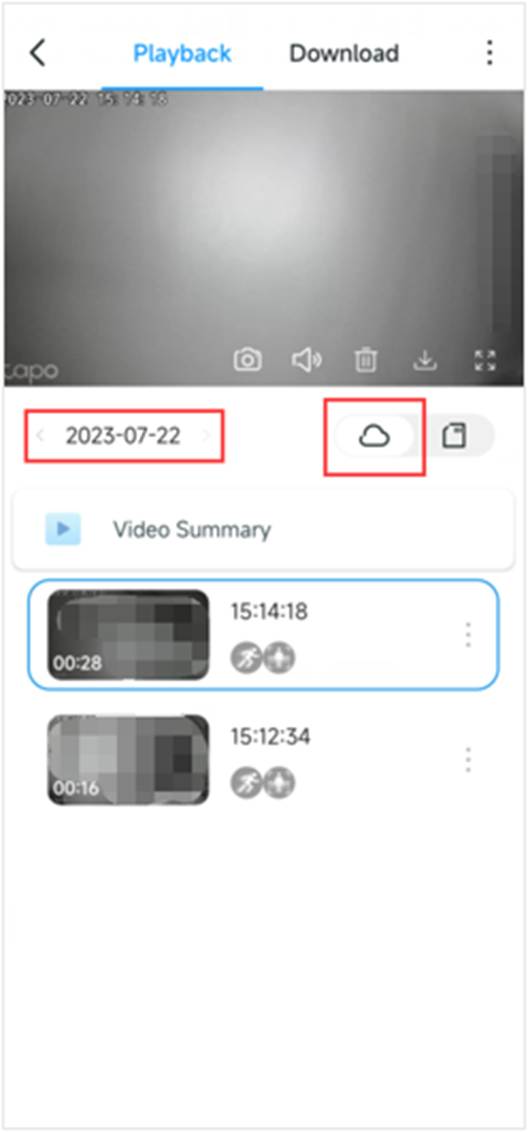
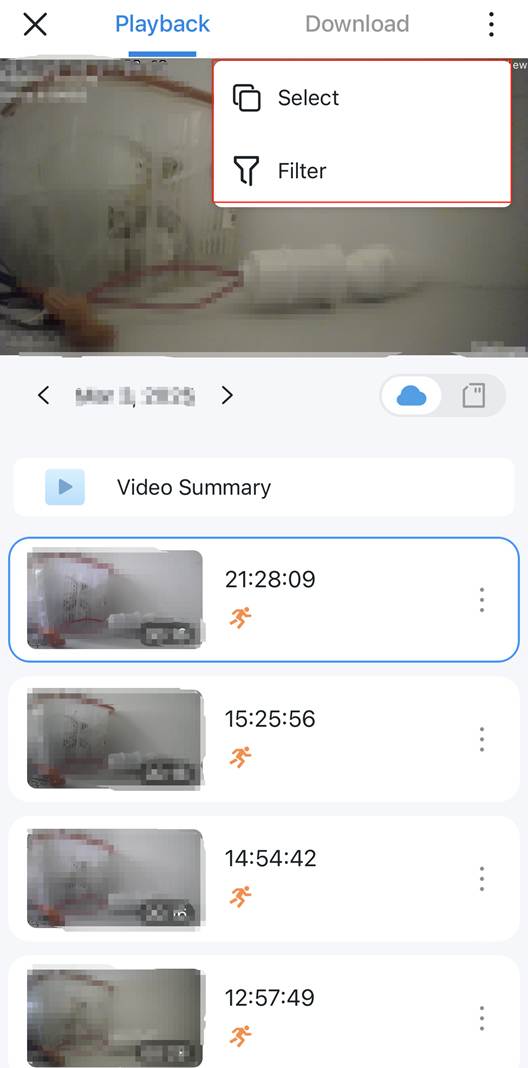
Tippen Sie auf das Symbol mit den drei Punkten oben rechts. Dort stehen die Optionen Auswählen und Filtern zur Verfügung.
Auswählen: Damit können Sie Aufnahmen zum Löschen auswählen.
Filter: Damit können Sie die Aufnahmen nach Erkennungstyp filtern. Einige Kameras unterstützen außerdem „Ereignistyp anpassen“. Damit können Sie den Ereignistyp während der Wiedergabe manuell anpassen, wenn er nicht zum tatsächlichen Szenario passt, um die Erkennungsgenauigkeit zu verbessern. Die Unterstützung dieser Funktion kann je nach Modell variieren. Maßgeblich ist die Anzeige in der App.
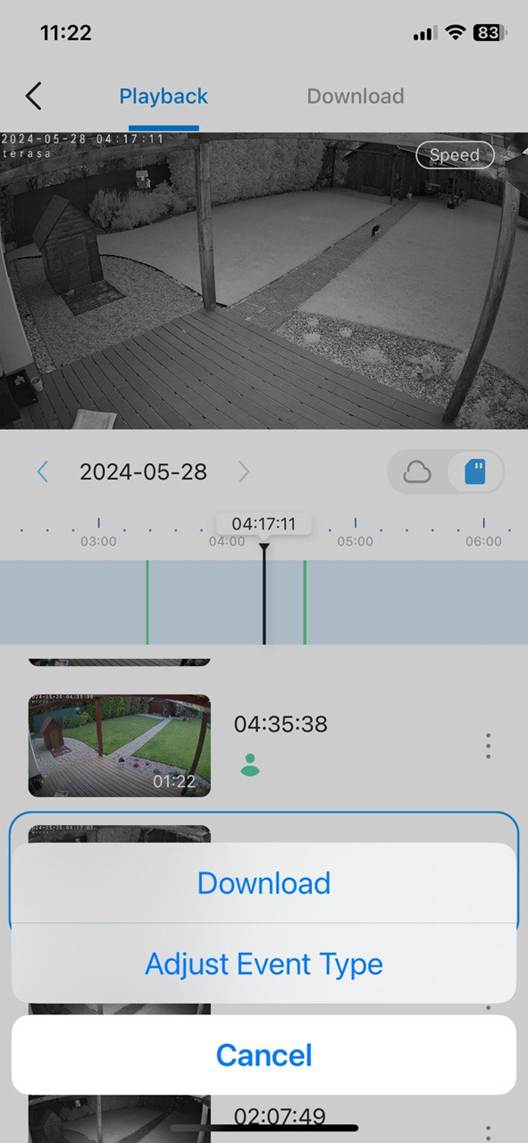
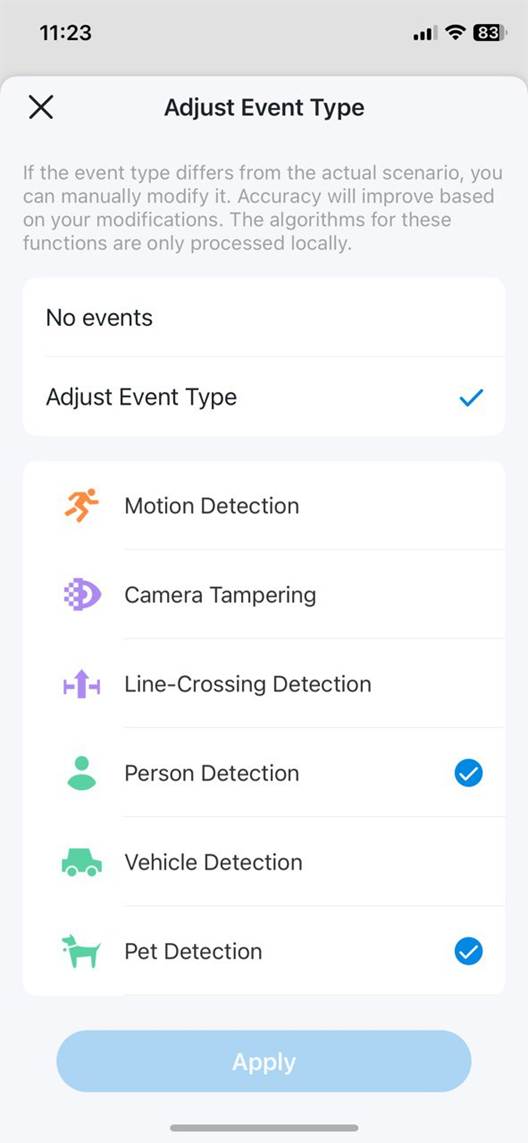
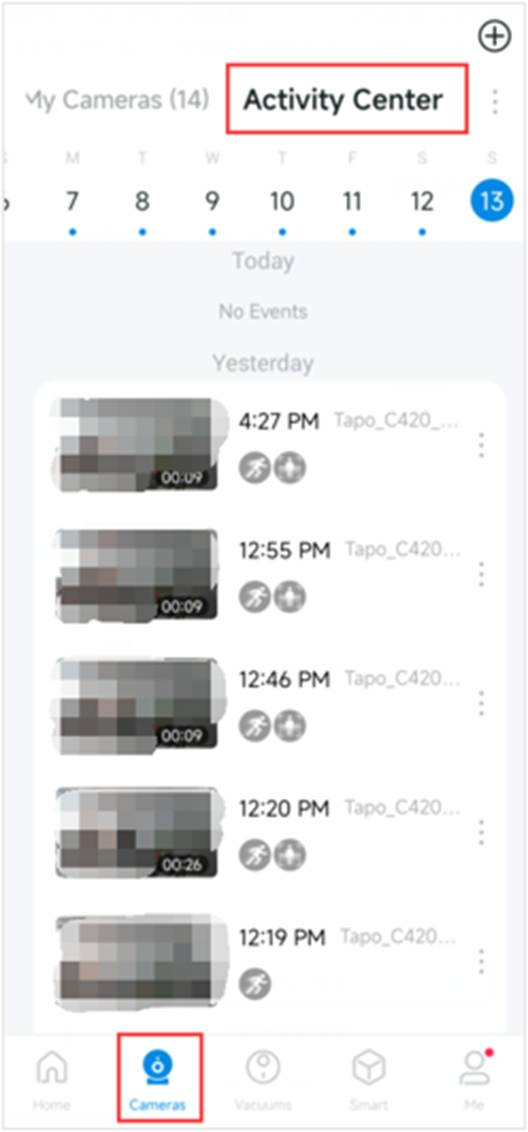
Hinweis: Sie können Cloud-Erkennungsaufnahmen auch unter Tapo-App > Registerkarte „Kameras“ > Aktivitätscenter ansehen. Im Aktivitätscenter werden alle Erkennungsaufnahmen Ihrer Kameras angezeigt.
Fall 2: Lokale Videos
Wenn Sie eine microSD-Karte in die Kamera eingesetzt haben, öffnen Sie die Geräteeinstellungen > Speicher & Aufzeichnung der Kamera und prüfen Sie, ob die Funktion microSD-Kartenaufzeichnung aktiviert ist. Die Erkennungsaufnahmen der Kamera werden anschließend auf der microSD-Karte gespeichert.
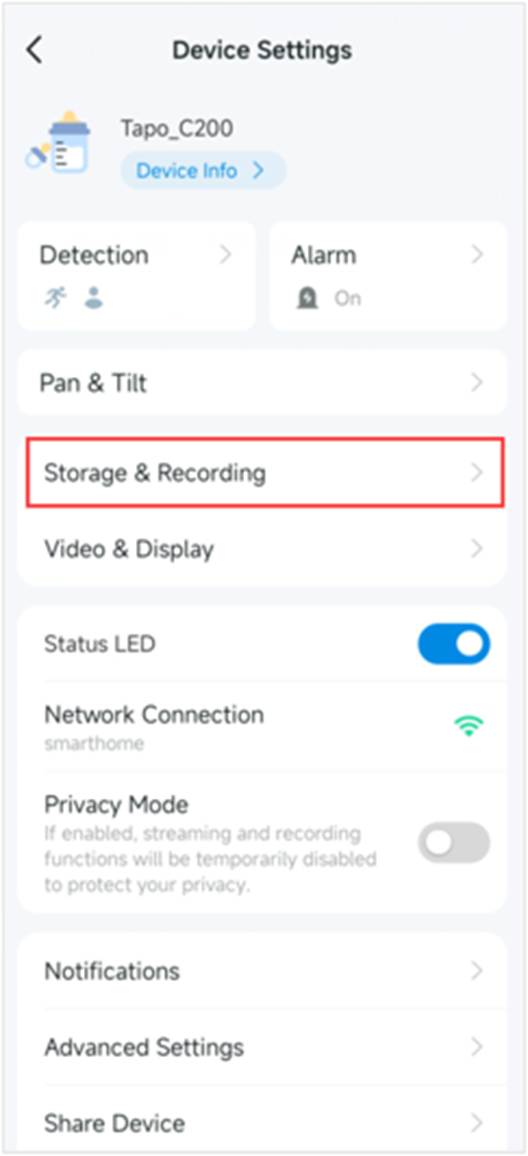
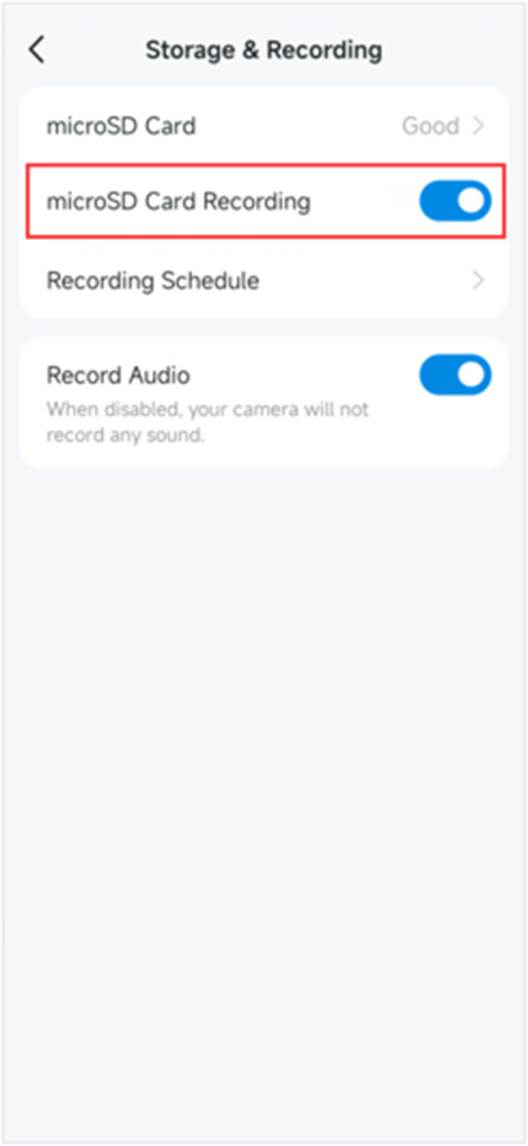
Öffnen Sie auf der Kamera die Live-Ansicht > Wiedergabe & Download > Wiedergabe und tippen Sie auf das SD-Kartensymbol, wählen Sie das Datum ausund ziehen Sie anschließend die Zeitleiste, um die gewünschten Erkennungsaufnahmen zu finden.
Hinweis: Verschiedene Erkennungsaufnahmen werden in unterschiedlichen Farben dargestellt.
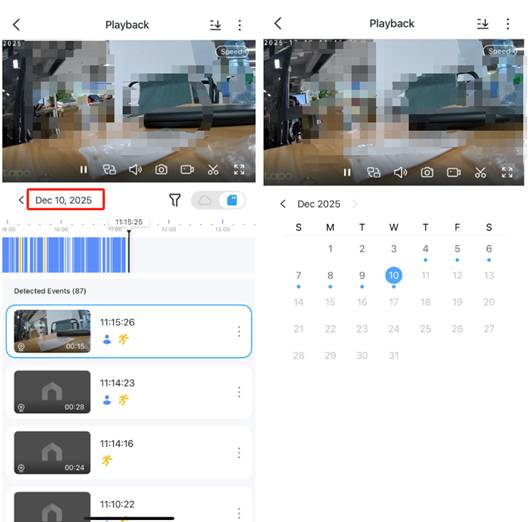
Weitere Informationen zu den einzelnen Funktionen und deren Konfiguration finden Sie im Download-Center, wo Sie das Handbuch für Ihr Produkt herunterladen können.
Looking For More
Finden Sie diese FAQ hilfreich?
Mit Ihrer Rückmeldung tragen Sie dazu bei, dass wir unsere Webpräsenz verbessern.


TP-Link Community
Still need help? Search for answers, ask questions, and get help from TP-Link experts and other users around the world.
Von United States?
Erhalten Sie Produkte, Events und Leistungen speziell für Ihre Region