
So konfigurieren Sie die Adressreservierung auf einem TP-Link WLAN-Router
Wenn Sie für einen PC im LAN eine reservierte IP-Adresse festlegen, erhält der PC bei jeder Verbindung mit dem DHCP-Server immer dieselbe IP-Adresse. Wenn PCs im LAN dauerhaft dieselbe IP-Adresse benötigen, konfigurieren Sie bitte Address Reservation auf dem Router.
So richten Sie Address Reservation ein
Schritt 1. Verbinden Sie einen Computer per Ethernet-Kabel oder drahtlos mit dem Router, öffnen Sie einen Webbrowser und geben Sie http://tplinkwifi.net in die Adressleiste ein, um sich auf der Verwaltungsseite des Routers anzumelden.
Schritt 2. Öffnen Sie Advanced > Network > DHCP Server > Address Reservation, um die Einstellungen zu konfigurieren.
Hinweis: Bei einigen Modellen öffnen Sie einfach Network > DHCP Server > Address Reservation, wenn das Menü „Network“ direkt neben „Advanced“ angezeigt wird.
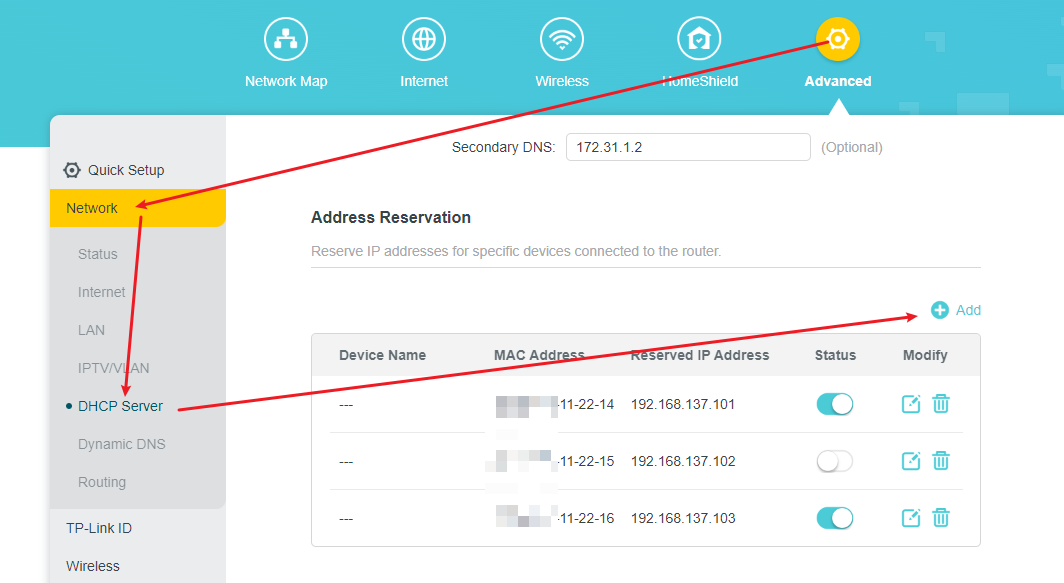
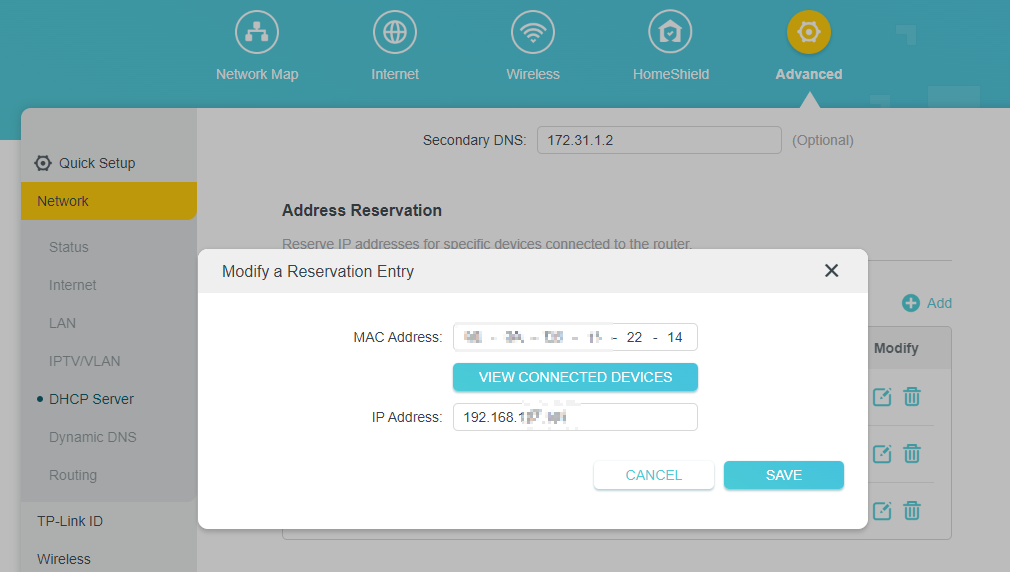
Schritt 3. Klicken Sie auf Add und geben Sie die MAC-Adresse des Geräts sowie die IP-Adresse ein, die Sie reservieren möchten.
- Die MAC-Adresse kann in Groß- oder Kleinbuchstaben eingegeben werden. Das Format lautet XX-XX-XX-XX-XX-XX.
- Die IP-Adresse muss sich im selben Subnetz wie die LAN-IP befinden und darf keine bereits reservierte IP-Adresse sein. Wenn die Standard-LAN-IP beispielsweise 192.168.0.1 lautet, können Sie IP-Adressen von 192.168.0.2 bis 192.168.0.254 reservieren.
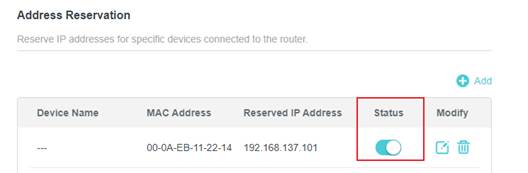
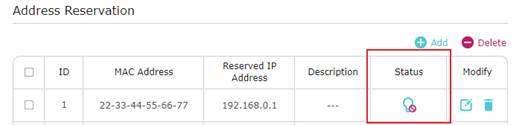
Schritt 4. Kehren Sie zu Address Reservation zurück und aktivieren Sie Status.
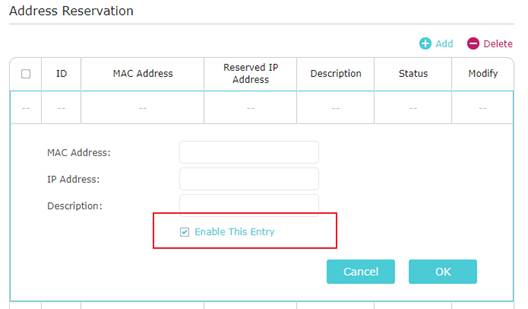
Die Konfigurationsoberfläche kann je nach Modell leicht unterschiedlich sein. Bei einigen Modellen müssen Sie Enable This Entry aktivieren, um Status einzuschalten. Wenn Enable This Entry nicht aktiviert wird, erscheint unter Enable ein roter Kreis.
Schritt 5. Klicken Sie abschließend oben rechts auf Reboot. Danach werden alle Einstellungen wirksam.

Weitere Informationen zu den einzelnen Funktionen und Konfigurationen finden Sie im Download-Center im Handbuch Ihres Produkts.
Looking For More
Finden Sie diese FAQ hilfreich?
Mit Ihrer Rückmeldung tragen Sie dazu bei, dass wir unsere Webpräsenz verbessern.
14.0-A_normal_1584497163963a.png)
3.0-L-D-2000px_normal_1584496942417r.png)

TP-Link Community
Still need help? Search for answers, ask questions, and get help from TP-Link experts and other users around the world.
Von United States?
Erhalten Sie Produkte, Events und Leistungen speziell für Ihre Region