
Alexa-Integration auf TP-Link-Geräten finden und einrichten
Mit der Alexa-Integration können Sie kompatible TP-Link-Router und Deco-Geräte über Amazon-Alexa-Sprachbefehle verwalten. Wenn die TP-Link-Alexa-Integration aktiviert ist, können Sie Geräte in Ihrem Netzwerk priorisieren, die Router-LEDs ausschalten und weitere Funktionen per Sprache steuern. Die Integration funktioniert sowohl über die Tether-App (für Router) als auch über die Deco-App.
Wichtige Informationen
- Mit der Alexa-Integration können Sie kompatible TP-Link-Router und Deco-Geräte über Amazon-Alexa-Sprachbefehle steuern.
- In der Tether-App finden Sie die Funktion unter „Smart Life Assistants“, in der Deco-App unter „Link Account“.
- Es kann jeweils nur ein TP-Link-Produkt über Alexa gesteuert werden. Wenn mehrere Alexa-kompatible Geräte mit derselben TP-Link-ID verknüpft sind, müssen Sie eines davon auswählen.
- Mit Alexa können Sie Geräte in Ihrem Netzwerk per Sprachbefehl für einen bestimmten Zeitraum priorisieren.
Wo finde ich die Alexa-Integration?
In der Tether-App
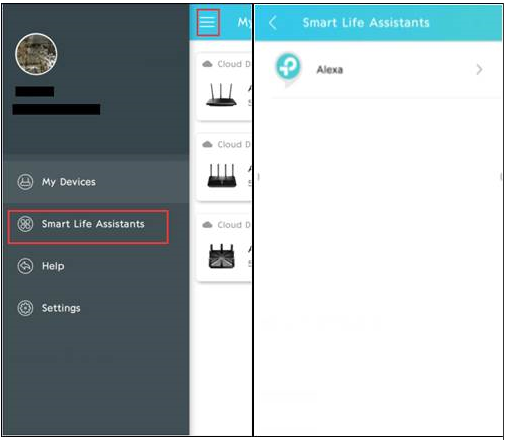
Öffnen Sie die Tether-App, tippen Sie auf das Menüsymbol und anschließend auf „Smart Life Assistants“, um die Alexa-Integration zu finden.
In der Deco-App
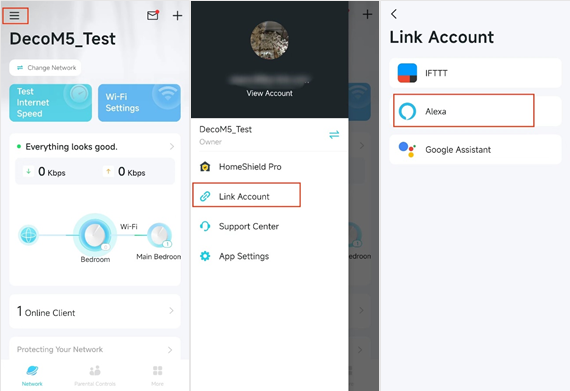
Öffnen Sie die Deco-App, tippen Sie auf das Menüsymbol und anschließend auf „Link Account“, um die Alexa-Integration zu finden.
Wie richte ich die Alexa-Integration ein?
Zur Veranschaulichung wird die TP-Link Tether-App verwendet. Führen Sie die folgenden Schritte aus, um die Alexa-Integration einzurichten:
Schritt 1. Aktivieren Sie den TP-Link Router Skill in der Alexa-App. Tippen Sie auf der Seite „Alexa Integration“ auf „Learn How“, um weitere Informationen zu erhalten.
Schritt 2. Wenn zwei oder mehr Alexa-kompatible TP-Link-Produkte mit derselben TP-Link-ID verknüpft sind, müssen Sie aus der Produktliste ein Gerät auswählen, das gesteuert werden soll, da über Alexa jeweils nur ein Produkt gleichzeitig gesteuert werden kann.
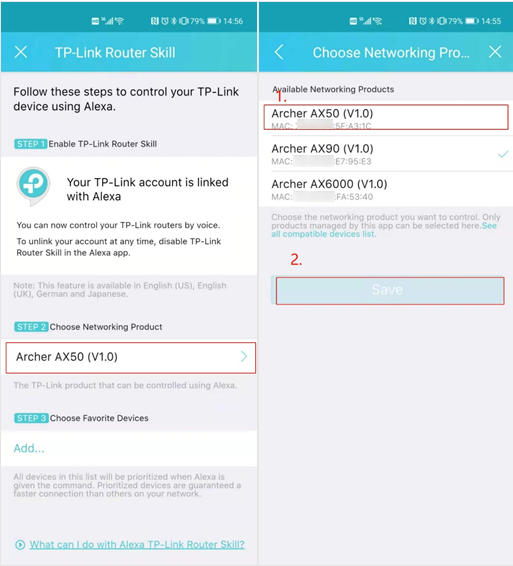
Schritt 3. Mit dem TP-Link Router Skill können Sie Ihre bevorzugten persönlichen Geräte für einen bestimmten Zeitraum priorisieren. Sie können beispielsweise sagen: „Alexa, ask TP-Link to prioritize my favorite devices for two hours.“
Um Ihre bevorzugten Geräte auszuwählen, tippen Sie auf „Add…“ und wählen Sie anschließend die mit Ihrem Netzwerk verbundenen persönlichen Geräte aus der Geräteliste aus.
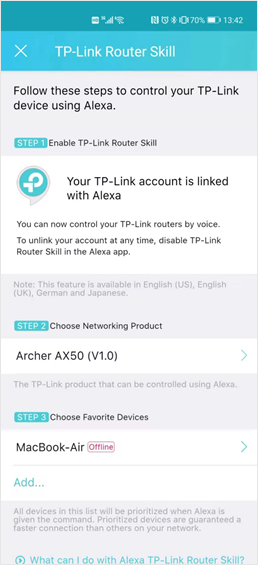
Sie können Ihr TP-Link-Gerät jetzt über Alexa-Sprachbefehle steuern.
Looking For More
Finden Sie diese FAQ hilfreich?
Mit Ihrer Rückmeldung tragen Sie dazu bei, dass wir unsere Webpräsenz verbessern.
_Overview_normal_20211225093625r.png)
_Overview_normal_20211130005706l.png)
3.0_A_RGB_normal_1584493572647x.png)

TP-Link Community
Still need help? Search for answers, ask questions, and get help from TP-Link experts and other users around the world.
Von United States?
Erhalten Sie Produkte, Events und Leistungen speziell für Ihre Region