
So stellen Sie das Anmeldepasswort Ihres TP-Link Routers wieder her
Diese Anleitung erklärt, wie Sie das Administrator-Anmeldepasswort Ihres TP-Link Routers wiederherstellen. Dieses unterscheidet sich vom WLAN-Passwort. Es gibt zwei Fälle: Haben Sie die Wiederherstellung des Administratorpassworts zuvor eingerichtet, können Sie es ohne Zurücksetzen des Routers wiederherstellen. Falls Sie bereits ausgesperrt sind und die Passwortwiederherstellung nicht aktiviert haben, ist ein Zurücksetzen auf die Werkseinstellungen erforderlich. Im Folgenden werden zwei Wiederherstellungsmethoden beschrieben:
- Methode 1: Wiederherstellung per E-Mail
- Methode 2: Wiederherstellung über Sicherheitsfragen (nicht von allen Modellen unterstützt; prüfen Sie die Weboberfläche Ihres Routers)
Wichtige Hinweise
- Mit der Funktion zur Passwortwiederherstellung können Sie ein vergessenes Administratorpasswort per E-Mail oder über Sicherheitsfragen wiederherstellen. Die Funktion muss aktiviert sein, bevor Sie den Zugriff verlieren.
- Um die Passwortwiederherstellung zu aktivieren, melden Sie sich an der Weboberfläche des Routers an und öffnen Sie Advanced > System/System Tools > Administration.
- Für die Wiederherstellung per E-Mail müssen Sie eine Absender- und Empfängeradresse sowie die Angaben zum SMTP-Server (Simple Mail Transfer Protocol) konfigurieren.
- Bei der Wiederherstellung über Sicherheitsfragen wählen Sie zwei Fragen aus und legen individuelle Antworten fest.
- Nach dem Speichern der Einstellungen können Sie unter tplinkwifi.net auf der Anmeldeseite Forgot Password?wählen und den Anweisungen folgen, um ein neues Passwort festzulegen.
- Wenn Sie sich mit einer TP-Link-ID an der Webverwaltungsoberfläche anmelden, ist die E-Mail-Passwortwiederherstellung deaktiviert; die Methode mit Sicherheitsfragen bleibt verfügbar. Ihre TP-Link-ID verwalten Sie unter Basic > TP-Link Cloud.
- Wenn Sie bereits ausgesperrt sind und die Passwortwiederherstellung nicht zuvor eingerichtet haben, müssen Sie das Gerät auf die Werkseinstellungen zurücksetzen.
Mit dieser Funktion lässt sich das Anmeldepasswort Ihres Routers wiederherstellen, falls Sie es vergessen. Können Sie sich bereits nicht mehr an der Verwaltungsoberfläche anmelden, setzen Sie den Router auf die Werkseinstellungen zurück.
Schritte zum Aktivieren der Passwortwiederherstellung
Schritt 1: An der Webverwaltungsoberfläche anmelden
Verbinden Sie Ihr Gerät per WLAN oder Ethernetkabel mit dem Router.
Öffnen Sie einen Webbrowser und rufen Sie https://tplinkwifi.net auf.
Melden Sie sich mit Ihrem Administratorpasswort an.
Schritt 2: Einstellungen zur Passwortwiederherstellung öffnen
Navigieren Siezu Advanced >System/SystemTools > Administrationund suchen Sie den Bereich Password Recovery.
Hinweis: Die Verfügbarkeit von Sicherheitsfragen hängt vom Routermodell ab. Fehlt diese Option, unterstützt Ihr Modell sie nicht.
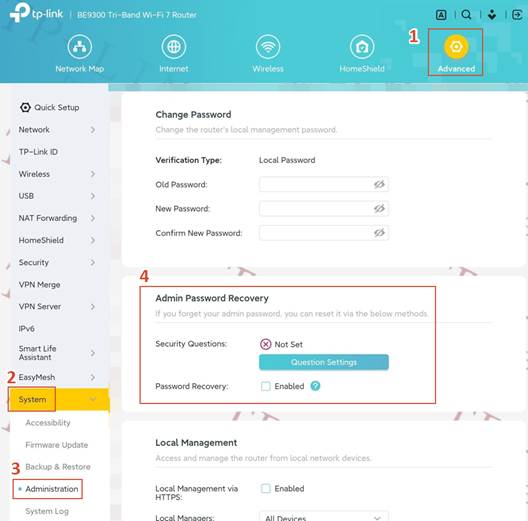
Schritt 3: Wiederherstellungsmethode auswählen und anhand der folgenden Schritte einrichten
Methode 1: Wiederherstellung per E-Mail
1) Aktivieren Sie das Kontrollkästchen EnablePassword Recovery.
2) E-Mail und SMTP-Server konfigurieren
Legen Sie im Feld From dasE-Mail-Postfach zum Versenden der Wiederherstellungsnachricht fest und tragen Sie den zugehörigen SMTP-Serverein. Geben Sie im Feld To die Empfängeradresse an. Wenn das Absenderpostfach eine Authentifizierung erfordert, aktivieren Sie Enable Authentication und gebenSie den Benutzernamen und das Passwort ein.
Tipp: Den SMTP-Server finden Sie bei den meisten Webmail-Anbietern. Bei Gmail lautet die SMTP-Serveradresse beispielsweise smtp.gmail.com. Informationen zu Ihrem Server finden Sie auf der Hilfeseite Ihres E-Mail-Anbieters.
In der Regel sollten Sie Enable Authentication aktivieren, wenn für die Anmeldung am E-Mail-Postfach ein Benutzername und ein Passwort benötigt werden.
3) Klicken Sie aufTest Email, um die Konfiguration zu überprüfen.
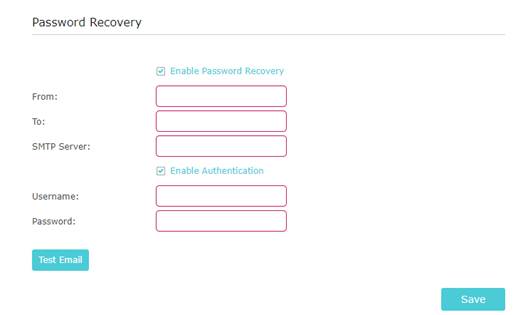
Methode 2: Wiederherstellung über Sicherheitsfragen
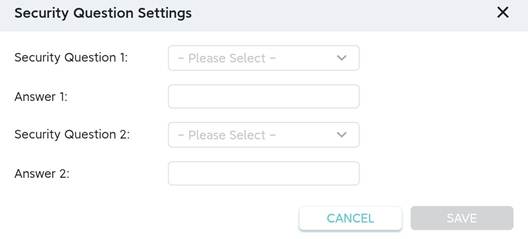
1) Klicken Sie auf Question Settings.
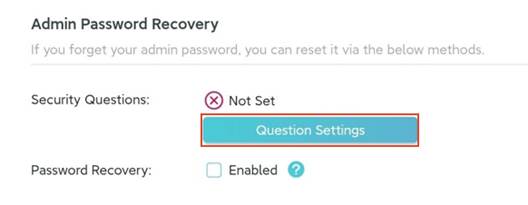
2) Geben Sie zur Bestätigung Ihr Administratorpasswort ein.
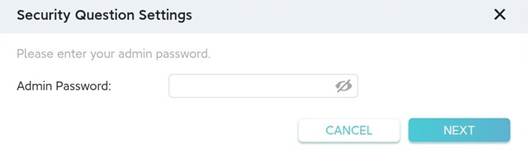
3) Wählen Sie zwei Sicherheitsfragen aus, legen Sie Ihre Antworten fest und klicken Sie auf Save.
So verwenden Sie die eingerichtete Passwortwiederherstellung
Wenn Sie die Passwortwiederherstellung eingerichtet haben, gehen Sie bei einem vergessenen Routerpasswort wie folgt vor:
- Öffnen Sie einen Browser und rufen Sie tplinkwifi.net auf.
- Klicken Sie auf der Anmeldeseite auf Forgot Password?.
- Folgen Sie den Anweisungen, um Ihre Identität per E-Mail zu bestätigen und ein neues Passwort festzulegen.
Bereits ausgesperrt? Auf Werkseinstellungen zurücksetzen
Wenn Sie bereits ausgesperrt sind und die Passwortwiederherstellung nicht eingerichtet haben, müssen Sie den Router auf die Werkseinstellungen zurücksetzen. Dadurch werden alle individuellen Einstellungen einschließlich WLAN-Name und WLAN-Passwort gelöscht. Eine ausführliche Anleitung finden Sie unter„TP-Link Router auf die Werkseinstellungen zurücksetzen“.
Looking For More
Finden Sie diese FAQ hilfreich?
Mit Ihrer Rückmeldung tragen Sie dazu bei, dass wir unsere Webpräsenz verbessern.


3.0_A_RGB_normal_1584493572647x.png)

TP-Link Community
Still need help? Search for answers, ask questions, and get help from TP-Link experts and other users around the world.
Von United States?
Erhalten Sie Produkte, Events und Leistungen speziell für Ihre Region