
So verwenden Sie die Druckerfreigabe auf WLAN-Routern (neues Logo)
Wenn Ihr Drucker über einen Ethernet-Anschluss oder eine Wi-Fi-Funktion verfügt, ignorieren Sie diesen Artikel bitte und wenden Sie sich an den technischen Support des Druckerherstellers.
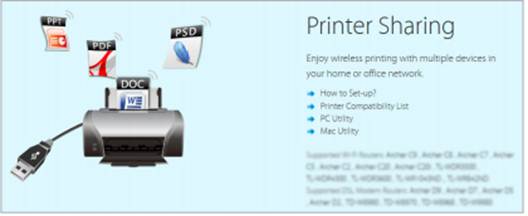
Mit der Funktion Printer Sharing können Sie einen Drucker für verschiedene Computer freigeben, die mit dem Router verbunden sind.
1. Druckertreiber installieren
Stellen Sie sicher, dass der Druckertreiber auf jedem Computer installiert ist, der den Druckdienst verwenden soll. Wenn Sie den Treiber nicht haben, wenden Sie sich an den Druckerhersteller.
2. Drucker anschließen
Schließen Sie den Drucker mit dem USB-Kabel an den USB-Port an. Warten Sie einige Sekunden, bis die USB-LED dauerhaft leuchtet.
3. TP-Link USB Printer Controller Utility installieren
Mit dem TP-Link USB Printer Controller Utility können Sie auf den freigegebenen Drucker zugreifen. Laden Sie das Dienstprogramm herunter und installieren Sie es auf jedem Computer, der den Druckdienst verwenden soll.
1) Öffnen Sie https://www.tp-link.com/en/support/download/archer-a7/#Utility.
2) Klicken Sie auf PC Utility (für Windows-Benutzer) oder Mac Utility, um die Installationsdatei herunterzuladen und zu entpacken.
3) Öffnen Sie den entpackten Ordner und klicken Sie anschließend auf TP-Link USB Printer Controller Setup (für Windows-Benutzer) oder TP-Link UDS Printer Controller Installer (für Mac-Benutzer), um das Dienstprogramm zu installieren.
4. Auf den Drucker zugreifen
Sie sollten den freigegebenen Drucker auf jedem Computer, der den Druckdienst verwenden soll, als Auto-Connect Printer festlegen.
1) Doppelklicken Sie auf das Symbol auf Ihrem Desktop, um den USB Printer Controller zu starten.
2) Markieren Sie den freigegebenen Drucker.
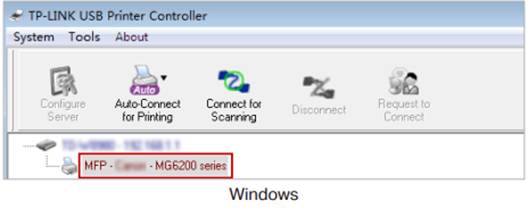
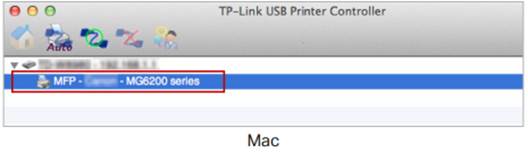
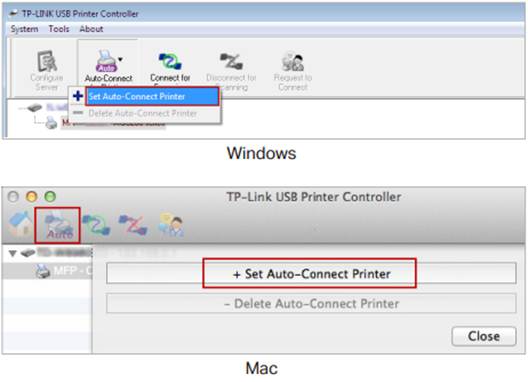
3) Klicken Sie auf die Registerkarte Auto-Connect for printing, um die Liste zu öffnen, und wählen Sie anschließend Set Auto-Connect Printer.
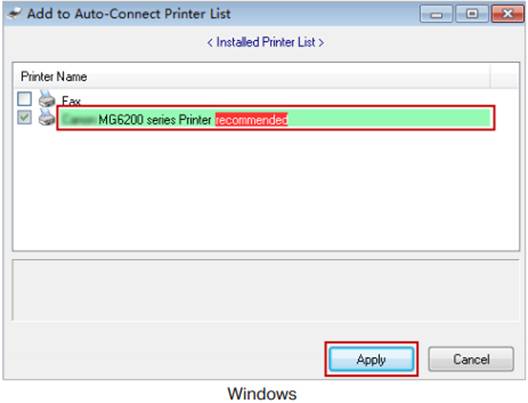
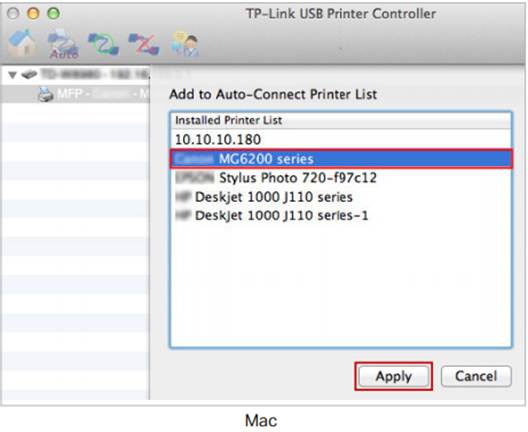
4) Wählen Sie den freigegebenen Drucker aus und klicken Sie anschließend auf Apply.
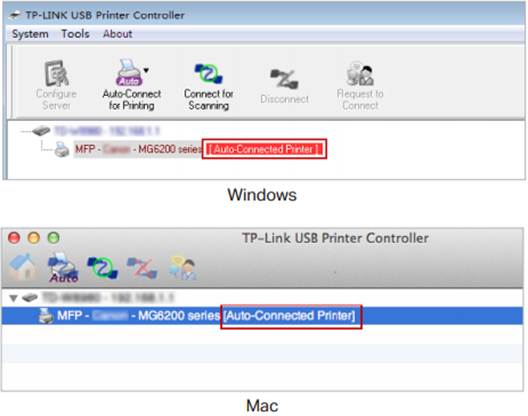
5) Der Drucker wird nun als Auto-Connect Printer gekennzeichnet. Sie können jetzt mit diesem Drucker drucken.
Hinweis:
1. Der Print Server ermöglicht außerdem, dass verschiedene Clients die Scan-Funktion von MFPs (Multifunktionsdruckern) gemeinsam nutzen. Um mit dem TP-Link USB Printer Controller zu scannen, klicken Sie mit der rechten Maustaste auf den Drucker und wählen Sie Network Scanner. Daraufhin öffnet sich ein Scanfenster. Führen Sie den Scanvorgang gemäß den Anweisungen auf dem Bildschirm durch.
2. TP-Link ist mit einem großen Anteil der USB-Drucker der wichtigsten Marken wie HP, Canon, Epson, Brother, Samsung und Lenovo kompatibel. Wenn Ihr Drucker dennoch nicht mit unserem Router funktioniert, kann ein Kompatibilitätsproblem vorliegen.
Weitere Informationen zu den einzelnen Funktionen und Konfigurationen finden Sie im Download-Center im Handbuch Ihres Produkts.
Looking For More
Finden Sie diese FAQ hilfreich?
Mit Ihrer Rückmeldung tragen Sie dazu bei, dass wir unsere Webpräsenz verbessern.

TP-Link Community
Still need help? Search for answers, ask questions, and get help from TP-Link experts and other users around the world.
Von United States?
Erhalten Sie Produkte, Events und Leistungen speziell für Ihre Region