
Cách Kiểm Tra Địa Chỉ MAC Trên Máy Tính Của Tôi (macOS)
Các Bước Thực Hiện
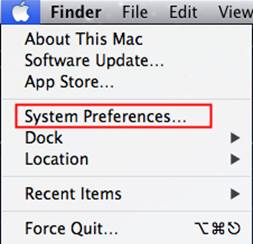
1.Mở System Preferences (Sở thích hệ thống):
Nhấp vào biểu tượng Quả Táo (Apple) ở góc trên bên trái màn hình  Chọn System Preferences… (hoặc System Settings trên các phiên bản macOS mới).
Lưu ý: Đảm bảo máy tính của bạn đang kết nối với mạng thông qua cổng/giao diện mạng mà bạn muốn tìm địa chỉ MAC.
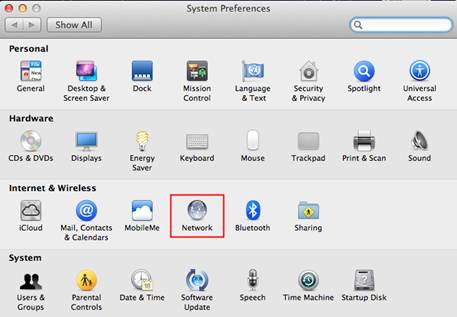
2.Mở mục Network (Mạng):
Trong cửa sổ Cài đặt, tìm và nhấp chọn mục Network (Mạng).
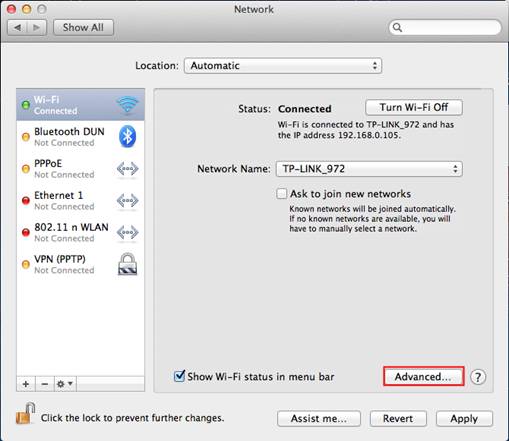
3.Chọn giao diện kết nối và kiểm tra địa chỉ MAC:
Chọn loại kết nối tương ứng ở khung bên trái (Wi-Fi hoặc Built-in Ethernet/Cáp mạng):
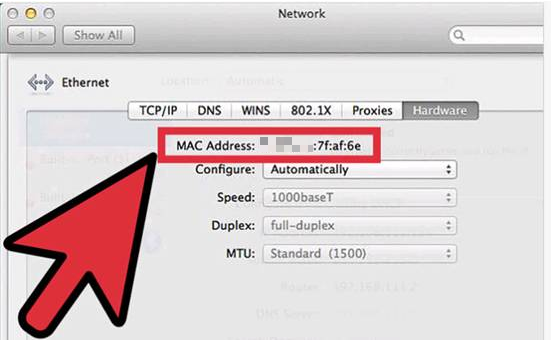
- Đối với mạng dây (Ethernet): Chọn Ethernet
 nhấp vào nút Advanced... (Nâng cao)
  chuyển sang thẻ Hardware (Phần cứng) ở phía trên cùng, bạn sẽ thấy địa chỉ MAC hiển thị tại đây.
 - Đối với mạng không dây (Wi-Fi): Chọn Wi-Fi
 nhấp vào nút Advanced... (Nâng cao)
  chuyển sang thẻ Wi-Fi hoặc Hardware (Phần cứng) ở phía trên cùng để xem địa chỉ MAC.
Lưu Ý Mạng Không Dây (Wi-Fi) Trên macOS Mới
Trên các phiên bản macOS gần đây, Apple có tính năng Private Wi-Fi Address (Địa chỉ Wi-Fi riêng tư). Nếu bạn cần địa chỉ MAC cố định để cấu hình gán IP (IP & MAC Binding) hoặc lọc truy cập (MAC Filtering) trên Router TP-Link, hãy tắt tính năng "Private Wi-Fi Address" trong cài đặt Wi-Fi của mạng nhà bạn.
Để biết thêm chi tiết về từng chức năng và cách cấu hình nâng cao, vui lòng truy cập Trung tâm tải xuống (Download Center) của TP-Link để tải về tài liệu hướng dẫn sử dụng dành riêng cho model sản phẩm của bạn.
Câu hỏi thường gặp này có hữu ích không?
Phản hồi của bạn giúp cải thiện trang web này.



TP-Link Community
Still need help? Search for answers, ask questions, and get help from TP-Link experts and other users around the world.