
Làm thế nào để thiết lập modem router DSL tùy chỉnh của nhà cung cấp dịch vụ Internet (ISP) bằng giao diện web?
 43646
Các router modem DSL có thể kết nối với cáp điện thoại/DSL hoặc cáp Ethernet để truy cập Internet. Trước tiên, hãy xác định loại cáp từ nguồn Internet để lựa chọn chế độ hoạt động phù hợp:
- Đối với cáp DSL (hình bên phải, nhỏ hơn, có 2 hoặc 4 chân), sử dụng Chế độ Router Modem DSL
- Đối với cáp Ethernet (hình bên trái, lớn hơn, có 8 chân), chuyển sang Chế độ Router Không dây

Hướng dẫn thiết lập chế độ Router Modem DSL
Tại đây, thiết bị VX220-G2v(FTTB)2.0 được dùng làm ví dụ minh họa.
1. Kết nối đường dây DSL với cổng DSL trên router modem TP-Link.
2. Chờ khoảng 5 phút cho đến khi đèn DSL  sáng ổn định trên modem router. Nếu đèn DSL không sáng ổn định, hãy thử khôi phục cài đặt gốc hoặc liên hệ nhà cung cấp dịch vụ Internet (ISP) để kiểm tra đường truyền.
3. Truy cập trang quản lý web: Kết nối máy tính hoặc điện thoại với modem qua WiFi hoặc cáp Ethernet, sau đó truy cập http://tplinkmodem.net. Tham khảo thêm tại Cách đăng nhập giao diện web của Router Modem AC VDSL/ADSL (logo mới).
4. Nhập mật khẩu để quản lý modem (mật khẩu mặc định là "admin"). Tham khảo thêm tại Mật khẩu đăng nhập/thiết bị của Modem/Router TP-Link Customized là gì?

5. Vào Advanced → Network → DSL và nhấn Delete All → Add.

Ở đây, chúng ta chỉ tập trung vào việc kết nối Internet. Nếu cần sử dụng thêm dịch vụ khác, vui lòng liên hệ ISP để xác nhận thông tin chi tiết các mục dưới đây.
6. Nhập thông tin kết nối Internet cần thiết, bao gồm loại điều chế DSL và Loại Kết nối Internet, rồi nhấn OK. Danh sách các loại kết nối phổ biến của các ISP thông dụng chỉ mang tính tham khảo. Nếu bạn chưa có thông tin này, hãy liên hệ nhà cung cấp dịch vụ Internet.
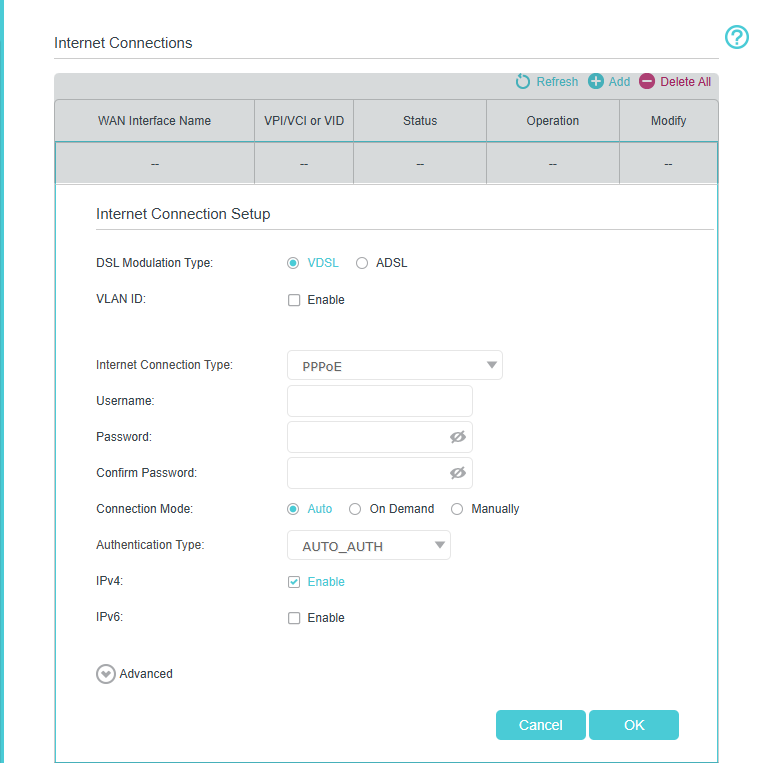
7. Chờ khoảng 1–3 phút. Kiểm tra đèn Internet trên VX220v-G2v, sau đó kiểm tra kết nối Internet.
Hướng dẫn thiết lập Chế độ Router Không dây
1. Bật nguồn modem router DSL, sau đó nối cáp Ethernet vào cổng LAN4/WAN của modem router từ modem hiện có, hộp NBN, hoặc ổ cắm Ethernet trên tường.
- Kết nối modem TP-Link với modem hiện có

- Kết nối modem TP-Link với cổng Ethernet trên tường

2. Truy cập trang quản lý web
Kết nối máy tính hoặc điện thoại với modem qua WiFi hoặc cáp Ethernet và truy cập http://tplinkmodem.net. Tham khảo thêm tại Cách đăng nhập giao diện web của Router Modem AC VDSL/ADSL (logo mới).
Ở đây, sử dụng VX420-G2h làm ví dụ. Mật khẩu mặc định là “admin”. Tham khảo thêm tại Mật khẩu đăng nhập/thiết bị của Modem/Router TP-Link Customized là gì?

3. Vào Advanced → Network → EWAN nhấn "Delete all" sau đó nhấn "Add".

4. Điền thông số Internet, bao gồm loại kết nối và VLAN ID nếu cần. Nếu bạn chưa có thông tin thiết lập, hãy liên hệ ISP để được hỗ trợ.
Danh sách các loại kết nối ISP phổ biến chỉ mang tính tham khảo.
Về loại kết nối: Bạn có thể chọn Dynamic IP nếu TP-Link modem được nối từ router chính như Hình 1, hoặc cần xác nhận lại với ISP nếu kết nối trực tiếp từ ISP như Hình 2.
Hình 1

Hình 2

Nếu loại kết nối của bạn là Dynamic IP:

Nếu loại kết nối là PPPoE, hãy nhập Tên đăng nhập và Mật khẩu PPPoE do ISP cung cấp:

Nếu bạn có VLAN ID, bật gắn thẻ VLAN và nhập số ID:

5. Chờ khoảng 3–5 phút cho đến khi đèn Internet sáng ổn định trên VX420-G2h, sau đó kiểm tra kết nối Internet.
Để tìm hiểu thêm chi tiết về từng chức năng và cách cấu hình, vui lòng truy cập Trung Tâm Tải Về để tải xuống hướng dẫn sử dụng cho sản phẩm của bạn.
Câu hỏi thường gặp này có hữu ích không?
Phản hồi của bạn giúp cải thiện trang web này.