
Khắc phục sự cố Wi-Fi chập chờn hoặc không có kết nối
 123809
1. Theo dõi tốc độ liên kết và cường độ tín hiệu
-
Kiểm tra link rate và RSSI/cường độ tín hiệu của thiết bị thông qua router/nút AP trên WebUI hoặc ứng dụng Aginet.
-
Nếu link rate thấp hoặc giá trị RSSI/cường độ tín hiệu quá thấp, điều này có thể gây ra kết nối không ổn định. Hãy thử di chuyển thiết bị lại gần router/nút AP hơn và theo dõi lại.
-
Bảng đánh giá giá trị cường độ tín hiệu Wi-Fi như bên dưới:
|
Cường độ tín hiệu (dBm) |
Đánh giá |
Diễn tả |
|
-30 to -50 |
Rất tốt |
Cường độ tín hiệu hoàn hảo hoặc gần như hoàn hảo. Các hoạt động trực tuyến có thể diễn ra mượt mà, không lo bị gián đoạn. |
|
-51 to -60 |
Tốt |
Cường độ tín hiệu cao. Đủ tốt cho hầu hết các hoạt động trực tuyến, bao gồm chơi game cường độ cao và xem video trực tuyến. |
|
-61 to -70 |
Trung bình |
Cường độ tín hiệu khá. Phù hợp cho các tác vụ hằng ngày như email và lướt web. |
|
-71 to -80 |
Kém |
Mức độ kết nối thấp. Có thể xảy ra tình trạng ngắt kết nối và mất dữ liệu không thường xuyên. |
|
-81 hoặc thấp hơn |
Rất yếu |
Gần như mất kết nối hoàn toàn. Tình trạng mất dữ liệu và ngắt kết nối giữa chừng xảy ra thường xuyên. |
2. Khắc phục các điểm chết (Blind Spots):
-
Nếu xuất hiện điểm chết do giới hạn vùng phủ của router chính, hãy cân nhắc thêm một node mesh để mở rộng vùng phủ sóng Wi-Fi.
-
Đặt router/nút AP ở khu vực ít vật cản, tránh đặt dưới sàn, và nên đặt cao so với mặt đất để giảm nhiễu truyền dẫn.
3. Kiểm tra tốc độ liên kết Backhaul:
-
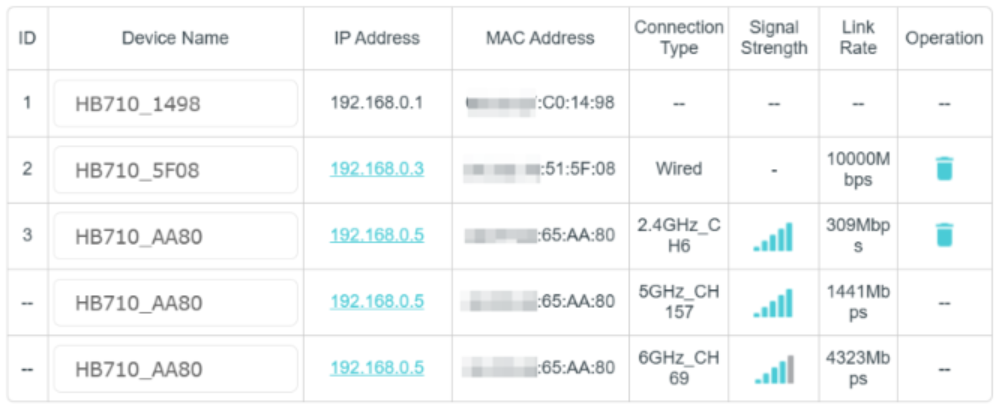
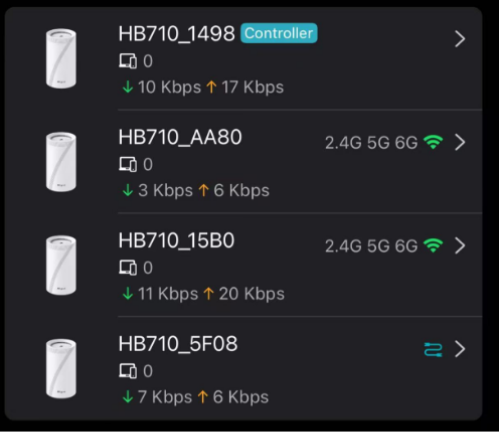
Xác minh tốc độ liên kết/cường độ tín hiệu backhaul không dây giữa router và node mesh AP. Nếu quá thấp, hãy điều chỉnh vị trí đặt node để đảm bảo tốc độ liên kết/cường độ tín hiệu ổn định hơn.
-
Khuyến nghị về cường độ tín hiệu backhaul: Web UI hiển thị 4 vạch trở lên, và ứng dụng Aginet hiển thị cường độ tín hiệu màu xanh.
Giao diện Web:
Aginet/Tether APP:
4. Kiểm tra kết nối có dây:
-
Kết nối thiết bị trực tiếp với modem ONT để kiểm tra xem kết nối Internet từ đường backhaul có bị gián đoạn hoặc không ổn định hay không.
-
Đồng thời, kiểm tra trạng thái đèn LED của router/modem ONT.
-
Nếu sự cố vẫn tiếp diễn, hãy báo cáo tình trạng backhaul Internet không ổn định cho nhà cung cấp dịch vụ.
5. Tên SSID riêng biệt:
-
Tránh sử dụng cùng một tên Wi-Fi SSID cho các băng tần 2.4GHz, 5GHz, 6GHz và MLO.
6. Kiểm tra chế độ Tiết kiệm năng lượng:
-
Nếu thiết bị đang ở chế độ tiết kiệm năng lượng, hãy tắt chế độ này và theo dõi lại hiệu suất, vì đây có thể là nguyên nhân gây ra sự cố.
7. Tắc nghẽn kênh (Channel Congestion):
-
Trong môi trường có khả năng tắc nghẽn kênh Wi-Fi 2.4GHz, hãy thử chuyển sang kênh khác với độ rộng kênh thấp hơn trong cài đặt WebUI hoặc ứng dụng Aginet, sau đó theo dõi lại.
-
Trạng thái tắc nghẽn kênh có thể được kiểm tra bằng ứng dụng bên thứ ba liên quan đến hiệu năng Wi-Fi, và ứng dụng sẽ hiển thị trạng thái như ví dụ bên dưới.
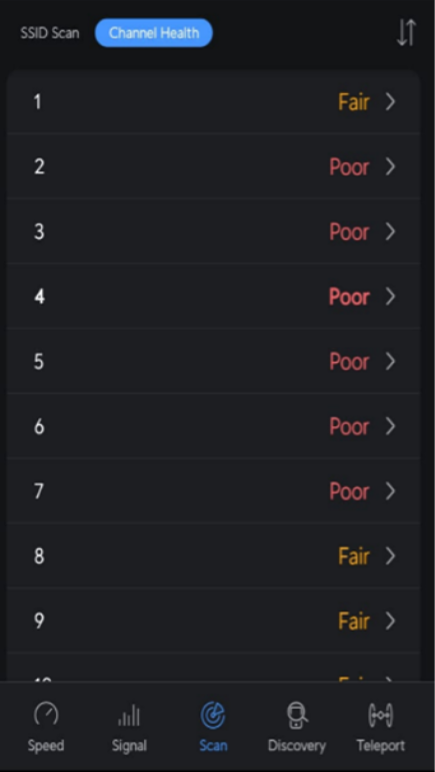
8. Vấn đề tương thích:
Một số thiết bị đời cũ có thể không tương thích với chế độ BE và các chuẩn mã hóa bảo mật cao hơn. Hãy điều chỉnh cài đặt băng tần Wi-Fi về 802.11 b/g/n/ac/ax (không dùng BE) và sử dụng mức bảo mật thấp hơn, chẳng hạn chỉ dùng WPA2-PSK.
Câu hỏi thường gặp này có hữu ích không?
Phản hồi của bạn giúp cải thiện trang web này.