
Cách tạo bản đồ 3D trên ứng dụng Tapo cho máy tính bảng (Tapo App for Pad)
Cách tạo bản đồ 3D trên ứng dụng Tapo cho máy tính bảng (Tapo App for Pad)
Bảo mật, chiếu sáng, nguồn điện, công tắc và điều khiển môi trường — mọi thiết bị trong gia đình đều được hiển thị gọn gàng trên bản đồ 3D. Với trạng thái ngôi nhà được hiển thị tức thì, việc điều khiển trực quan từ một màn hình duy nhất đảm bảo sự tiện lợi và dễ dàng cho tất cả mọi người trong gia đình.
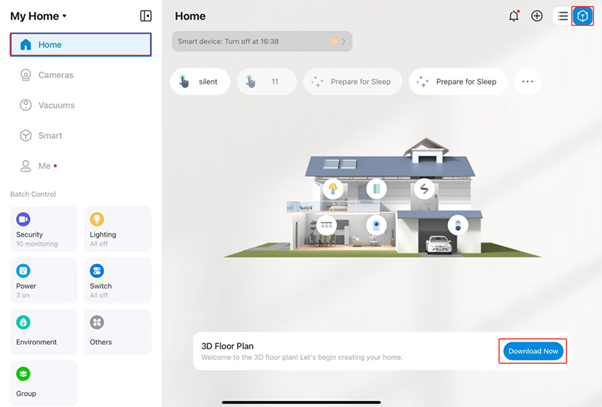
Bước 1: Tải về sơ đồ mặt bằng 3D (3D Floor Plan)
- Mở trang chủ (Home) trên ứng dụng Tapo của bạn.
- Nhấp vào biểu tượng hình khối (3D vivid view) ở góc trên bên phải.
- Tải sơ đồ mặt bằng (Plan) về.
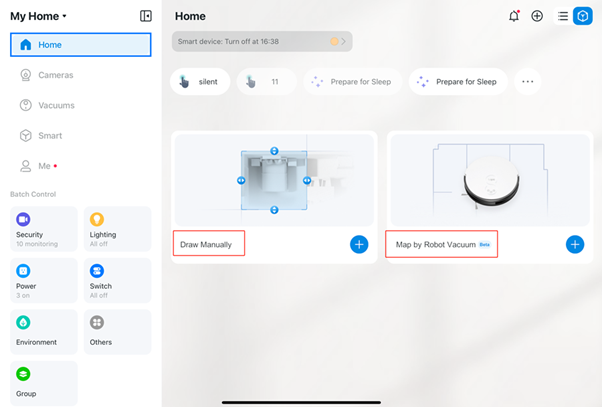
Bước 2: Chọn phương thức tạo bản đồ
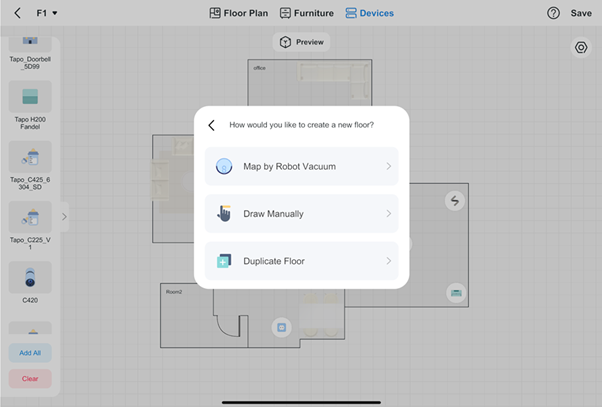
- Phương thức 1: Vẽ thủ công (Draw Manually)
- Phương thức 2: Tạo bản đồ bằng Robot hút bụi (Map by Robot Vacuum) (Bạn có thể chọn phương thức này nếu sở hữu robot hút bụi có hỗ trợ chức năng lập bản đồ).
Bước 3: Tiến hành tạo bản đồ
Phương thức 1: Vẽ thủ công (Draw Manually)
- Làm theo các hướng dẫn trong ứng dụng Tapo để học cách tạo sơ đồ mặt bằng cho ngôi nhà của bạn.
- Tùy chỉnh sơ đồ mặt bằng (các phòng và cửa ra vào), chọn nội thất, và kéo các thiết bị nhà thông minh đã liên kết với tài khoản của bạn vào vị trí mong muốn.
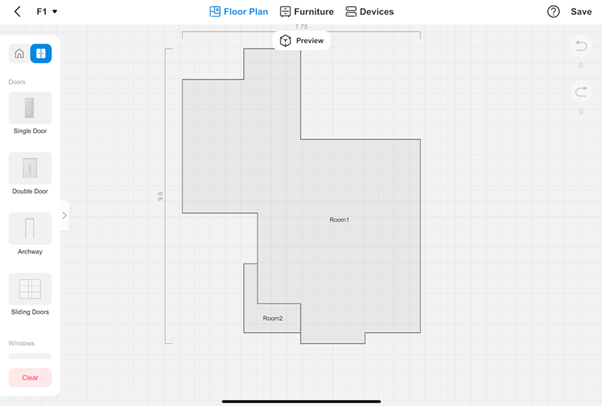
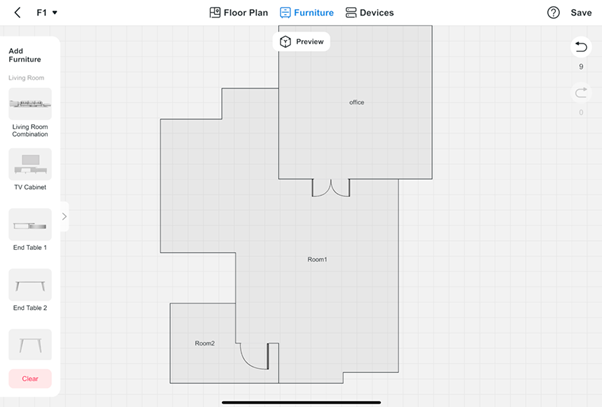
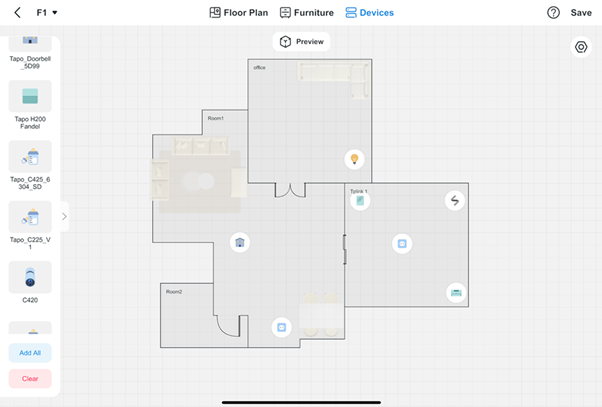
- Lưu cài đặt: Nhấp vào nút Save ở góc trên bên phải và trải nghiệm bản đồ 3D.
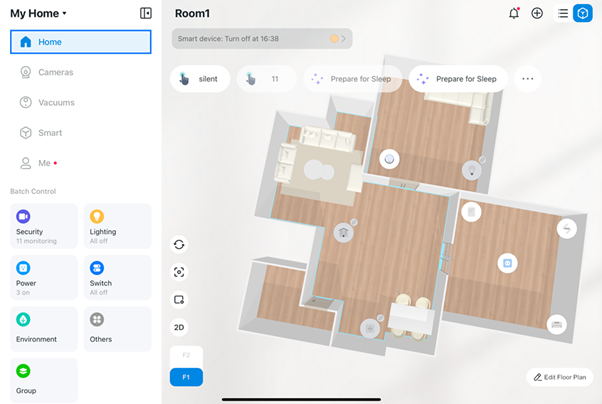
Phương thức 2: Tạo bản đồ bằng Robot hút bụi (Map by Robot Vacuum)
- Chọn một robot hút bụi.
- Chọn một bản đồ từ robot hút bụi và sơ đồ mặt bằng sẽ tự động được tạo ra.
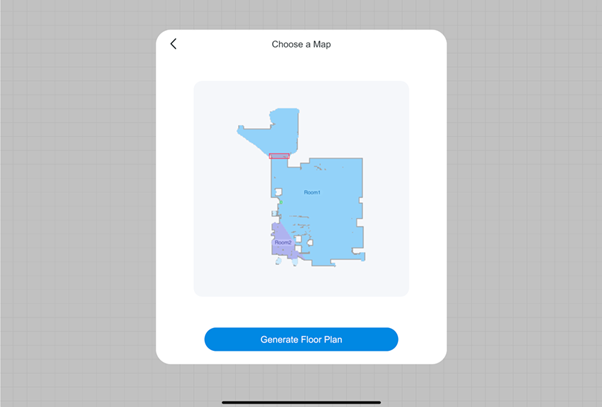
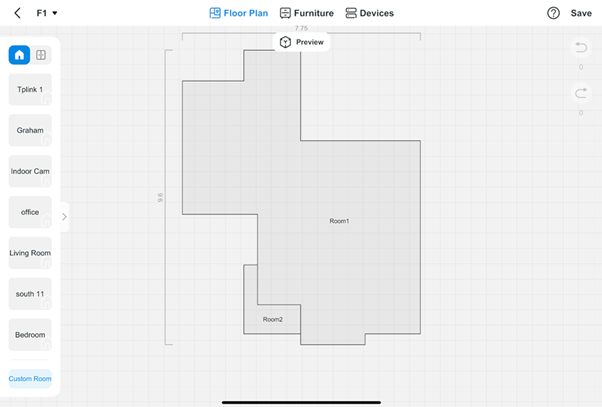
- Tùy chỉnh sơ đồ mặt bằng (các phòng và cửa ra vào), chọn nội thất, và kéo các thiết bị nhà thông minh đã liên kết với tài khoản của bạn vào vị trí mong muốn.
- Lưu cài đặt: Nhấp vào nút Save ở góc trên bên phải và trải nghiệm bản đồ 3D.
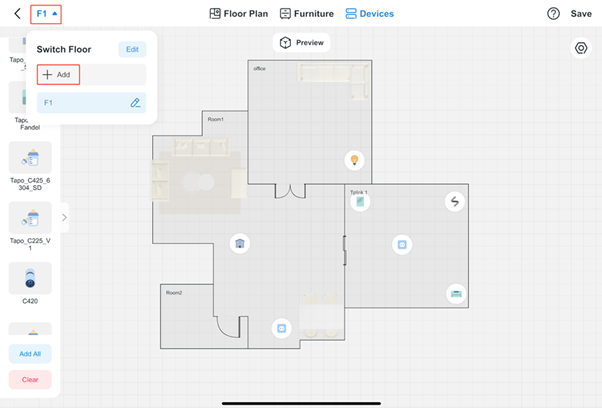
Cách thêm tầng 2 hoặc nhiều tầng hơn
Nhấp vào nút Floor (Tầng) và thêm tầng mới. Chọn phương thức để tạo tầng mới. Đừng quên lưu lại các cài đặt (Save).
Câu hỏi thường gặp này có hữu ích không?
Phản hồi của bạn giúp cải thiện trang web này.



TP-Link Community
Still need help? Search for answers, ask questions, and get help from TP-Link experts and other users around the world.