
Gửi và nhận file qua Bluetooth trên máy tính Windows
Sau khi thiết bị lưu trữ hỗ trợ Bluetooth (chẳng hạn như điện thoại di động hoặc máy tính bảng) được kết nối với máy tính qua Bluetooth, bạn có thể nhanh chóng gửi và nhận các file thông qua Bluetooth.
LƯU Ý:
- Để biết thêm chi tiết về cách kết nối máy tính Windows với thiết bị Bluetooth, vui lòng truy cập FAQ.
- Thao tác và giao diện có thể thay đổi tùy thuộc vào phiên bản hệ điều hành Windows. Trải nghiệm thực tế sẽ là chuẩn nhất.
Các lưu ý trước khi thực hiện
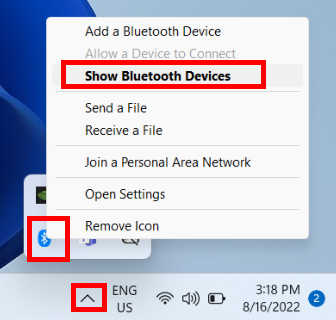
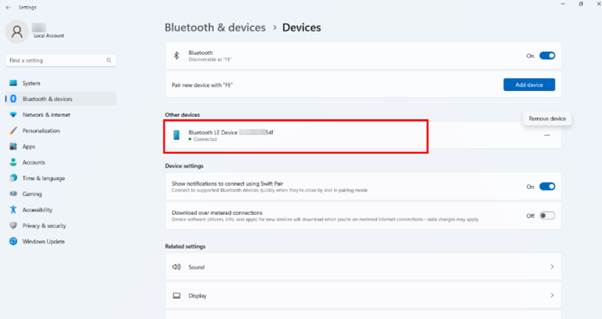
Để đảm bảo thiết bị Bluetooth đã được kết nối với máy tính, hãy nhấp vào nút Show hidden icons (Hiển thị các biểu tượng ẩn) trên thanh tác vụ (taskbar) > nhấp vào biểu tượng Bluetooth > chọn Show Bluetooth Devices (Hiển thị các thiết bị Bluetooth). Trong danh sách thiết bị Bluetooth, hãy đảm bảo rằng thiết bị lưu trữ Bluetooth mong muốn đang ở trạng thái Connected (Đã kết nối) với máy tính, chứ không chỉ dừng lại ở trạng thái Paired (Đã ghép nối).
Khi bạn kết nối điện thoại/máy tính bảng với máy tính qua Bluetooth, 2 tên thiết bị Bluetooth sẽ hiển thị trong danh sách thiết bị. Một là tên Bluetooth của điện thoại bạn, và tên còn lại là Bluetooth LE Device XXXX.
Gửi file từ máy tính sang thiết bị Bluetooth
Trên máy tính:
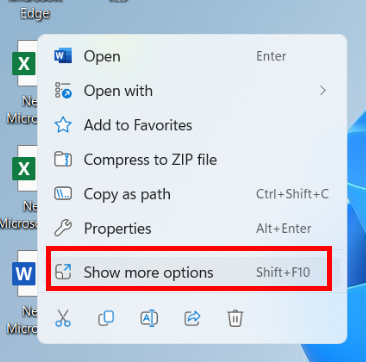
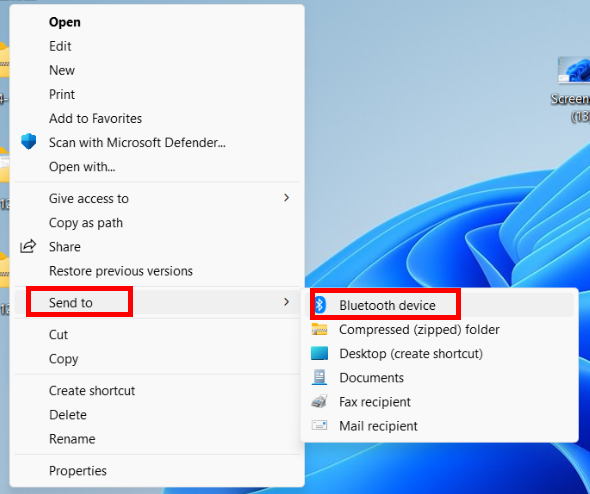
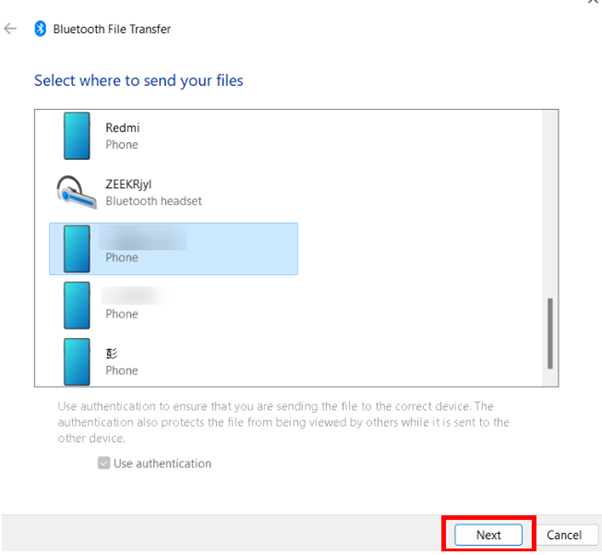
Nhấp chuột phải vào file cần gửi và chọn Show more options > Send to > Bluetooth device từ menu ngữ cảnh. Trong danh sách thiết bị, chọn thiết bị bạn muốn gửi file đến và nhấp Next.
LƯU Ý:
- Các file rỗng (chẳng hạn như file Word hoặc Text không có nội dung và có dung lượng 0 KB) không thể truyền qua Bluetooth. Khi bạn truyền các file này, một thông báo sẽ hiển thị báo rằng quá trình truyền file thất bại.
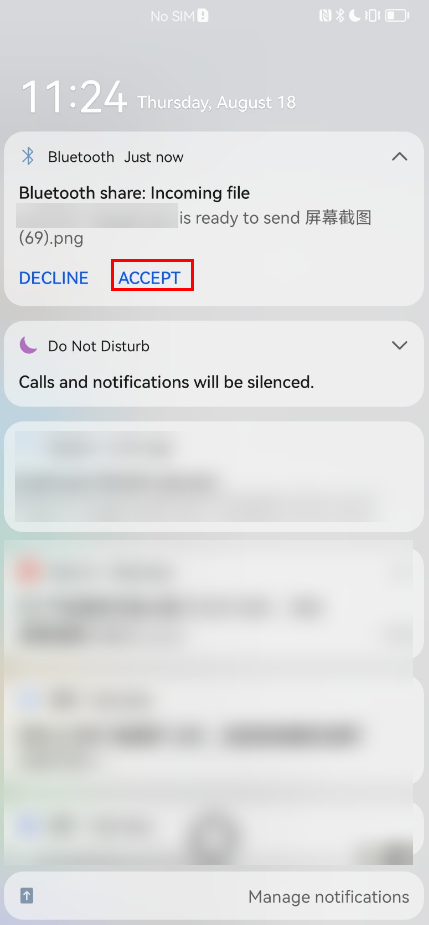
Trên thiết bị Bluetooth khác (như điện thoại di động và máy tính bảng):
Chạm vào ACCEPT (Chấp nhận) sau khi một thông báo bật lên (pop-up) xuất hiện.
Sau khi file được gửi xong, một thông báo sẽ hiển thị trên máy tính hoặc thiết bị Bluetooth báo rằng file đã được gửi thành công.
Gửi file từ thiết bị Bluetooth sang máy tính
Trên máy tính:
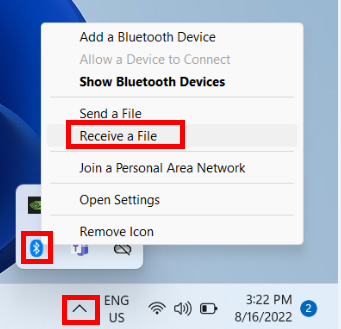
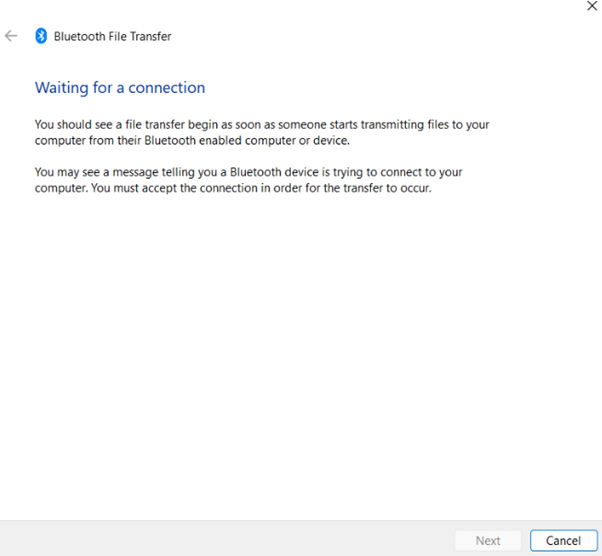
Nhấp vào nút Show Hidden Icons trên thanh tác vụ, nhấp vào biểu tượng Bluetooth, và chọn Receive a File (Nhận file) để vào màn hình Waiting for a Connection (Đang chờ kết nối).
LƯU Ý:
- Khi gửi file từ thiết bị Bluetooth sang máy tính, hãy đảm bảo nhấp vào Receive a File trước khi bấm gửi file từ thiết bị Bluetooth khác. Nếu không, máy tính có thể sẽ không nhận được file.
Trên thiết bị Bluetooth khác (như điện thoại và máy tính bảng):
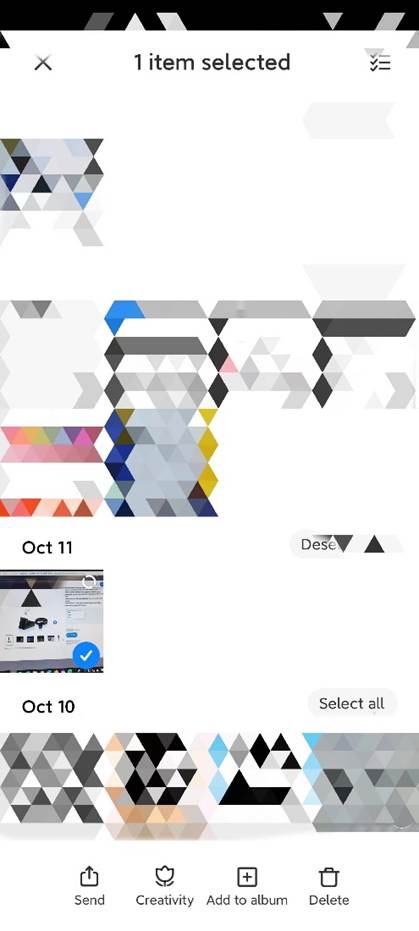
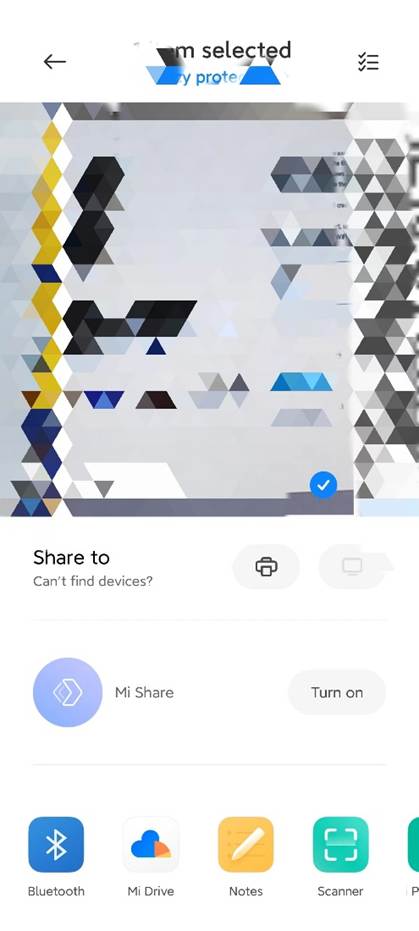
Chọn file bạn muốn truyền và gửi nó đến máy tính qua Bluetooth. Ví dụ: để gửi một bức ảnh từ điện thoại Xiaomi 12S Ultra sang máy tính, hãy mở Gallery (Thư viện), chọn ảnh, chạm vào Share (Chia sẻ) ở góc dưới bên trái, chạm vào Bluetooth và chọn tên Bluetooth của máy tính đã kết nối từ danh sách Bluetooth.
Trên máy tính:
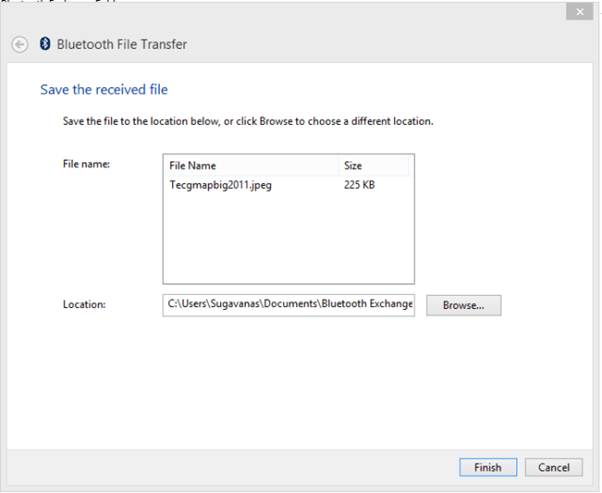
Một thông báo sẽ hiển thị cho biết file đang được nhận. Sau khi quá trình truyền hoàn tất, nhấp vào Finish (Hoàn tất).
Câu hỏi thường gặp này có hữu ích không?
Phản hồi của bạn giúp cải thiện trang web này.


TP-Link Community
Still need help? Search for answers, ask questions, and get help from TP-Link experts and other users around the world.