
Cách cải thiện độ ổn định kết nối của Hub và các thiết bị phụ
 119628
Bài viết này áp dụng cho:
Tapo C420S1 , TC80 , Tapo T315 , Tapo C400S1 , Tapo T110 , Tapo C400S2 , Tapo T100 , Tapo T310 , Tapo T300 , Tapo C400 , Tapo C420 , Tapo H500 , Tapo H200 , Tapo H110 , Tapo H100 , Tapo D230 , KH100 , Tapo T30 KIT
Các bản cập nhật gần đây có thể đã mở rộng quyền truy cập vào (các) tính năng được thảo luận trong phần FAQ này. Vui lòng truy cập trang hỗ trợ sản phẩm của bạn, chọn đúng phiên bản phần cứng cho thiết bị, và kiểm tra mục Bảng dữ liệu (Datasheet) hoặc phần chương trình cơ sở (firmware) để biết các cải tiến mới nhất được bổ sung cho sản phẩm. Lưu ý rằng tính sẵn có của sản phẩm thay đổi tùy theo khu vực và một số kiểu máy nhất định có thể không có sẵn tại khu vực của bạn.
Giới thiệu
Hướng dẫn này cung cấp các giải pháp kỹ thuật để giải quyết các vấn đề về kết nối giữa Tapo Hub và các thiết bị phụ của nó, chẳng hạn như camera Sub-G, chuông cửa và Cảm biến. Các nút thắt cổ chai phổ biến về hiệu suất, như độ trễ, hiện tượng giật lag hoặc ngắt kết nối không liên tục, có thể được giải quyết hiệu quả bằng cách tối ưu hóa vị trí đặt thiết bị, tinh chỉnh cấu hình Wi-Fi hoặc sử dụng Ethernet để có một liên kết chuyên dụng, ổn định. Việc thực hiện những điều chỉnh chiến lược này sẽ đảm bảo tính toàn vẹn của tín hiệu vượt trội và trải nghiệm người dùng được nâng cao trong hệ sinh thái nhà thông minh của bạn.
Yêu cầu
Tải xuống Ứng dụng Tapo bằng cách truy cập Google Play Store, App Store hoặc bằng cách quét mã QR.

Khắc phục sự cố
Trước tiên, vui lòng kiểm tra tín hiệu giữa các thiết bị phụ và hub. Bạn có thể tìm thấy cường độ tín hiệu trong mục Cài đặt thiết bị (Device Settings) > Thông tin thiết bị (Device Info) của từng thiết bị phụ.
Vui lòng kiểm tra cường độ tín hiệu và làm theo hướng dẫn bên dưới để có các biện pháp mục tiêu nhằm giải quyết vấn đề.
Kịch bản 1: Tín hiệu kết nối kém giữa Bộ định tuyến (Router) và Hub
Tapo Hub thường kết nối với bộ định tuyến qua Wi-Fi hoặc qua cáp Ethernet. Khi kết nối với bộ định tuyến qua Wi-Fi, tín hiệu Wi-Fi sẽ ảnh hưởng đến hiệu suất của hub và các thiết bị phụ. Dưới đây là hướng dẫn giúp bạn cải thiện cường độ tín hiệu giữa hub và bộ định tuyến.
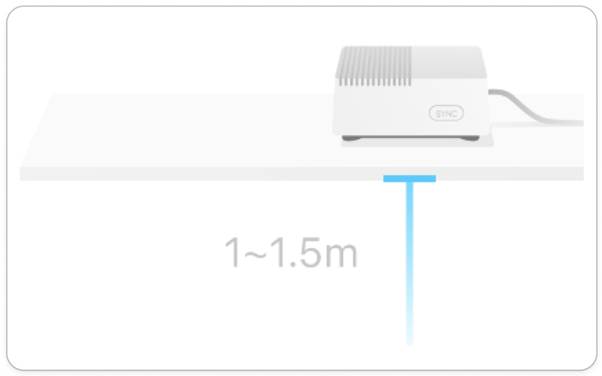
- Mẹo 1: Chọn vị trí lắp đặt thích hợp cho hub
- Đặt Hub và bộ định tuyến trên cùng một tầng. Nâng Hub lên độ cao 1-1,5 mét trong môi trường không có vật cản có thể cải thiện khả năng kết nối.
- Tránh các vật cản và giảm thiểu các bức tường giữa Hub và bộ định tuyến. Giữ chúng càng gần nhau càng tốt trong phạm vi cho phép.
- Tránh đặt Hub gần các thiết bị có thể gây nhiễu điện từ, chẳng hạn như điện thoại không dây, lò vi sóng và thiết bị Bluetooth.
- Mẹo 2: Tối ưu hóa kênh truyền và băng thông không dây cho Camera/Chuông cửa Sub-G
- Hub sử dụng Wi-Fi để truyền dữ liệu. Việc tối ưu hóa cài đặt kênh của nó giúp giảm nhiễu không dây. Kênh Wi-Fi của hub tuân theo kênh của bộ định tuyến tại nhà bạn, vì vậy vui lòng tối ưu hóa Cài đặt Wi-Fi 2.4GHz trên bộ định tuyến của bạn. Thông thường, bạn có thể truy cập bảng cài đặt của bộ định tuyến, đăng nhập, điều hướng đến băng tần không dây 2.4GHz, chọn kênh tối ưu (1, 6 hoặc 11) và đặt độ rộng kênh thành 20MHz để giảm nhiễu.
- Mẹo 3: Sử dụng cáp Ethernet để kết nối bộ định tuyến
- Trong khi kết nối không dây giữa hub và bộ định tuyến có thể bị nhiễu bởi các thiết bị khác, kết nối có dây là lựa chọn tốt nhất để có kết nối mạng ổn định và tốc độ cao.
Kịch bản 2: Tín hiệu kết nối kém giữa hub và các thiết bị phụ của nó
Các thiết bị phụ của Tapo Hub cần tín hiệu tốt để truyền dữ liệu đến Hub. Chất lượng tín hiệu phụ thuộc vào khoảng cách giữa các thiết bị phụ và Hub, cũng như bất kỳ vật cản nào giữa chúng. Bạn có thể tham khảo các mẹo sau để có vị trí lắp đặt tối ưu cho các thiết bị phụ:
- Lắp đặt các thiết bị phụ tránh xa các vật cản như tường và gần bộ định tuyến.
- Tránh nhiễu điện từ từ các thiết bị như lò vi sóng, TV và hệ thống âm thanh.
- Đảm bảo cảm biến của bạn có thể nhận được cường độ tín hiệu ổn định trước khi lắp đặt. Bạn có thể kiểm tra trong phần Thông tin thiết bị (Device Info). Nếu tín hiệu tại vị trí của cảm biến tốt, hãy tiến hành cố định nó vĩnh viễn bằng băng keo dính.
Để biết thêm chi tiết về từng chức năng và cấu hình, vui lòng truy cập Trung tâm tải xuống để tải xuống hướng dẫn sử dụng sản phẩm của bạn.
Câu hỏi thường gặp này có hữu ích không?
Phản hồi của bạn giúp cải thiện trang web này.

1.20_normal_20240207030034i.png)
